Um site para o seu negócio é a melhor maneira de se promover para um público mais amplo além do seu escopo demográfico. Elementor é um construtor de páginas muito popular no WordPress, permitindo que você construa sites completos sem escrever código.
Com Elementor, você pode construir sites facilmente e rapidamente. No entanto, você precisará de uma solução adicional se quiser apresentar seu site em vários idiomas.
Você precisa de um serviço de tradução ou um projetado para ajudá-lo a criar sites multilíngues usando Elementor. Este plugin oferece uma solução abrangente para gerenciar conteúdo em vários idiomas, permitindo que você alcance um público global de forma mais eficaz.
Então, que tipo de serviço você deve usar e como criar um Elementor site multilíngue e traduzir todo o conteúdo?
Por que você precisa criar Elementor multilíngue e traduzir todo o conteúdo?
Aqui estão algumas razões pelas quais você precisa criar um site multilíngue Elementor e traduzir todo o conteúdo.
- Alcançando um público global: Traduzir conteúdo em vários idiomas permite que você alcance um público mais amplo em todo o mundo. Isso pode permitir que você comercialize produtos ou serviços para vários grupos demográficos e culturais.
- Aumentando oportunidades de negócios: Além disso, fornecer conteúdo multilíngue também abre novas oportunidades de negócios no mercado internacional. Ao alcançar um público global, você pode expandir o alcance de seus negócios e potencialmente aumentar significativamente a participação de mercado.
- Melhorando a experiência do usuário: O conteúdo disponível na língua preferida do visitante cria uma melhor experiência de usuário e é facilmente compreendido por eles. Assim, isso pode reduzir a confusão e aumentar a satisfação do usuário.
- Melhorando as classificações nos motores de busca: Motores de busca como o Google priorizam e classificam sites com conteúdo de qualidade em idiomas que correspondem às preferências do usuário mais alto. Traduzir o conteúdo do seu site para vários idiomas aumenta as chances de melhores classificações em pesquisas locais e internacionais. Classificações mais altas podem aumentar o tráfego do seu site e, por fim, aumentar as conversões de vendas.
Como criar um site multilíngue Elementor ?
Depois de entender por que você deve criar um site multilíngue Elementor e traduzir todo o seu conteúdo, tentaremos fazer isso no WordPress.
Este tutorial usará o serviço de tradução automática de sites da Linguise. Vamos explorar os recursos da Linguise e criar o site passo a passo. Continue seguindo a explicação abaixo.
Passo 1: Adicionar páginas ao site com Elementor
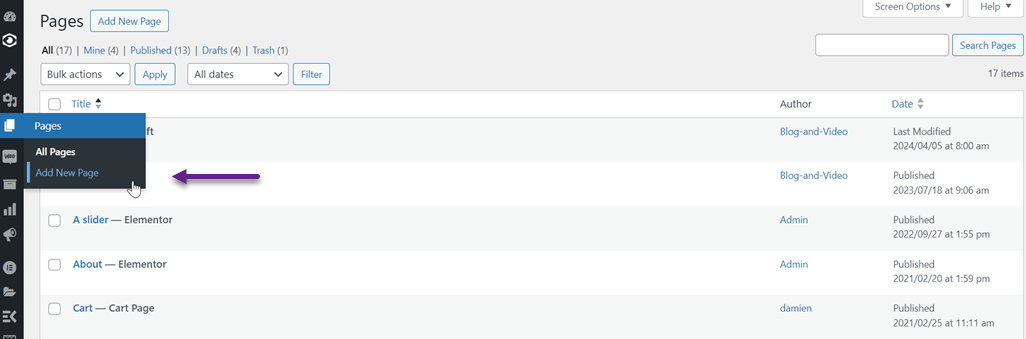
O primeiro passo é adicionar uma página ao site usando Elementor de acordo com suas necessidades. Para adicionar uma nova página, abra o painel de controle do WordPress > Páginas > Adicionar nova página.
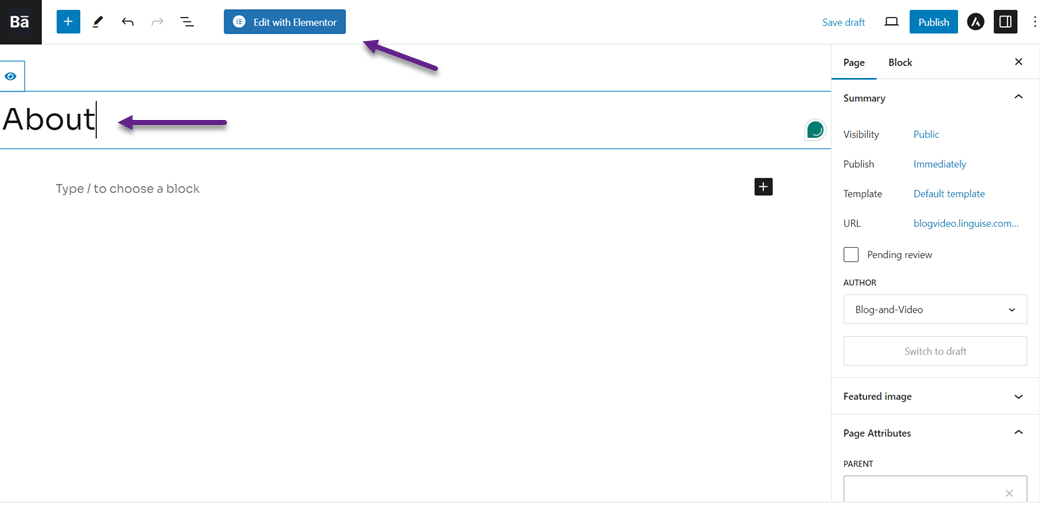
Depois disso, você verá uma tela como a seguinte e clique em Editar com Elementor.
Depois de fazer isso, a visualização padrão aparece conforme segue. Como um cabeçalho e rodapé foram previamente criados neste exemplo de site, eles aparecerão automaticamente ao criar novas páginas.
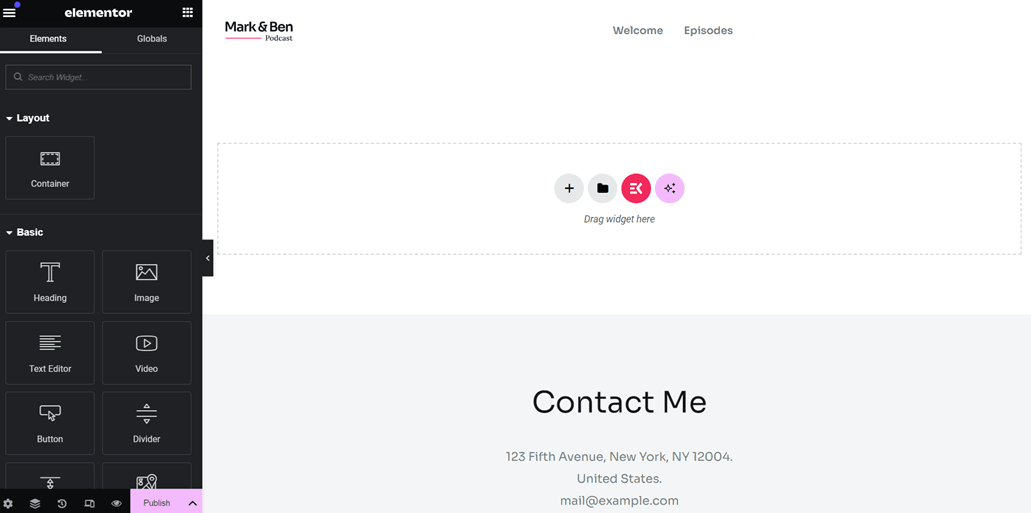
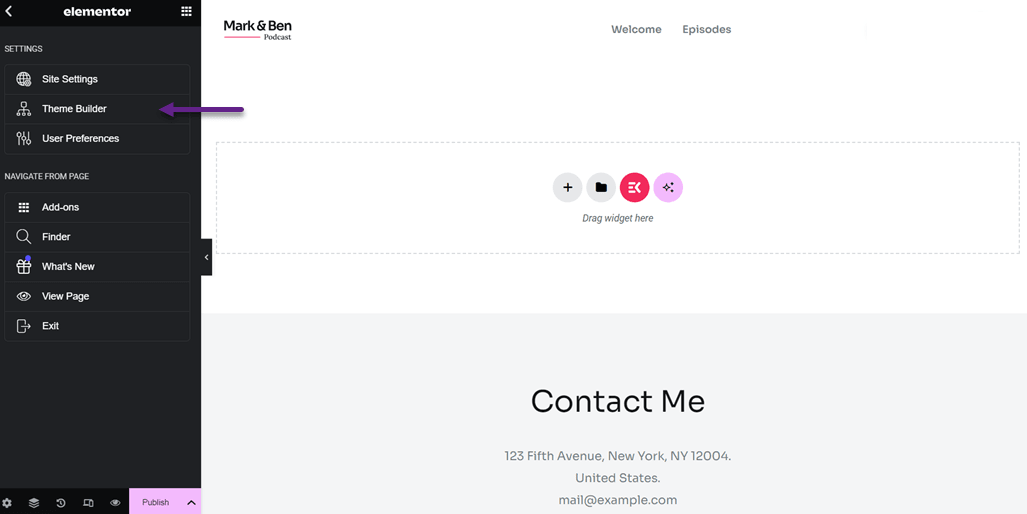
Aqui, você pode criar páginas do zero ou escolher modelos pré-construídos. Neste exemplo, vamos tentar usar um modelo existente. Para fazer isso, clique nas três linhas no canto superior esquerdo e selecione Construtor de Tema.
Depois disso, você verá uma visualização como a abaixo. Na visualização a seguir, vários modelos estão disponíveis, incluindo cabeçalhos, rodapés, posts únicos e muitos mais.
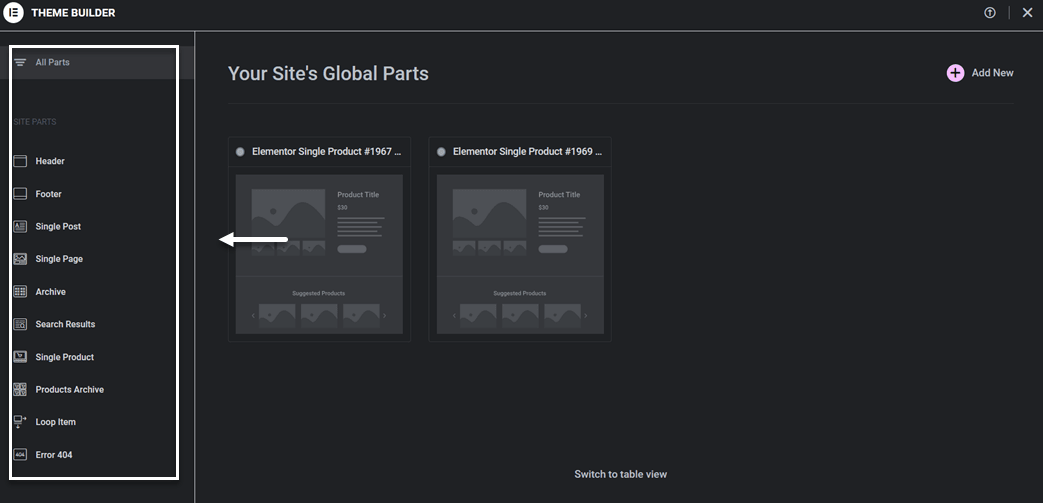
Neste tutorial, vamos tentar criar uma página única para a seção Sobre. Clique na seção Páginas Únicas e selecione Adicionar Nova. Uma vez feito isso, você verá uma visualização da biblioteca como a mostrada abaixo. Na seção Páginas, você pode escolher um dos modelos e clicar em Inserir > Aplicar.
Se você não tiver uma conta, será solicitado que crie uma conta gratuita primeiro.
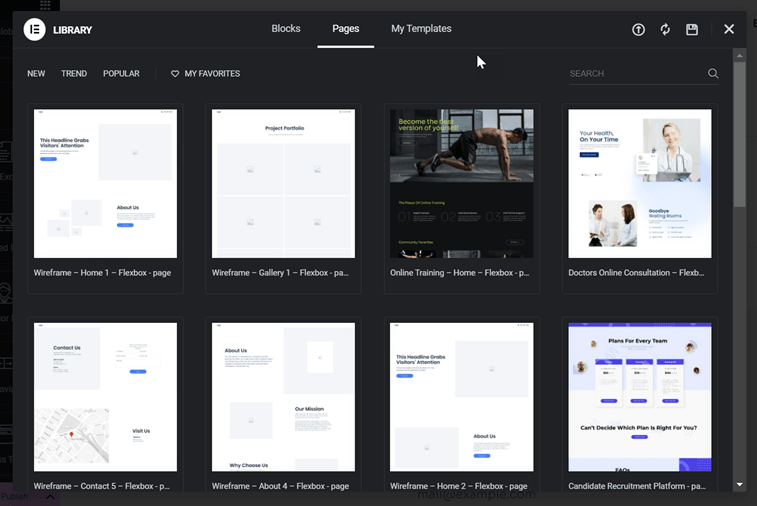
Se for bem-sucedido, o modelo que você selecionou anteriormente aparecerá. Em seguida, você pode personalizar ou editar o texto, imagens ou outros elementos.
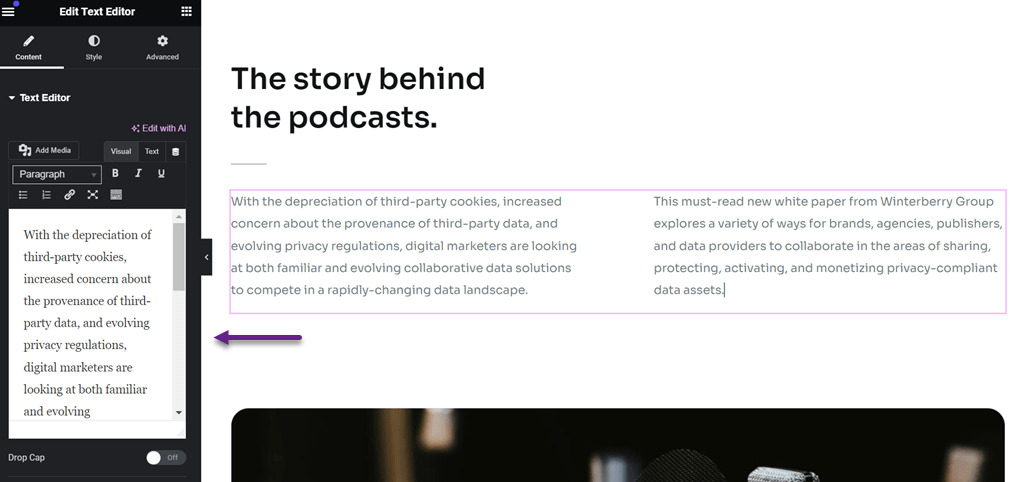
Para alterar o conteúdo, clique na parte que deseja editar, como isso.
Depois que a página for criada e personalizada de acordo com as suas necessidades, é hora de publicá-la clicando em Publicar. Em seguida, tente abrir a página, que deve ter esta aparência.
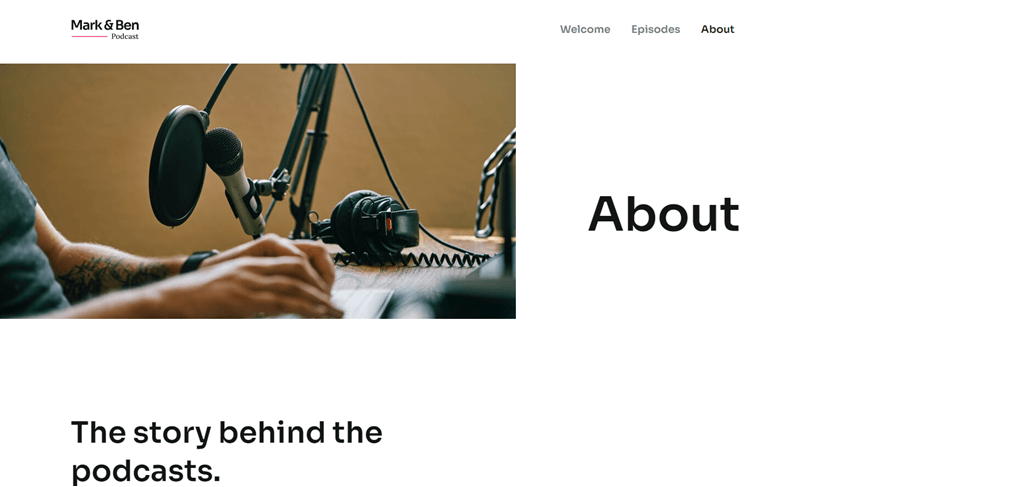
Aqui, você criou com sucesso uma página de site. Em seguida, vamos passar para as etapas para torná-la multilíngue.
Passo 2: Registre sua conta Linguise
Depois de criar com sucesso o site, a próxima etapa é traduzi-lo para vários idiomas usando um serviço de tradução. Como usamos anteriormente WordPress, certifique-se de que o serviço de tradução fornece um plugin de tradução WordPress
Linguise é um serviço de tradução que suporta muitas plataformas CMS, incluindo WordPress. Este serviço pode traduzir todo o conteúdo do site e elementos Elementor de forma rápida e precisa.
Para começar, você precisa registrar uma Linguise conta primeiro. Você pode se inscrever para uma conta Linguise gratuita e obter uma avaliação gratuita de 30 dias com limite de 600.000 palavras e idiomas ilimitados. Você só precisa inserir seu e-mail, nome de usuário e senha sem exigir informações de cartão de crédito.
Etapa 3: Adicionar domínio Elementor site multilíngue
Depois de registrar uma conta, você terá acesso ao Linguise painel. Em seguida, selecione “Adicionar domínio” e insira algumas informações de domínio como se segue.
- Conta Linguise
- URL
- Plataforma / CMS
- Idioma padrão
- Idiomas de tradução
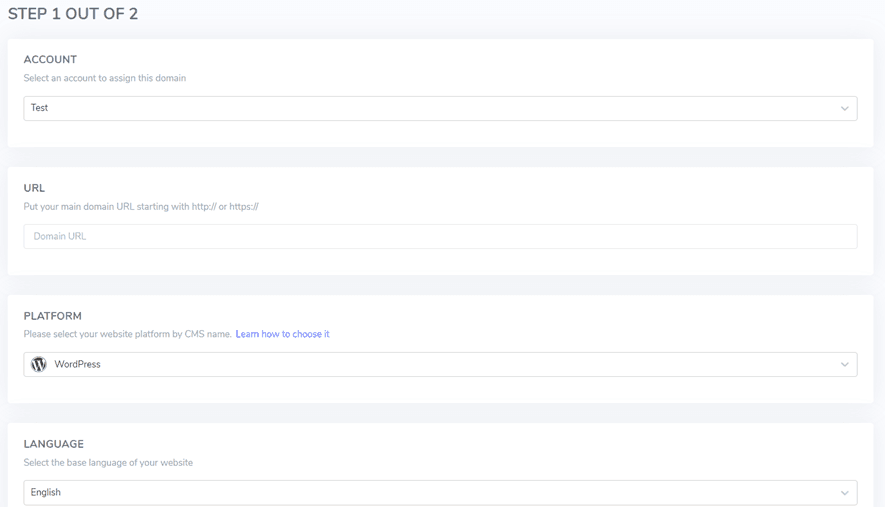
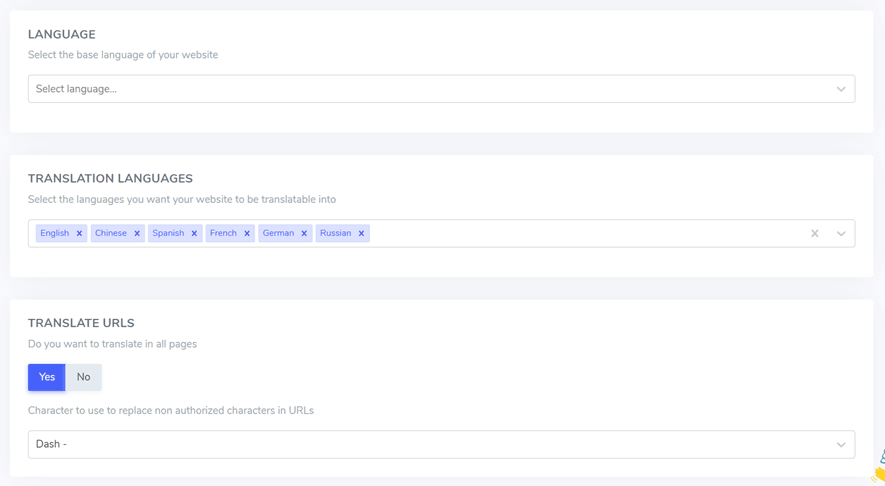
Depois disso, você receberá uma chave de API que precisa ser colada no plugin WordPress de WordPress.

Passo 4: Instalar o plugin Linguise
Depois que sua conta for criada com sucesso, a próxima etapa é ativar o plugin Linguise no WordPress. Veja como Plugins > Adicionar plugin > procurar Linguise > Instalar > Ativar.
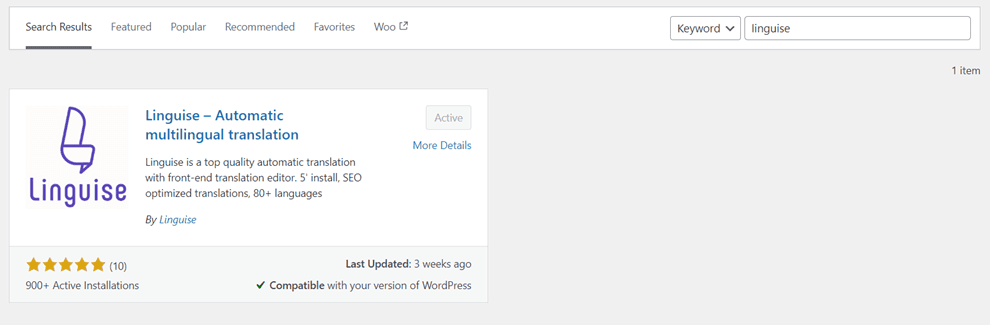
Depois de instalar o plugin com sucesso, a próxima etapa é inserir a chave da API que você obteve anteriormente na coluna da Chave da API e, em seguida, clicar em Aplicar.
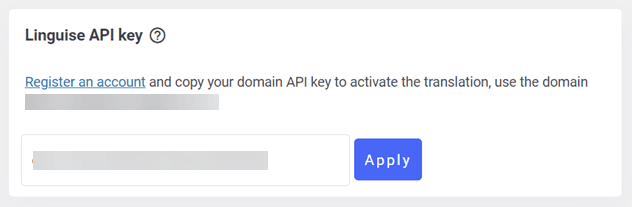
Ao colar a chave da API no plugin Linguise WordPress , você conectará seu site ao Linguise, e o alternador de idioma será criado automaticamente por padrão.
Passo 5: Tradução automática das suas páginas Elementor
Veja como o site multilíngue Elementor que você criou anteriormente pode parecer. Aqui, você também encontrará o alternador de idioma padrão com base nos idiomas que você selecionou anteriormente.
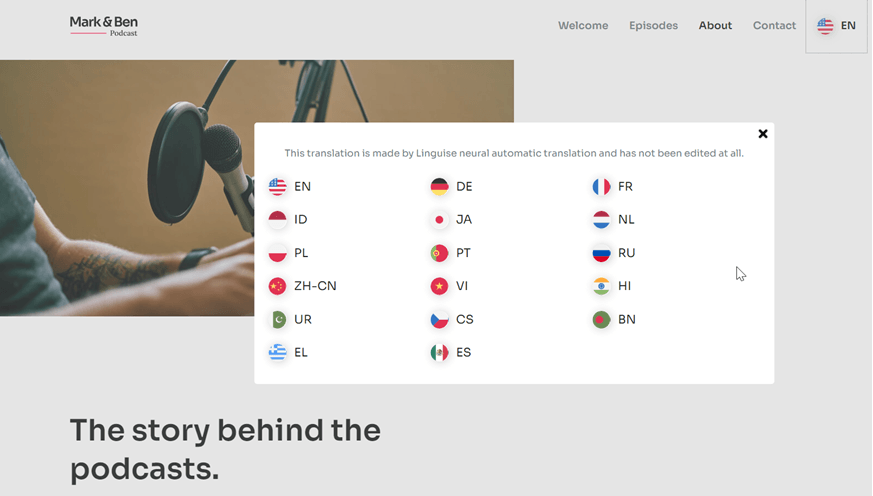
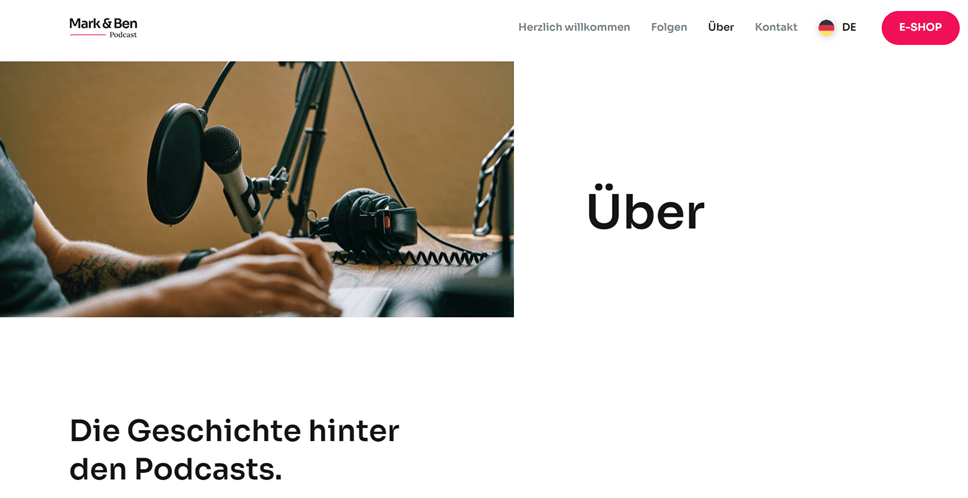
Em seguida, tentaremos traduzir a página Sobre acima para outro idioma, como alemão. Como você pode ver na imagem abaixo, todo o conteúdo, incluindo o conteúdo do site e a barra de navegação, será traduzido automaticamente para o idioma de destino.
Passo 6: Personalizar o seletor de idioma
Como mencionado anteriormente, o seletor de idioma acima é gerado por padrão, o que significa que você pode editá-lo ou personalizá-lo de acordo com as necessidades do seu site. Linguise permite que você designe o seletor de idioma, desde a seleção da posição do botão até a alteração do tamanho da fonte, tamanho do ícone, cor e muito mais, que você pode personalizar através do seguinte painel.
Você pode encontrá-lo através do Linguise painel de controle > Configurações > Exibição de bandeiras de idioma.

Etapa 7: Edite suas traduções multilíngues da Elementor
Além de configurar o seletor de idioma, Linguise permite que você edite os resultados da tradução automática. Você pode alterar as traduções usando a funcionalidade de editor ao vivo de front-end se as traduções não corresponderem às palavras originais.

Você só precisa selecionar a parte cuja tradução deseja editar e, em seguida, inserir a tradução que acredita ser a mais precisa. Você pode aplicar isso a todas as páginas multilíngues Elementor que criou.
Como traduzir elementos específicos no Elementor?
Depois de criar com êxito um site multilíngue Elementor , você traduziu vários conteúdos. No entanto, não se concentre apenas no conteúdo; você deve traduzir vários elementos em diferentes idiomas para garantir a consistência.
Aqui estão algumas maneiras de traduzir elementos usando Linguise.
Como traduzir imagens Elementor
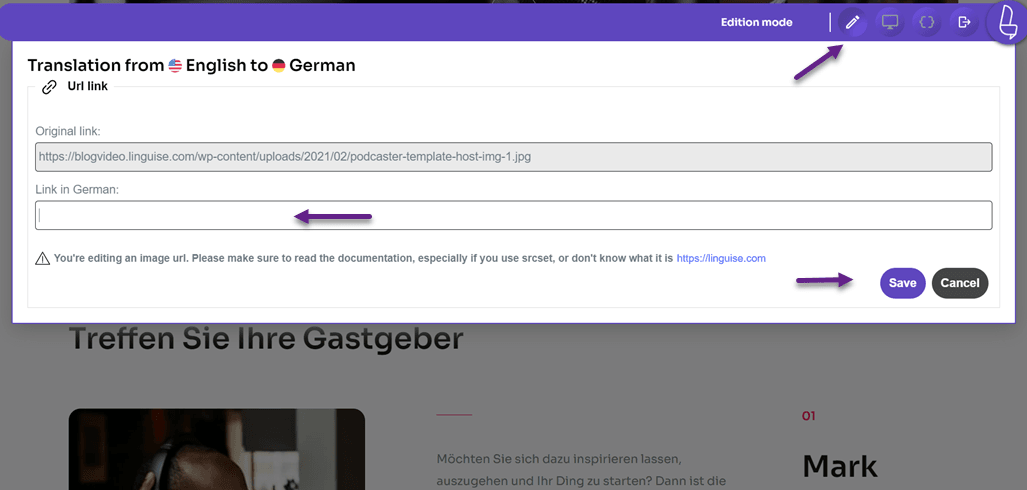
O primeiro elemento são imagens, para localizar um site, você também deve traduzir as imagens usadas. Linguise’s funcionalidade de editor ao vivo ajuda você a traduzir imagens traduzindo a fonte da imagem. No Linguise painel, selecione Editor ao Vivo > selecione Idioma > e clique na imagem que você deseja traduzir.
Certifique-se de que você está no Modo de Edição no canto superior direito. Em seguida, insira a tradução na coluna Link em alemão e clique em Salvar.
Como traduzir o formulário Elementor
Além de imagens, os sites geralmente incluem formulários que os usuários podem preencher. Em um formulário, muitas vezes há várias coisas que precisam ser traduzidas, incluindo.
- Rótulo
- Preenchimento
- Botão
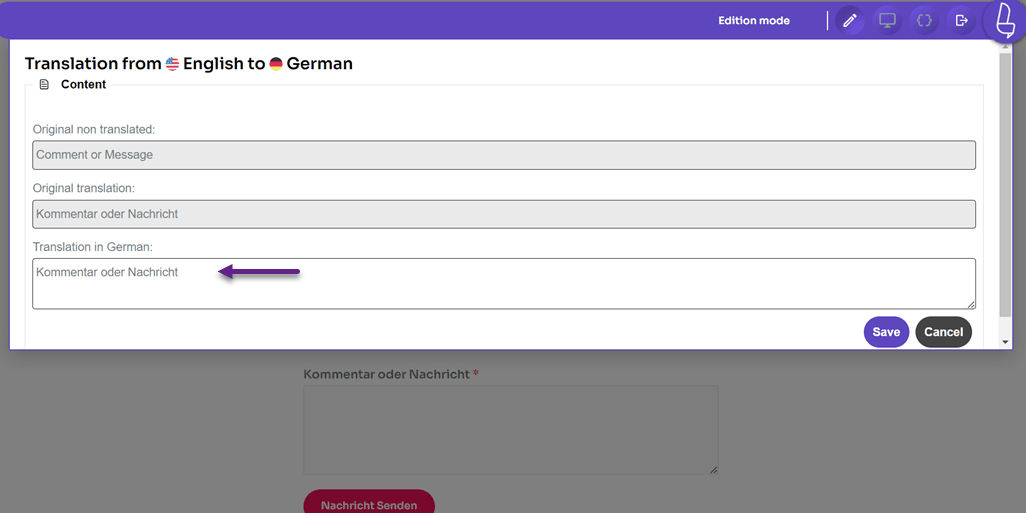
Com Linguise, você pode traduzir facilmente formulários da mesma forma que antes, Editor ao Vivo > escolher Idioma > navegar até a página do formulário que você deseja traduzir > clique na parte que deseja traduzir e insira a tradução.
Como traduzir menus do Elementor
O terceiro é traduzir o menu no site multilíngue Elementor que foi criado.
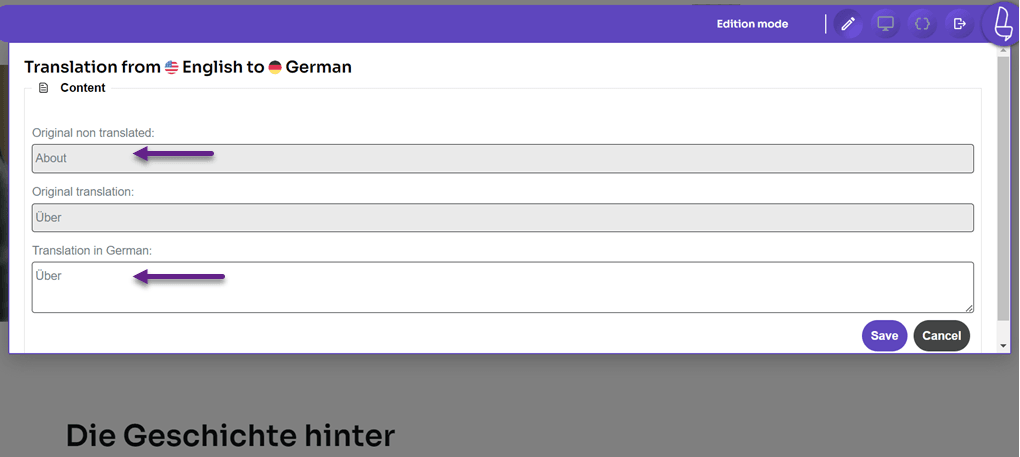
Na verdade, todos os menus do site em seu site foram traduzidos pelo Linguise automaticamente, mas você pode editá-los aqui se houver um erro de tradução.
Existem vários tipos de menus que geralmente são encontrados em sites, por exemplo, na barra de navegação, como Início, Sobre, Contato, etc.
Desta vez, vamos tentar traduzir um destes menus. Clique no menu que você deseja traduzir e, em seguida, insira a tradução. Por exemplo, desta vez vamos traduzir o menu Sobre no site.
Como traduzir URLs do Elementor
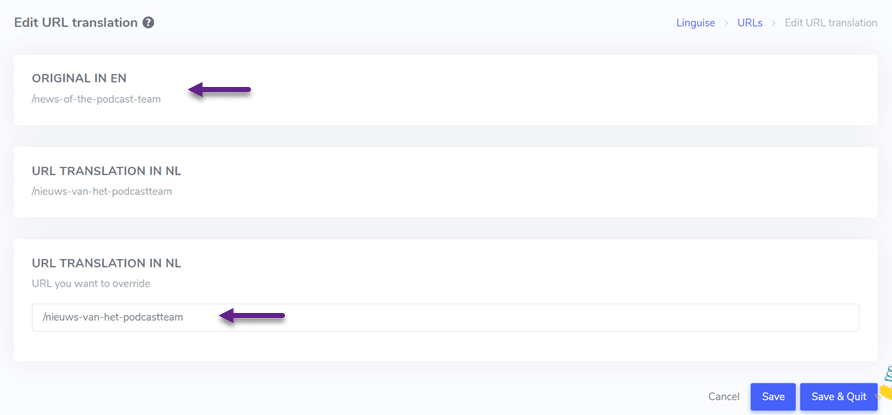
Também é muito importante traduzir todas as URLs do site, tanto URLs internas quanto externas. Você pode encontrar a funcionalidade de tradução de URL no Linguise painel > Tradução > Tradução de URLs.
Nesta página, há gerenciamento de URL, aqui você pode traduzir links existentes. Além disso, Linguise também facilita a filtragem de links com base no idioma, idioma original e texto traduzido.
Você apenas seleciona o link que deseja traduzir e, em seguida, verifica ou edita a tradução do URL e Salva.
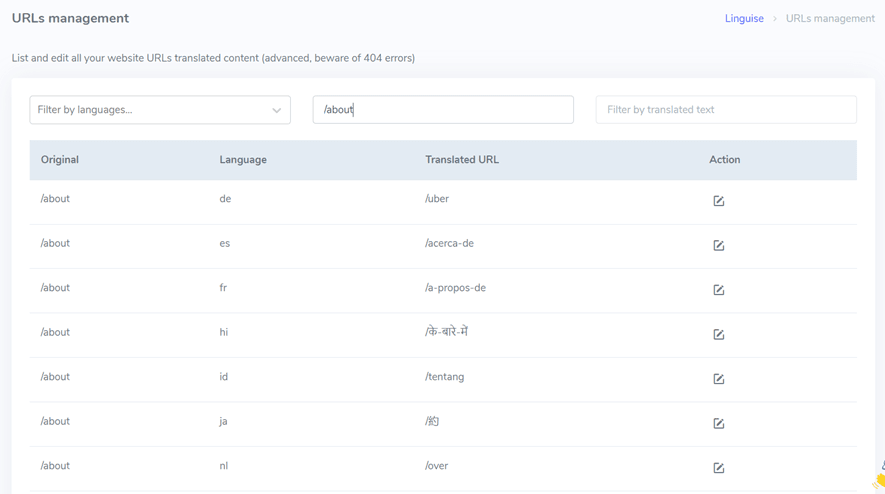
Além disso, você também pode verificar se um link foi traduzido corretamente para vários idiomas. A maneira de escrever o link no texto do filtro está no idioma original, por exemplo, o link /about, então vários links /about aparecerão em outros idiomas.
A partir dos vários elementos do site, como imagens, menus, botões, links, formulários e assim por diante, Linguise tornou fácil para os usuários traduzir tudo.
Linguise irá traduzi-lo automaticamente e você ainda pode editá-lo através do editor ao vivo ou do recurso de Tradução no painel.
Quais são algumas das melhores práticas para otimizar um site multilíngue Elementor ?
Aqui estão algumas das melhores práticas para criar um site multilíngue Elementor que você pode seguir.
- Escolha um plugin ou serviço integrado com Elementor: Use um plugin de tradução que seja compatível e bem-integrado com Elementor. Certifique-se de que o plugin escolhido suporte gerenciamento de tradução fácil, opções de troca de idioma e compatibilidade com todos os elementos de design, como Linguise, que pode cobrir todos os elementos.
- Traduzir todos os elementos: Traduzir todos os elementos visíveis no seu site sem exceção, incluindo títulos de página, menus, cabeçalhos e texto. Se houver partes específicas que você não deseja traduzir, use a funcionalidade de exceção do plugin.
- Usar URLs específicas para cada idioma: Implementar URLs específicas para cada versão de idioma do seu site. Isso ajuda os motores de busca e os usuários a entender o idioma e a região alvo. Use código hreflang nas suas URLs para uma melhor otimização para motores de busca (SEO).
- Usar alternadores de idioma intuitivos: Certifique-se de que os alternadores de idioma sejam visíveis e intuitivos para que os usuários possam alternar facilmente entre os idiomas. Considere colocar os alternadores de idioma no cabeçalho ou rodapé para fácil acesso com uma interface amigável. Você pode usar a “Exibição de Bandeiras de Idioma” funcionalidade em Linguise para conseguir isso.
- Otimização de SEO para cada idioma: Faça otimização de SEO para cada versão de idioma do seu site. Faça uma pesquisa de palavras-chave específica e insira palavras-chave internacionais para cada idioma. Inclua palavras-chave relevantes em meta tags, títulos e conteúdo. Certifique-se de que cada versão de idioma seja otimizada para visibilidade nos motores de busca.
- Teste a funcionalidade em todos os idiomas: Faça testes completos no seu Elementor site multilíngue para garantir que todas as funções, formulários e elementos interativos funcionem suavemente em todas as versões de idioma. Preste atenção a caracteres especiais e formatação de conteúdo em diferentes idiomas.
- Atualize e mantenha regularmente: Certifique-se de que seu tema, plugins e traduções estejam sempre atualizados para a versão mais recente. Revise e atualize o conteúdo periodicamente para refletir mudanças e melhorias. Monitore o feedback dos usuários e faça ajustes necessários para melhorar a experiência do usuário.
Razões pelas quais Linguise é a melhor opção para criar um site multilíngue Elementor
Assim como as etapas para criar um site multilíngue Elementor mencionadas acima, usamos Linguise como serviço de tradução de conteúdo de site. Entre os muitos serviços de tradução online, por que Linguise é uma das melhores opções para traduzir um site multilíngue Elementor em vários idiomas?
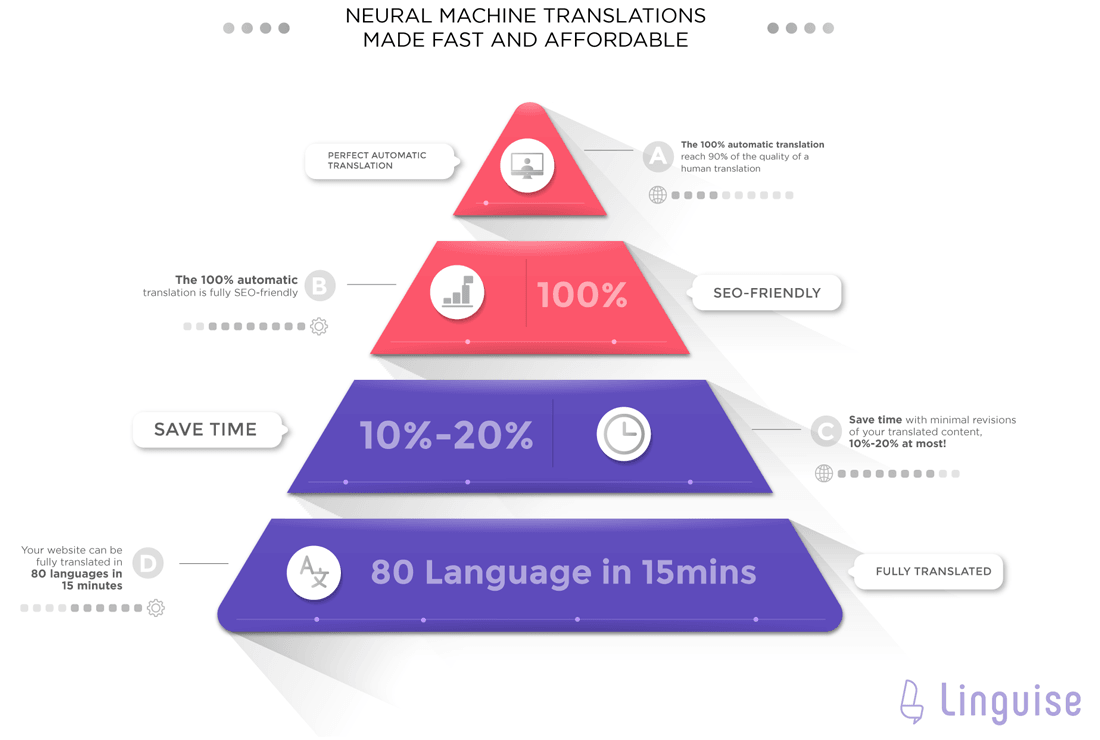
Linguise pode tornar automaticamente o seu site multilíngue. Sua tecnologia neural embutida garante um alto nível de precisão nas traduções. É econômico, apenas um décimo do custo da tradução manual.
Além dos recursos mencionados acima, como o editor ao vivo e o seletor de idioma personalizável, alguns outros recursos Linguise que podem ajudar a criar um site multilíngue incluem:
- Integração com mais de 40 plataformas CMS
- Compatibilidade com Elementor
- Tradução automática do conteúdo do site
- Oferece tradução de qualidade perfeita até 97%
- Suporta mais de 80 idiomas e permite adicionar qualquer número de idiomas ao seu site gratuitamente
- Permite traduzir o mapa do site para facilitar SEO multilíngue
- Editor de tradução direto para editar traduções da frente e convidar tradutores profissionais para editar idiomas em que você não é proficiente.
- Exclusão de tradução com base em páginas, inline, texto e outros.
Conclusão
Linguise é uma ferramenta intrigante para criar sites multilíngues. É compatível com todas as plataformas WordPress e funciona perfeitamente com Elementor para realizar seu site multilíngue.
Então, se você deseja criar um Elementor site multilíngue, registre-se para sua conta Linguise e comece a traduzir gratuitamente por um mês. Linguise oferece uma solução fácil e eficiente para gerenciar conteúdo em vários idiomas, permitindo que você alcance um público global melhor e atraia mais de 40% de tráfego orgânico para o seu site através do SEO.