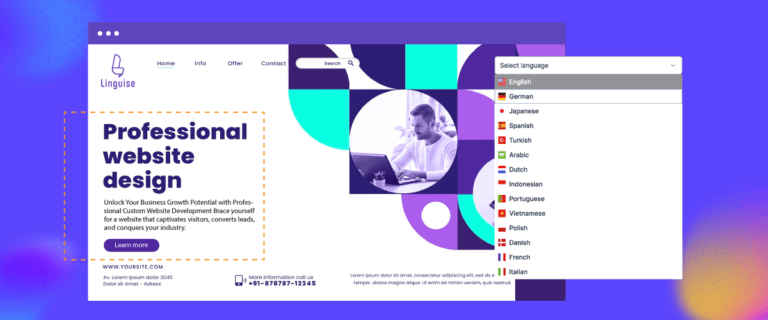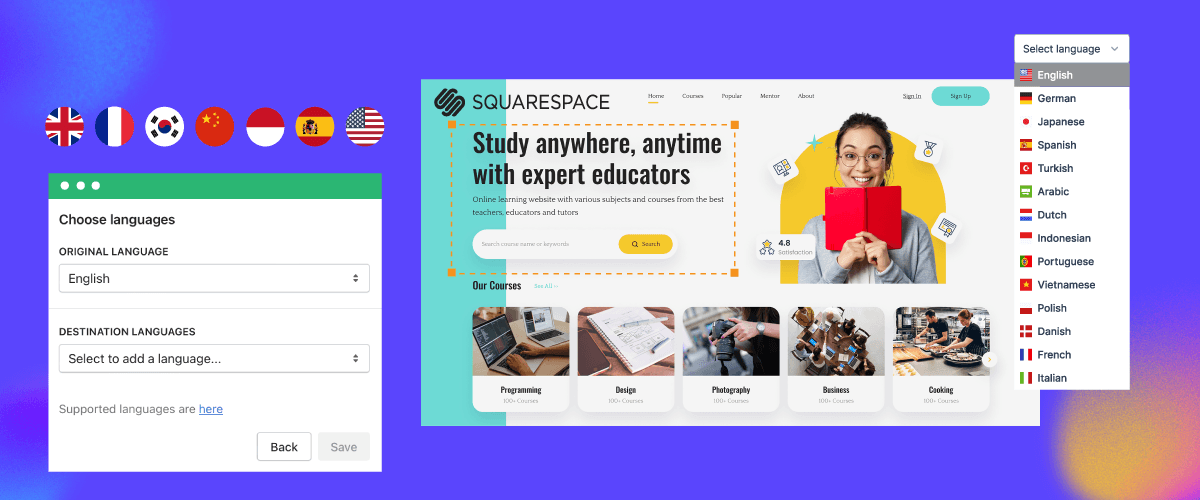
Atunci când creați un site web multilingv, atenția la elementele de schimbare a limbii este importantă. Utilizatorii vizitează frecvent această secțiune atunci când doresc să schimbe limba.
Același lucru este valabil și pentru tine, ca proprietar al unui site multilingv Squarespace . Prin urmare, este crucial să creezi un comutator de limbi pentru Squarespace care să fie prietenos, ușor accesibil și ușor de utilizat.
Acest articol va discuta cum se proiectează un comutator de limbă pentru Squarespace, completând sfaturi de design și motive pentru care ar trebui să îl utilizați.
De ce este important butonul de limbă pentru site-ul multilingv Squarespace?
Înainte de a discuta despre cum să proiectați Squarespace , trebuie să înțelegeți și de ce este important butonul de limbă pentru un Squarespace multilingv .
- Deservirea unui public global: Un site web multilingv este crucial pentru companiile care doresc să își extindă acoperirea dincolo de granițele naționale. Butoanele de limbă vă permit să prezentați conținut în limbile preferate ale publicului țintă, făcând site-ul web accesibil și atractiv pentru un segment de piață global.
- Îmbunătățirea experienței și a implicării utilizatorilor: Barierele lingvistice pot afecta semnificativ experiența utilizatorilor, ducând la confuzie și la creșterea ratelor de respingere. Butoanele lingvistice bine concepute și implementate corespunzător simplifică trecerea între versiunile lingvistice, asigurând o experiență fluidă și ușor de utilizat. Prin furnizarea de conținut în limbile preferate de vizitatori, puteți crește implicarea și puteți îmbunătăți timpul petrecut pe site.
- Îmbunătățirea accesibilității și incluziunii: Această funcție simplă, dar puternică, poate face site-ul dvs. web mai primitor și mai incluziv, promovând un sentiment de apartenență pentru vizitatorii care este posibil să nu stăpânească limba principală. De asemenea, ajută la respectarea ghidurilor și reglementărilor privind accesibilitatea, care pun adesea accentul pe furnizarea de conținut în mai multe limbi.
- Îmbunătățirea SEO și a vizibilității online: Traducerea site-ului web în mai multe limbi poate îmbunătăți clasamentul în motoarele de căutare și vizibilitatea în diverse regiuni sau piețe. Butoanele de limbă ajută motoarele de căutare să înțeleagă variațiile lingvistice ale site-ului dvs., asigurându-se că utilizatorilor le este oferit conținut relevant în funcție de preferințele lor lingvistice.
- Consolidarea identității mărcii și construirea încrederii: Butoanele lingvistice bine concepute, care se aliniază cu identitatea vizuală și tonul mărcii dvs., pot consolida imaginea acesteia. Prin abordarea nevoilor lingvistice ale publicului dvs., demonstrați angajamentul de a oferi o experiență personalizată și sensibilă din punct de vedere cultural, care poate construi încredere și loialitate. Atenția la aceste detalii vă poate diferenția de concurență.
- Facilitarea gestionării conținutului și a localizării: Cu Squarespace , butoanele de limbă simplifică gestionarea și organizarea conținutului în diferite versiuni lingvistice. Acest lucru permite o navigare ușoară între variantele de limbă, eficientizând procesele de gestionare a conținutului și de localizare. Acest lucru poate economisi timp și resurse, deoarece puteți întreține și actualiza eficient conținutul multilingv de pe o platformă centralizată.
Prin includerea unor butoane lingvistice concepute cu înțelepciune pe site-ul dvs. Squarespace , nu numai că răspundeți nevoilor unui public multilingv, dar demonstrați și angajamentul de a oferi o experiență remarcabilă pentru utilizatori, de a promova incluziunea și de a vă poziționa brandul ca un competitor global în industria dvs.
Unde ar trebui să plasez butonul de limbă Squarespace ?
Înainte de a discuta mai departe despre cum se proiectează un buton de limbă Squarespace , este important să înțelegem poziția butonului de limbă, astfel încât utilizatorii să îl poată accesa ușor.
Mai jos sunt câteva poziții recomandate și exemple de site-uri web relevante care utilizează poziția butonului de limbă.
Antet
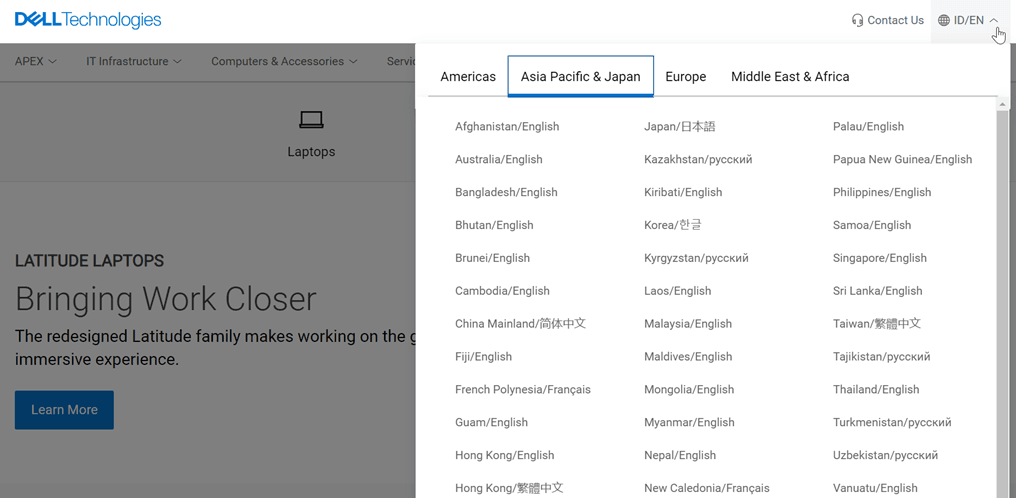
Plasarea butonului de limbă în zona antetului este opțiunea cea mai recomandată. Antetul este primul element pe care vizitatorii îl văd atunci când navighează pe un site web.
Prin prezența butonului de limbă în această zonă, vizibilitatea și nivelul de accesibilitate de pe orice pagină a site-ului devin foarte ridicate. Această plasare se aliniază, de asemenea, cu practicile standard de design web, unde utilizatorii se așteaptă să găsească funcții importante pentru întregul site, cum ar fi selectarea limbii, în antet.
Un exemplu de buton de limbă în antet provine de pe site-ul oficial Dell.
Subsol
Deși mai puțin vizibil decât antetul, subsolul poate fi o locație alternativă potrivită pentru butonul de limbă în anumite situații. Să presupunem că zona antetului este deja aglomerată cu alte elemente importante. În acest caz, subsolul poate fi folosit ca loc pentru butonul de limbă, pentru a evita aglomerația în navigarea principală.
În plus, pentru site-urile web cu un flux de conținut predominant liniar, unde vizitatorii tind să deruleze până la sfârșitul paginii, plasarea butonului de limbă în subsol asigură că această opțiune rămâne vizibilă și accesibilă după citirea întregului conținut. Subsolul poate fi, de asemenea, o alegere potrivită dacă butonul de limbă este o opțiune secundară sau suplimentară, în timp ce butonul principal se află în antet sau în meniul de navigare.
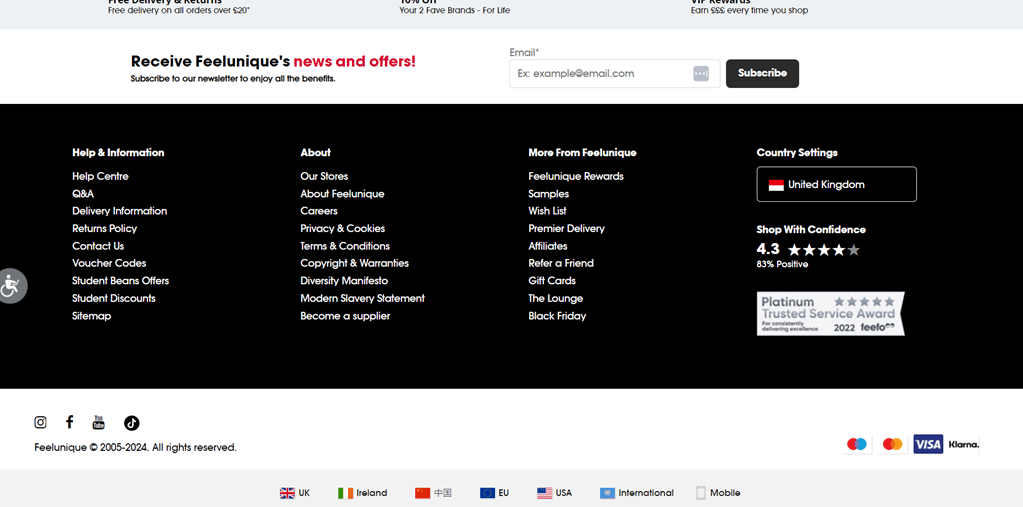
Site-ul Feel Unique plasează butonul de limbă în subsol, completat de o pictogramă cu steag și numele țării.
Bara laterală
Site-urile web cu layout-uri de bară laterală pot folosi acea zonă pentru a plasa butonul de limbă. Fiind în bara laterală, butonul de limbă va fi întotdeauna vizibil în timpul experienței de navigare a utilizatorului, deoarece bara laterală rămâne, în general, vizibilă permanent pe pagină. Acest lucru asigură acces facil pentru utilizatori ori de câte ori este nevoie.
Plasarea în bara laterală poate fi, de asemenea, o soluție bună dacă antetul sau meniul de navigare este deja plin de alte elemente importante, așadar adăugarea butonului de limbă în acea zonă ar crea doar dezordine. Pentru site-urile web cu mult conținut sau funcționalitate în zona centrală, bara laterală poate fi o locație ideală pentru butonul de limbă, menținând butonul vizibil, dar ușor accesibil, fără a obstrucționa zona principală de conținut.
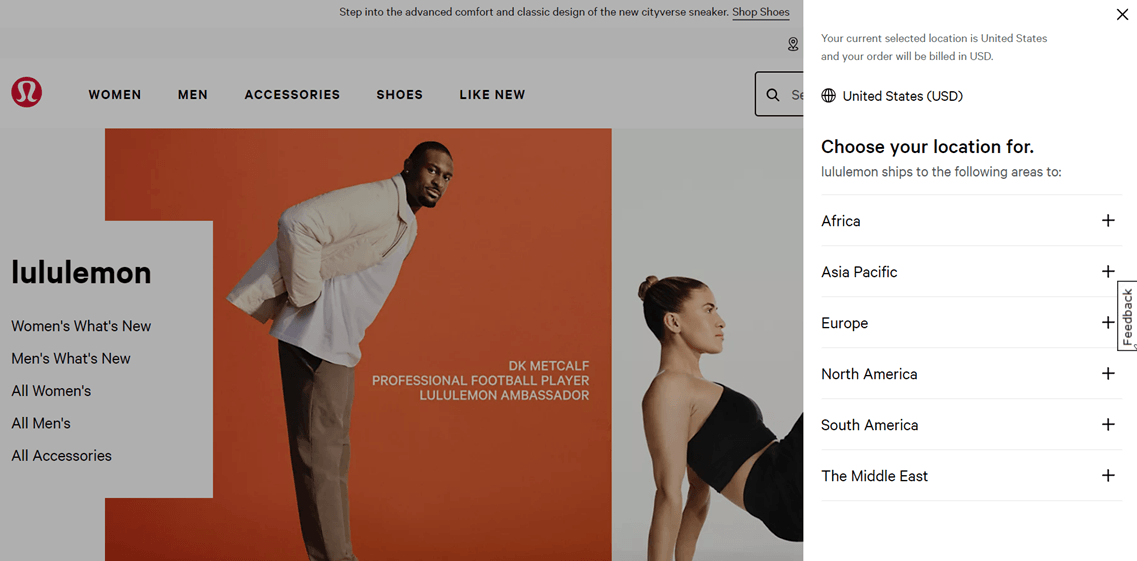
Mai jos este un exemplu de site Lulu Lemon cu butoane de limbă în meniul lateral din dreapta.
Buton plutitor sau element lipicios
Ultima opțiune este un buton de limbă plutitor sau fix, în special pentru dispozitivele mobile sau site-urile web cu design minimalist. Pe ecranele mici, cum ar fi dispozitivele mobile, butoanele plutitoare sau fixe sunt mai vizibile și mai accesibile decât cele plasate în antet sau subsol, care pot fi ascunse sau pot necesita derulare suplimentară.
Totuși, această abordare ar trebui implementată cu atenție pentru a evita perturbarea afișajului conținutului sau crearea unei experiențe inconfortabile pentru utilizator. Plasarea, dimensiunea și stilul butonului ar trebui luate în considerare pentru a asigura o integrare lină cu designul general al site-ului web.
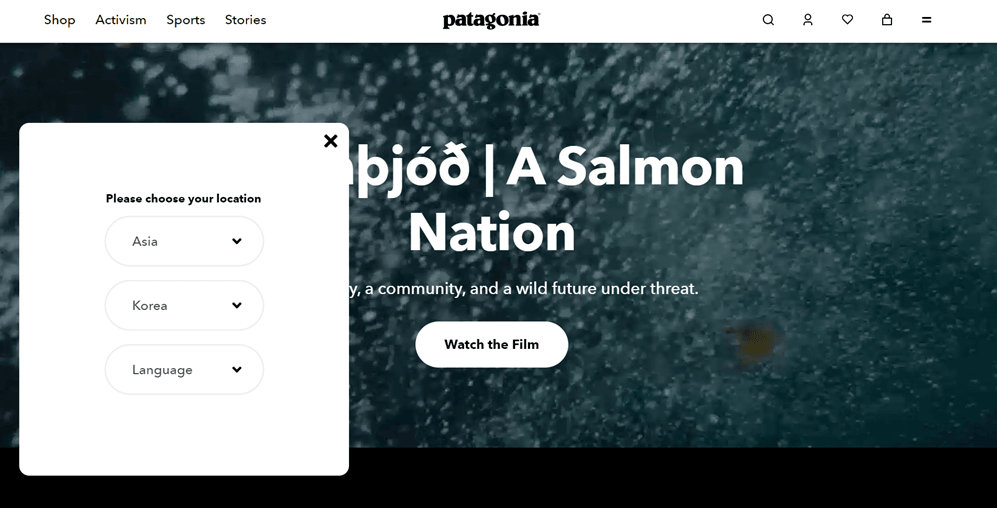
Mai jos este un site Patagonia cu butoane de limbă care folosesc elemente fixe. Puteți găsi butonul în colțul din dreapta jos, după care apare o casetă de selectare, după cum urmează.
Cum îți proiectezi butonul de limbă Squarespace ?
Până în acest punct, ați înțeles deja cât de important este butonul de limbă pentru un site web Squarespace multilingv și recomandări pentru poziția butonului de limbă. Prin urmare, este important să găsiți un serviciu de traducere care oferă opțiuni ușoare de personalizare pentru butonul de limbă.
Deși serviciile de traducere oferă de obicei comutatoare de limbă, nu toate oferă opțiuni ușor de personalizat și flexibile cu diverse ajustări. Cu toate acestea, serviciul de traducere Linguise Squarespace ușor de utilizat și ușor de adaptat .
Nu vă faceți griji, deoarece Linguise nu impune astfel de limitări. Este un serviciu de traducere automată care oferă utilizatorului personalizarea butonului de limbă. Iată alte câteva beneficii pe care le veți obține utilizând Linguise în crearea unui buton de limbă Squarespace :
- Linguise este integrat cu peste 40 de platforme CMS și de creare de pagini web, inclusiv Squarespace .
- Traducerile în diverse limbi se fac automat în câteva secunde după ce le adăugați pe butonul de limbă de pe site-ul dvs. web.
- Există peste 80 de limbi care pot fi adăugate la butonul de limbă.
- Linguise creează automat adrese URL unice în funcție de limba țintă a traducerii. Include coduri hreflang, de exemplu, linguise .com/fr/ pentru paginile traduse în franceză.
- Generează automat adrese URL canonice pentru a evita conținutul duplicat pe motoarele de căutare atunci când există variații lingvistice pe pagini. Acesta este unul dintre factorii SEO multilingvi.
- Puteți personaliza butonul de limbă în funcție de nevoile site-ului dvs. web, de la pictograme și culori până la afișarea numelor limbilor.
- Puteți vizualiza statisticile paginii pe limbă pentru fiecare limbă adăugată la butonul de limbă.
Fără alte formalități, iată pașii pentru a proiecta butonul lingvistic Squarespace cu Linguise în câteva etape.
Pasul 1: Înregistrați-vă contul Linguise
Pentru a proiecta un buton de schimbare a limbii pentru site-ul dvs. Squarespace folosind Linguise, primul pas este înregistrarea unui cont pe platforma Linguise . Vă puteți înscrie gratuit și puteți utiliza o perioadă de probă gratuită de o lună, care vă permite să accesați diverse funcții disponibile în cadrul acestui serviciu.
Pasul 2: Adăugați site-ul domeniului Squarespace
Următorul pas este adăugarea domeniului site-ului web în Linguise . Trebuie introduse anumite date, inclusiv informații despre cont, adresa URL, platforma selectată ( Squarespace ), limba nativă, limba care va fi tradusă și setările adresei URL pentru traducere.
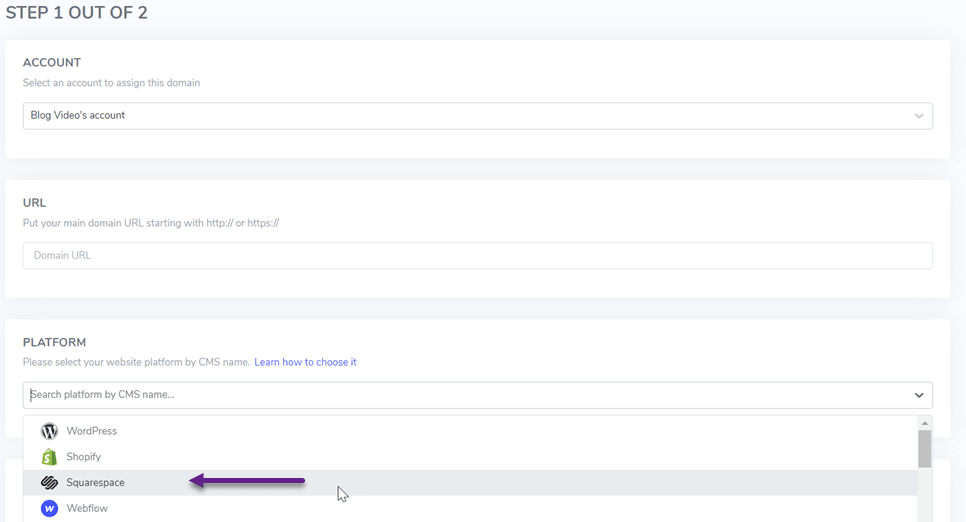
Poți consulta instalarea traducerii automate Linguise în Squarespace pentru pașii compleți de adăugare a unui domeniu.
Pasul 3: Integrați butonul de limbă pe Squarespace
Următorul pas este să integrați Linguise în site-ul dvs. Squarespace adăugând codul script furnizat în tabloul de bord, astfel:.

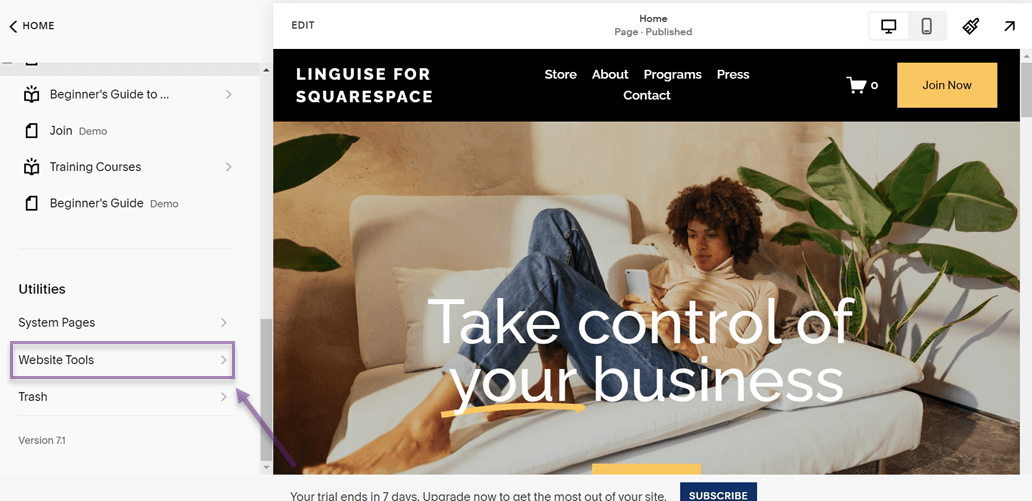
După aceea, accesează Squarespace , alege site-ul web pe care dorești să îl faci multilingv, navighează în jos și optează pentru Instrumente site web.
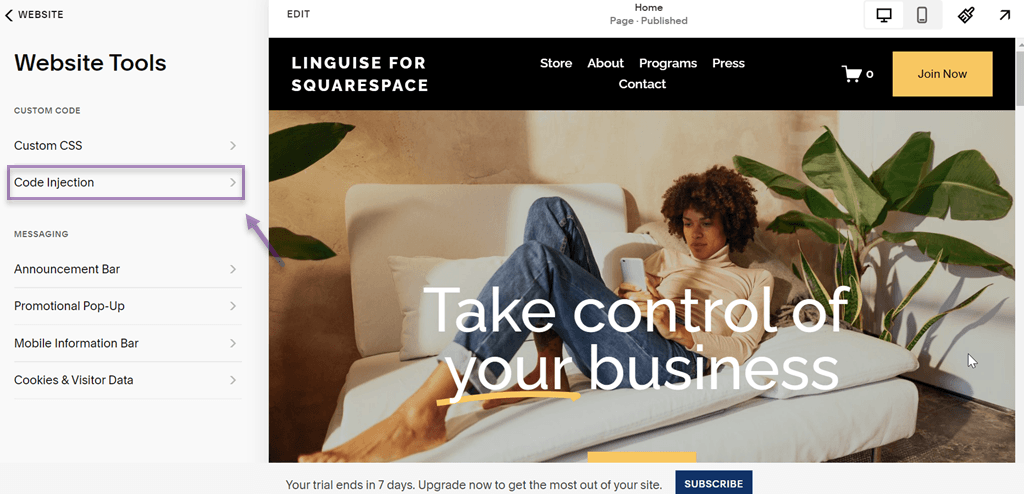
Apoi, în meniul Instrumente site web, alegeți opțiunea pentru Injecție de cod.
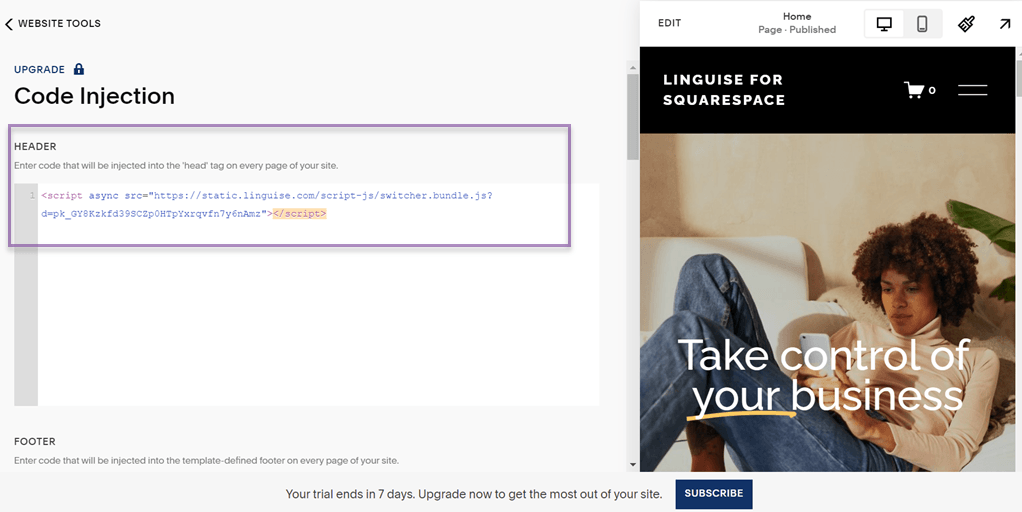
Apoi, după aceea, există ALT și SUBSOL . Dacă doriți butonul de limbă în antet, puneți codul în ALT . În mod similar, dacă îl puneți în subsol, introduceți codul în SUBSOL .
Pasul 4: Configurați afișarea steagurilor de limbă Squarespace
După integrarea Linguise și Squarespace, Linguise va crea automat butonul de limbă pe site-ul Squarespace . Cu toate acestea, aspectul rămâne cel implicit.
Prin urmare, puteți personaliza designul butonului de limbă în câțiva pași.
Asigurați-vă că sunteți conectat la Linguise și apoi selectați Setări > Afișare steaguri de limbă. După aceea, vor apărea mai multe secțiuni, prima dintre ele fiind următoarea.
În această secțiune există mai multe setări:
- Afișarea listei
- Poziţie
- Previzualizare limbă
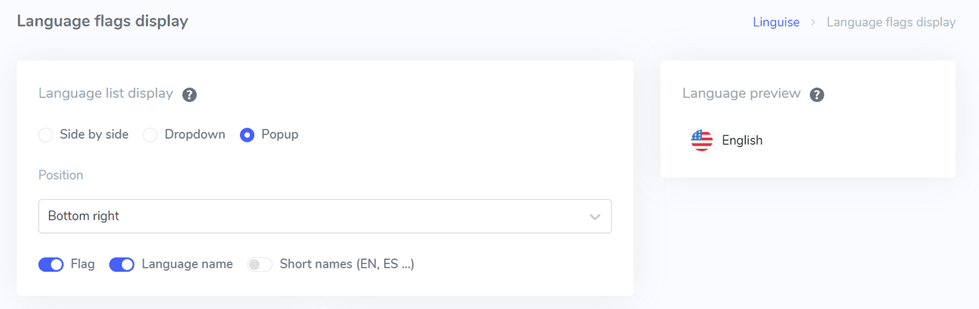
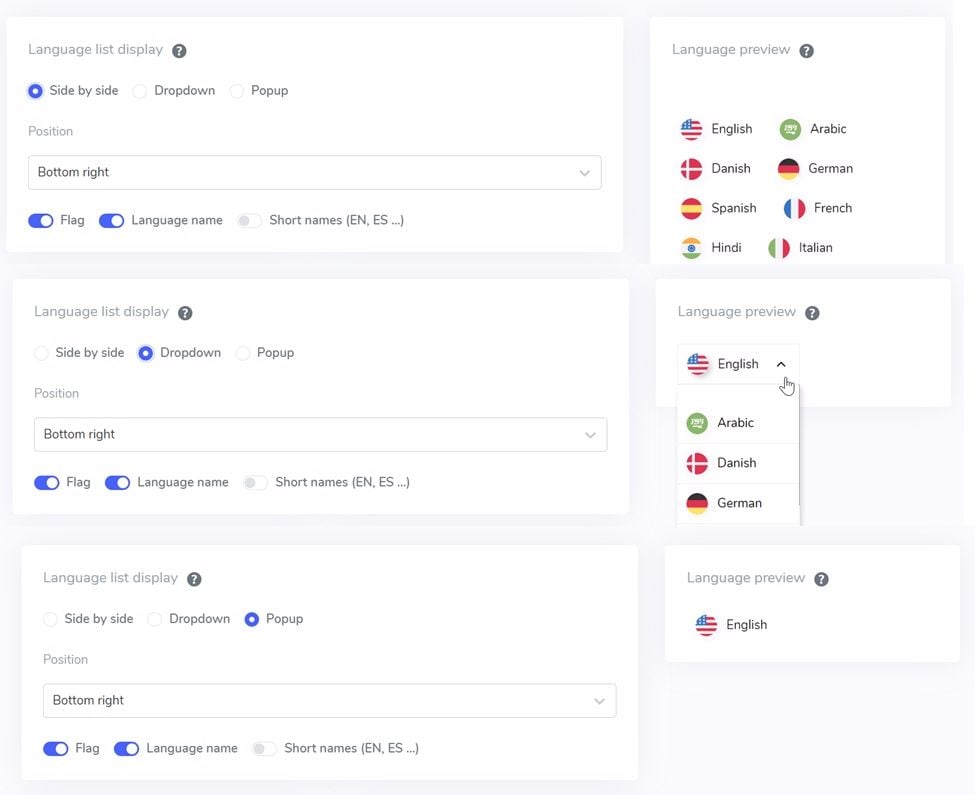
Opțiunile de afișare a listei au 3 opțiuni: alăturată, meniu derulant și pop-up. Mai jos este o previzualizare a celor trei opțiuni.
Apoi, pentru poziția butonului de limbă în sine, Linguise oferă mai multe poziții din care puteți alege.
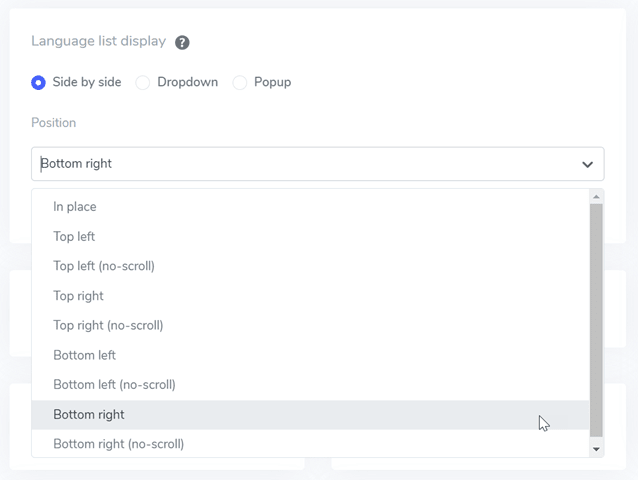
Urmează ajustarea poziționării, unde puteți alege unde va fi amplasat comutatorul de limbă. Aveți o varietate de opțiuni de poziționare din care puteți alege. Asigurați-vă că alegeți o poziție ușor accesibilă vizitatorilor.
În final, selectați combinația dintre steag + nume de limbă, steag + nume scurt sau doar steag.
Pasul 5: Setați designul steagurilor pe butonul de limbă
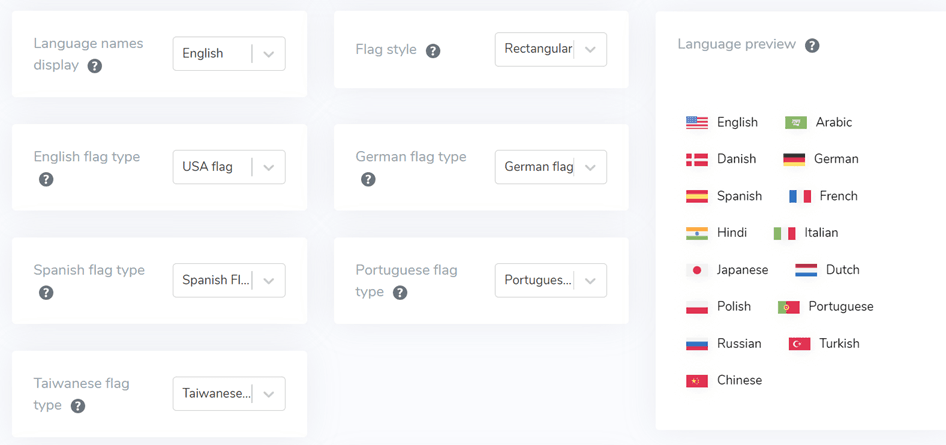
Sub interfața principală, există setări pentru designul steagului. Mai multe opțiuni de setare sunt vizibile în imaginea de mai jos.
- Afișarea numelor limbilor: Puteți alege să afișați numele în funcție de țară sau de limbă, de exemplu, „Germania” sau „Germană”.
- Tipuri de steaguri englezești: Această opțiune este utilizată pentru limbile care au mai multe tipuri, cum ar fi „Engleză SUA” sau „Engleză Marea Britanie” (similară cu spaniolă, taiwaneză, germană și portugheză).
- Stilul steagului: Folosit pentru a determina forma pictogramei steagului, fie ea circulară sau pătrată (dreptunghiulară).
Pasul 6: Personalizați culoarea și dimensiunea steagului
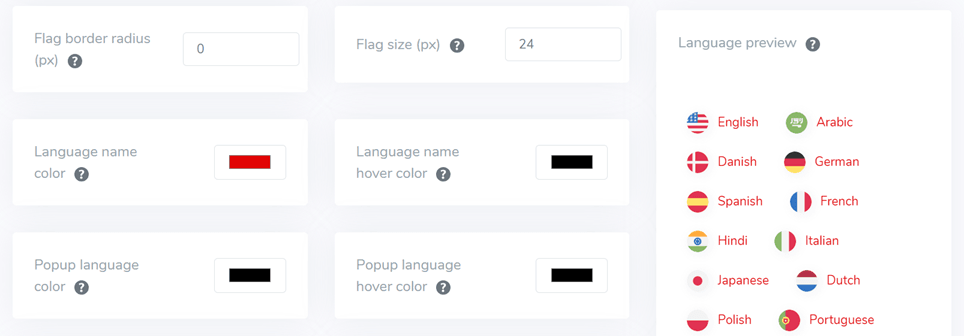
După configurarea designului steagului, următorul pas este ajustarea culorilor, dimensiunilor și a diverselor alte elemente. În ecranul următor, există mai multe setări personalizabile, cum ar fi:
- Indicator rază-cheie: Ajustează raza chenarului în pixeli atunci când se utilizează dreptunghiuri.
- Culoarea numelui limbii: Selectați culoarea implicită a textului pentru numele limbilor.
- Culoarea limbii popup: Culoarea titlului limbii în zona popup sau derulantă.
- Dimensiunea steagului: Ajustați dimensiunea steagurilor.
- Culoarea numelui limbii la trecerea cursorului: Culoarea textului la trecerea cursorului peste numele limbilor.
- Culoarea limbii la fereastra pop-up cu mouse-ul: Text afișat când mouse-ul trece peste titlul limbii în fereastra pop-up sau derulantă.
Pasul 7: Ajustați butonul de umbră a casetei cu steagul
În etapa finală, puteți configura setările de umbre pentru steaguri. Prima setare vă permite să specificați umbre pentru fiecare steag de pe site-ul dvs. web, iar următoarea setare este pentru umbrele steagurilor lingvistice atunci când se trece cu mouse-ul peste ele.
Dacă sunteți mulțumit, nu uitați să selectați Salvare pentru a păstra personalizările comutatorului de limbă.
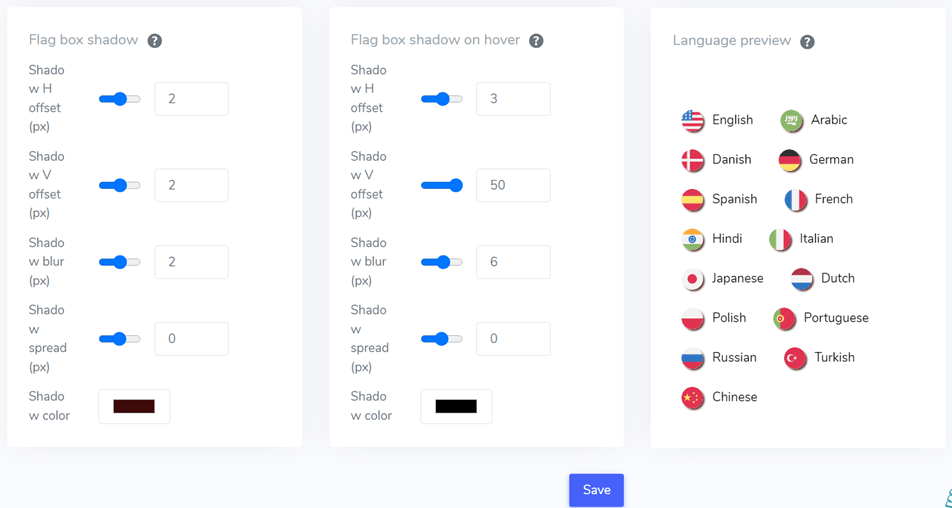
Poți folosi aceste funcții de design ale butonului de schimbare a limbii Squarespace în Linguise. Poți ajusta setările de mai sus pentru a se potrivi nevoilor site-ului tău web.
Mai jos este un exemplu despre cum arată un site web Squarespace cu butoane personalizate în limbaj de design.
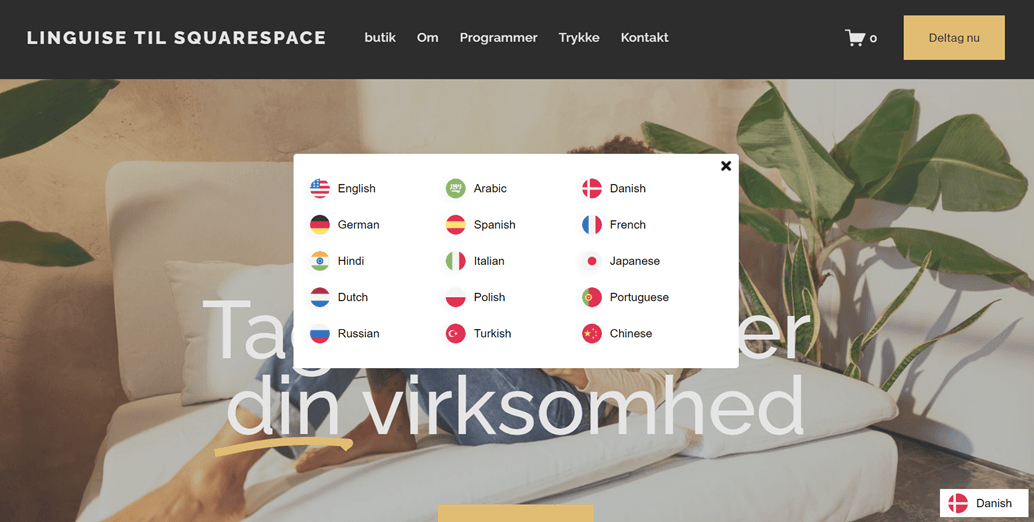
Cât de ușor, nu-i așa? Unii s-ar putea întreba unde se află butonul potrivit pentru limbă Squarespace , astfel încât utilizatorii să îl poată accesa cu ușurință. Vom discuta despre asta mai departe.
Sfaturi pentru proiectarea butonului de schimbare a limbii Squarespace
Acum că știi cum să creezi butonul de limbă Squarespace , următorul lucru este să îl perfecționezi implementând următoarele sfaturi:
- Amplasare strategică – Stabilește o locație pentru amplasarea butonului de schimbare a limbii pe site-ul tău Squarespace . Plasează butonul într-o zonă ușor de găsit de vizitatori, cum ar fi antetul, meniul de navigare, subsolul sau bara laterală. Ia în considerare fluxul vizitatorilor atunci când navighează pe site și asigură-te că butonul rămâne vizibil și ușor accesibil pe toate paginile site-ului.
- Selectarea stilului adecvat – Alegeți un stil pentru comutatorul de limbă de configurare care să se potrivească caracterului și designului general al site-ului dvs. Puteți utiliza text, steaguri sau pictograme globale pentru a reprezenta opțiunile de limbă. Personalizați stilul butonului pentru a se potrivi cu brandingul site-ului dvs. pentru consecvență și atractivitate vizuală. De asemenea, selectați un stil recognoscibil și universal, astfel încât vizitatorii să poată identifica și utiliza rapid butonul.
- Denumire clară – Asigurați-vă că denumirile limbilor afișate pe butonul de schimbare a limbii sunt clare și ușor de înțeles de către vizitatori. Evitați utilizarea abrevierilor sau a codurilor care pot deruta utilizatorii. Folosiți denumiri de limbi înțelese în mod obișnuit de majoritatea utilizatorilor site-ului dvs. În plus, luați în considerare furnizarea de text alternativ sau sugestii care oferă informații suplimentare despre fiecare limbă pentru a îmbunătăți înțelegerea de către utilizatori.
- Tranziție lină – Implementați tranziții lingvistice line fără a reîncărca întreaga pagină. Puteți utiliza tehnologii precum AJAX sau JavaScript pentru a crea tranziții fără probleme între limbi, fără a perturba experiența utilizatorului. De asemenea, oferiți indicii vizuale utilizatorilor în timpul procesului de tranziție lingvistică, cum ar fi animații sau mesaje de notificare clare.
- Responsibilitate la dispozitive mobile – Proiectați butonul de schimbare a limbii astfel încât să fie responsiv și adaptabil ca dimensiune și aspect pentru diverse dispozitive mobile. Luați în considerare o abordare compactă sau utilizarea de pictograme responsive pentru a vă asigura că butonul rămâne ușor de accesat și utilizat chiar și pe ecrane mai mici. Asigurați-vă că butonul rămâne vizibil și funcționează corespunzător pe diverse dispozitive și dimensiuni de ecran.
- Consecvență între pagini – Mențineți consecvența în stilul, amplasarea și funcționalitatea butonului de schimbare a limbii pe site. Acest lucru va contribui la crearea unei experiențe de utilizare mai fluide și mai coerente atunci când navigați între paginile site-ului. Asigurați-vă că butonul de schimbare a limbii are un aspect și un comportament consecvente pe toate paginile site-ului pentru a evita confuzia utilizatorilor.
- Testare și rafinare – Efectuați teste amănunțite ale butonului de schimbare a limbii pe diverse dispozitive, browsere și scenarii de utilizare. Aceasta include testarea funcționalității de tranziție a limbii, a răspunsului butoanelor și a clarității denumirii limbilor. Folosiți feedback-ul din testarea utilizatorilor pentru a face ajustări și a rafina designul și funcționalitatea butonului pentru a satisface nevoile și preferințele utilizatorilor.
Proiectează-ți butonul lingvistic Squarespace folosind Linguise de acum!
Acum înțelegeți de ce este important butonul de limbă pentru site-ul web multilingv Squarespace , cum să proiectați butonul de limbă Squarespace și sfaturi pentru crearea acestuia.
Prin proiectarea corectă a butonului de schimbare a limbii, puteți îmbunătăți semnificativ experiența utilizatorului pe site-ul dvs. Squarespace . Acest lucru va avea diverse impacturi, așa cum am explicat anterior.
Așadar, de ce să mai aștepți? Înregistrează-te la Linguise , înregistrează-ți Squarespace și personalizează configurația butonului de schimbare a limbii pentru a oferi o experiență mai bună utilizatorului.