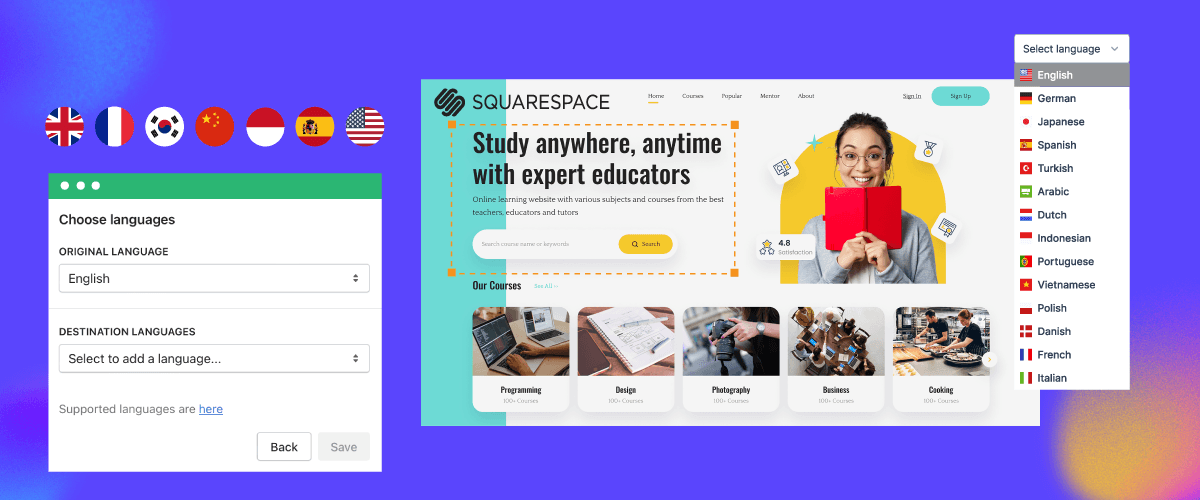
Când creați un site web multilingv, acordarea atenției elementelor de comutare a limbii este importantă. Utilizatorii vizitează frecvent această secțiune atunci când doresc să schimbe limba.
Același lucru este valabil și pentru tine, ca proprietar de site multilingv Squarespace . Prin urmare, este esențial să creezi un comutator de limbă pentru Squarespace care este prietenos, ușor accesibil și ușor de utilizat.
Acest articol va discuta despre cum să proiectați un comutator de limbă pentru Squarespace, împreună cu sfaturi de design și motive pentru care ar trebui să faceți acest lucru.
De ce este important butonul de limbă pentru site-ul web multilingv Squarespace?
Înainte de a discuta despre cum să vă proiectați Squarespace butonul de limbă, trebuie să înțelegeți și de ce butonul de limbă este important pentru un site web Squarespace multilingv.
- Deservirea unui public global: Un site web multilingv este esențial pentru companiile care doresc să-și extindă aria de acoperire dincolo de granițele naționale. Butoanele de limbă vă permit să prezentați conținut în limbile preferate ale publicului țintă, făcând site-ul dvs. accesibil și atractiv pentru un segment de piață global.
- Îmbunătățirea experienței și implicării utilizatorilor: Barierele lingvistice pot împiedica semnificativ experiența utilizatorilor, ducând la confuzie și la creșterea ratei de părăsire a site-ului. Butoanele lingvistice bine proiectate și implementate corespunzător simplifică trecerea între versiunile lingvistice, asigurând o experiență fluidă și prietenoasă. Oferind conținut în limbile preferate ale vizitatorilor, puteți crește implicarea și timpul petrecut pe site.
- Îmbunătățirea accesibilității și a incluziunii:
- Îmbunătățirea SEO-ului și a vizibilității online: Traducerea site-ului dvs. web în mai multe limbi poate îmbunătăți clasamentul în motoarele de căutare și vizibilitatea în diferite regiuni sau piețe. Butoanele de limbă ajută motoarele de căutare să înțeleagă variațiile lingvistice ale site-ului dvs., asigurând că conținutul relevant este afișat utilizatorilor în funcție de preferințele lor lingvistice.
- Consolidarea identității brandului și câștigarea încrederii: Butoanele lingvistice bine concepute, care se aliniază cu identitatea vizuală și tonul brandului dumneavoastră, pot întări imaginea acestuia. Abordând nevoile lingvistice ale publicului dumneavoastră, demonstrați angajamentul de a oferi o experiență personalizată și sensibilă din punct de vedere cultural, ceea ce poate construi încredere și loialitate. Atenția la aceste detalii vă poate diferenția de concurenți.
- Facilitarea gestionării și localizării conținutului: Cu Squarespace și funcția sa multilingvă, butoanele de limbă simplifică gestionarea și organizarea conținutului în diferite versiuni lingvistice. Acest lucru permite navigarea ușoară între variațiile lingvistice, eficientizând procesele de gestionare și localizare a conținutului. Poate economisi timp și resurse, deoarece puteți menține și actualiza eficient conținutul multilingv de pe o platformă centralizată.
Prin includerea unor butoane de limbă bine concepute pe site-ul dvs. Squarespace , nu doar că răspundeți nevoilor unui public multilingv, dar demonstrați și un angajament de a oferi o experiență de utilizare remarcabilă, de a încuraja incluziunea și de a vă poziționa brandul ca un concurent global în industria dvs.
Unde ar trebui să plasez butonul de limbă Squarespace ?
Înainte de a discuta în continuare despre cum să proiectați un buton de limbă Squarespace , este important să înțelegeți poziția butonului de limbă astfel încât să fie ușor de accesat de către utilizatori.
Mai jos sunt prezentate câteva poziții recomandate și exemple de site-uri relevante care utilizează poziția butonului de limbă.
Antet
Plasarea butonului de limbă în zona antetului este opțiunea cea mai recomandată. Antetul este primul element pe care vizitatorii îl văd când navighează pe un site web.
Prin plasarea butonului de limbă în această zonă, nivelul de vizibilitate și accesibilitate de pe orice pagină a site-ului devine foarte ridicat. Această amplasare se aliniază și cu practicile standard de design web, unde utilizatorii se așteaptă să găsească funcții importante pentru întregul site, cum ar fi selectarea limbii, în antet.
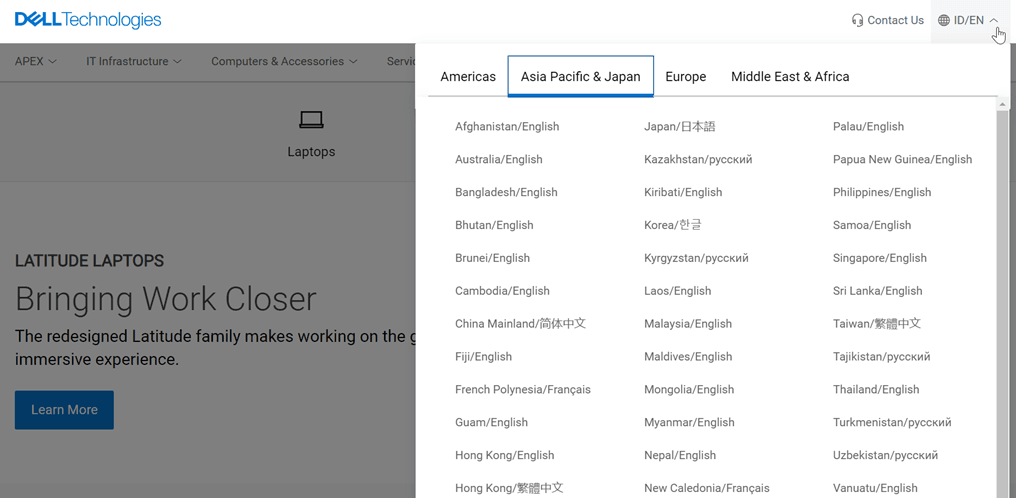
Un exemplu de buton de limbă în antet provine de pe site-ul oficial Dell’s.
Subsol
Deși mai puțin proeminent decât antetul, subsolul poate fi o locație alternativă potrivită pentru butonul de limbă în anumite situații. Să presupunem că zona antetului este deja aglomerată cu alte elemente importante. În acest caz, subsolul poate fi folosit ca loc pentru butonul de limbă pentru a evita aglomerarea în navigarea principală.
În plus, pentru site-urile web cu un flux de conținut preponderent liniar, unde vizitatorii tind să deruleze până la sfârșitul paginii, plasarea butonului de limbă în subsol asigură că această opțiune rămâne vizibilă și accesibilă după citirea întregului conținut. Subsolul poate fi, de asemenea, o alegere potrivită dacă butonul de limbă este o opțiune secundară sau suplimentară, în timp ce butonul principal se află în antet sau în meniul de navigare.
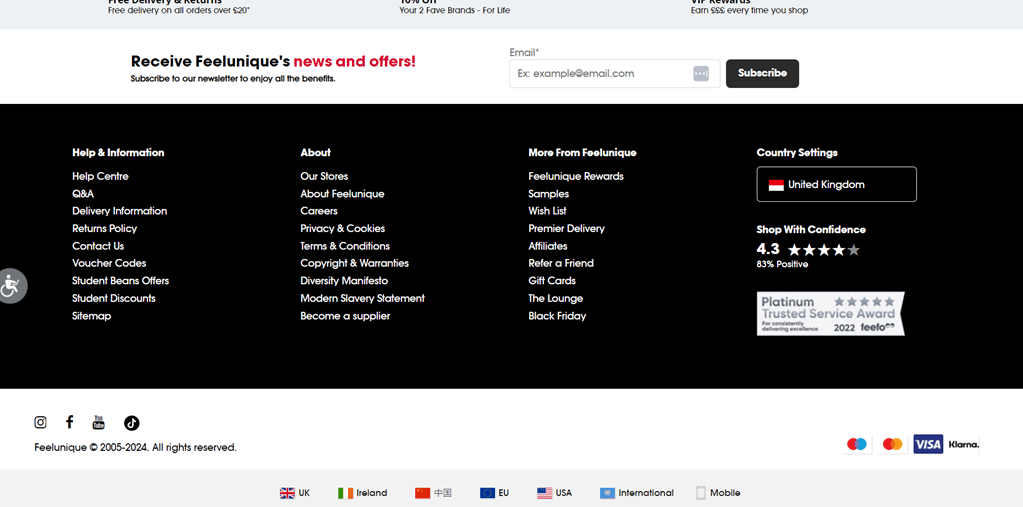
Site-ul Feel Unique plasează butonul de limbă în subsol, complet cu o pictogramă cu steag și numele țării.
Bară laterală
Site-urile web cu machete cu bară laterală pot folosi acea zonă pentru a plasa butonul de limbă. Fiind în bara laterală, butonul de limbă va fi întotdeauna vizibil în timpul experienței de navigare a utilizatorului, deoarece bara laterală rămâne în general vizibilă permanent pe pagină. Acest lucru asigură accesul facil pentru utilizatori ori de câte ori este nevoie.
Plasarea în bara laterală poate fi, de asemenea, o soluție bună dacă antetul sau meniul de navigare este deja plin cu alte elemente importante, astfel încât adăugarea butonului de limbă în acea zonă ar crea doar aglomerație. Pentru site-urile web cu mult conținut sau funcționalități în zona centrală, bara laterală poate fi o locație ideală pentru butonul de limbă, menținând butonul vizibil, dar ușor accesibil, fără a obstrucționa zona principală de conținut.
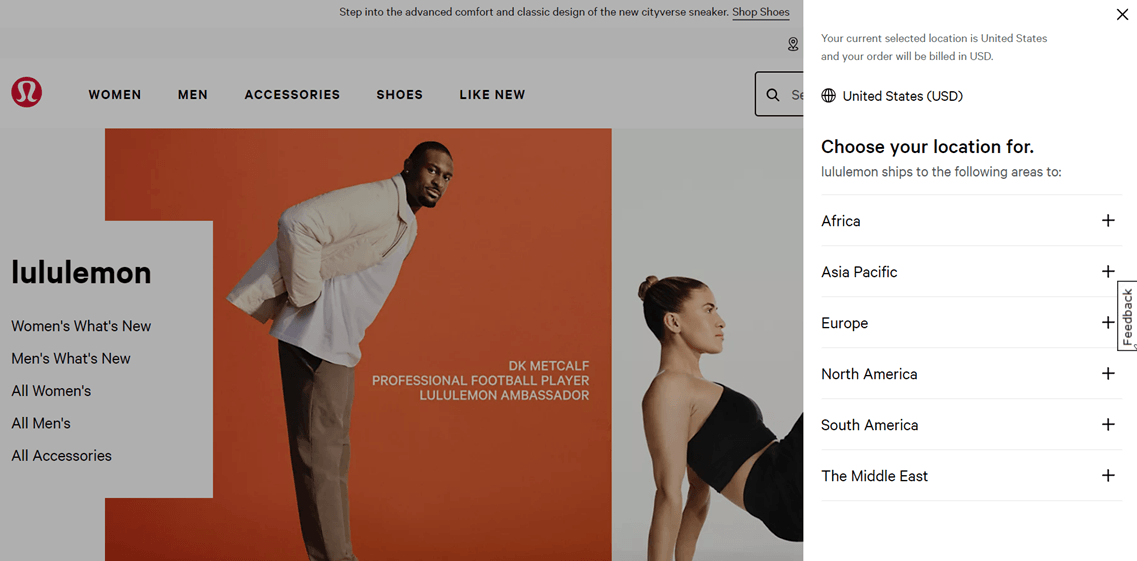
Mai jos este un exemplu al site-ului Lulu Lemon cu butoane de limbă în meniul lateral din dreapta.
Buton flotant sau element fix
Ultima opțiune este un buton de limbă flotant sau fix, în special pentru dispozitivele mobile sau site-urile cu design minimalist. Pe ecranele mici, cum ar fi dispozitivele mobile, butoanele flotante sau fixe sunt mai vizibile și mai accesibile decât cele plasate în antet sau subsol, care pot fi ascunse sau pot necesita derulare suplimentară.
Cu toate acestea, această abordare ar trebui implementată cu atenție pentru a evita perturbarea afișării conținutului sau crearea unei experiențe neplăcute pentru utilizator. Amplasarea, dimensiunea și stilul butonului ar trebui luate în considerare pentru a asigura o integrare fluidă cu designul general al site-ului web.
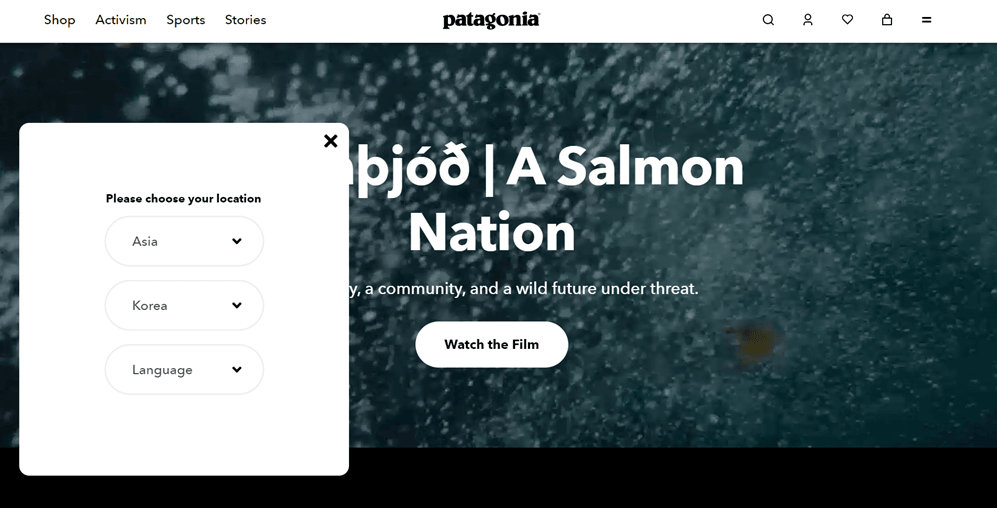
Mai jos se află un site Patagonia cu butoane de limbă care folosesc elemente sticky. Puteți găsi butonul în colțul din dreapta jos, după care apare o casetă de afișare după cum urmează pentru a selecta țara și limba.
Cum proiectați butonul de limbă Squarespace ?
Până în acest moment, înțelegeți deja cât de important este butonul de limbă pentru un site web Squarespace multilingv și recomandările pentru poziția butonului de limbă. Prin urmare, este important să găsiți un serviciu de traducere care oferă opțiuni de personalizare ușoară pentru butonul de limbă.
Deși serviciile de traducere oferă de obicei comutatoare de limbă, nu toate oferă opțiuni ușor personalizabile și flexibile cu diverse ajustări. Cu toate acestea, serviciul de traducere Linguise este o soluție pentru cei care caută un buton de limbă Squarespace ușor de utilizat și ușor de adaptat.
Nu vă faceți griji, deoarece Linguise nu impune astfel de limitări. Este un serviciu de traducere automată care oferă personalizare de către utilizator pentru butonul de limbă. Iată alte beneficii pe care le veți obține utilizând Linguise la crearea unui buton de limbă Squarespace :
- Linguise este integrat cu peste 40 de platforme CMS și de construire de site-uri web, inclusiv Squarespace constructorul de site-uri web.
- Traducerile în diferite limbi se realizează automat în câteva secunde după ce le adăugați la butonul de limbă de pe site-ul dvs.
- Există peste 80+ limbi care pot fi adăugate la butonul de limbă.
- Linguise creează automat URL-uri unice în funcție de limba țintă a traducerii. Inclusiv coduri hreflang, de exemplu, linguise.com/fr/ pentru paginile traduse în franceză.
- Generează automat URL-uri canonice pentru a ajuta la evitarea conținutului duplicat în motoarele de căutare atunci când aveți variații de limbă pe pagini. Acesta este unul dintre factorii din SEO multilingv.
- Puteți personaliza butonul de limbă în funcție de nevoile site-ului dvs., de la pictograme și culori până la afișarea numelui limbii.
- Puteți vizualiza statisticile paginii pe limbă pentru fiecare limbă adăugată la butonul de limbă.
Fără alte introduceri, iată pașii pentru a vă proiecta butonul de limbă Squarespace cu Linguise în câteva etape.
Pasul 1: Înregistrați-vă contul Linguise
Pentru a proiecta un buton de schimbare a limbii pentru site-ul dvs. Squarespace folosind Linguise, primul pas este să vă înregistrați un cont pe platforma Linguise . Vă puteți înscrie gratuit și puteți beneficia de o perioadă de probă gratuită de o lună, care vă permite să accesați diverse funcții disponibile în acest serviciu.
Pasul 2: Adăugați site-ul dvs. de domeniu Squarespace
Următorul pas este să adăugați domeniul site-ului web în Linguise dashboard. Trebuie introduse unele date, inclusiv informații despre cont, URL, selectarea platformei (Squarespace), limba nativă, limba în care se traduce și setările URL-ului de traducere.
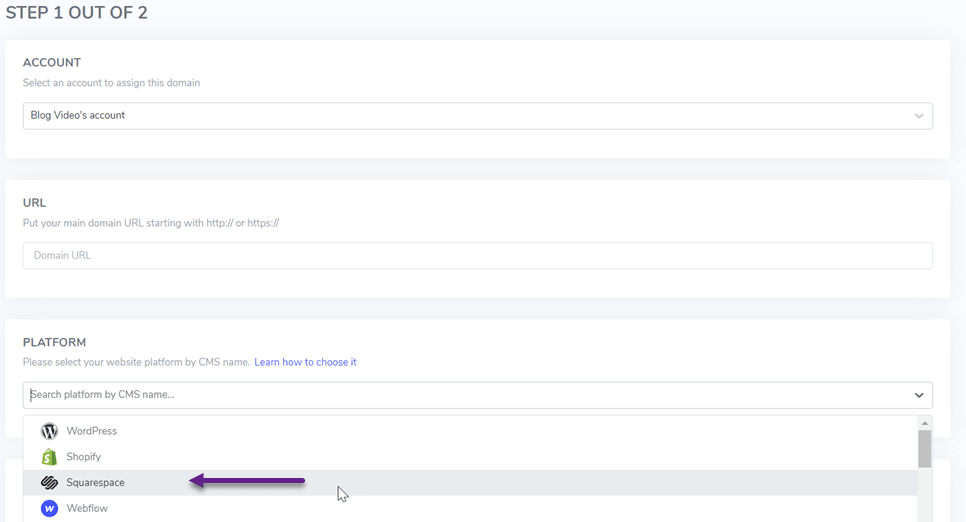
Puteți consulta instalarea traducerii automate Linguise în Squarespace pentru pașii completi de adăugare a unui domeniu.
Pasul 3: Integrați butonul de limbă pe Squarespace
Următorul pas este să integrați Linguise în site-ul dvs. Squarespace adăugând codul script furnizat în panoul de control, astfel.

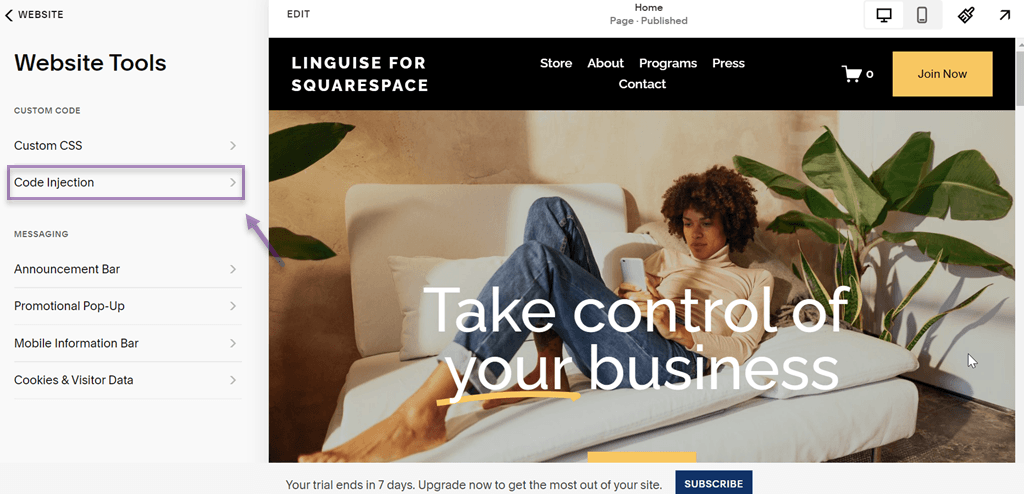
După aceea, accesați panoul de control Squarespace , alegeți site-ul web dorit pe care doriți să îl faceți multilingv, navigați în jos și optați pentru Instrumente pentru site.
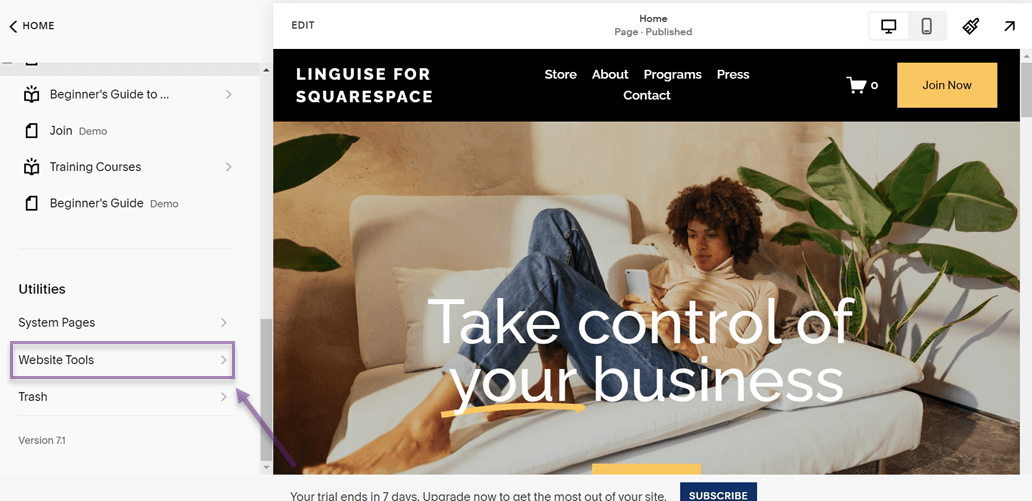
Apoi, în meniul Instrumente site web, alegeți opțiunea pentru Injecție cod.
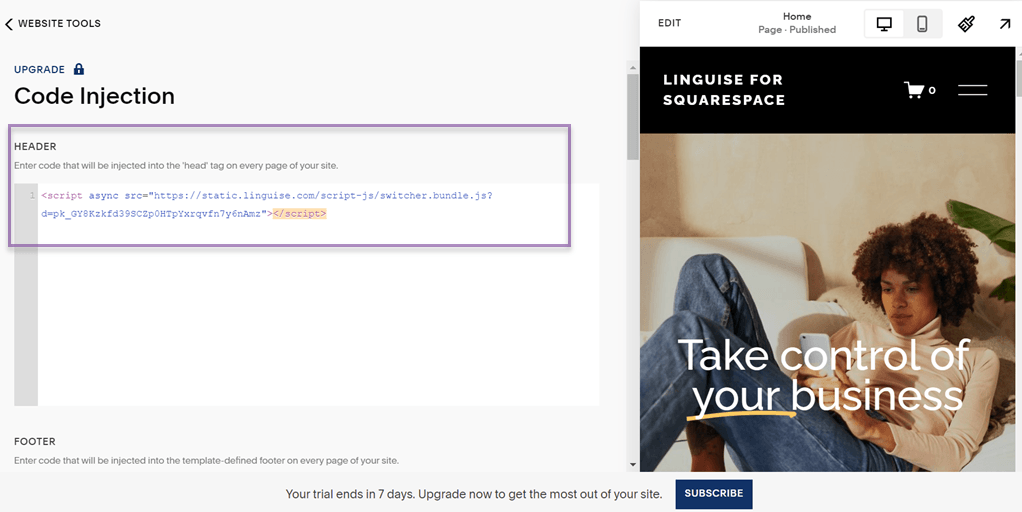
Apoi, după aceea, urmează secțiunile HEADER și FOOTER . Dacă doriți butonul de limbă în antet, introduceți codul în coloana HEADER . De asemenea, dacă îl plasați în subsol, introduceți codul în coloana FOOTER .
Pasul 4: Configurarea afișării steagurilor de limbă Squarespace
După integrarea Linguise și Squarespace, Linguise va crea automat butonul de limbă pe site-ul Squarespace . Cu toate acestea, aspectul este încă cel implicit.
Prin urmare, puteți personaliza designul butonului de limbă în câțiva pași.
Asigură-te că ești autentificat în panoul de control Linguise și apoi selectează Setări > Afișare steaguri de limbă. După aceea, vor apărea mai multe secțiuni, prima dintre ele fiind următoarea.
În această secțiune, există mai multe setări:
- Afișare listă
- Poziție
- Previzualizare limbă
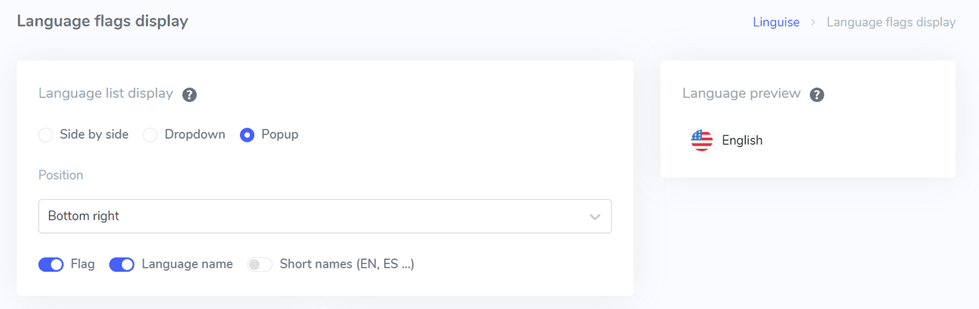
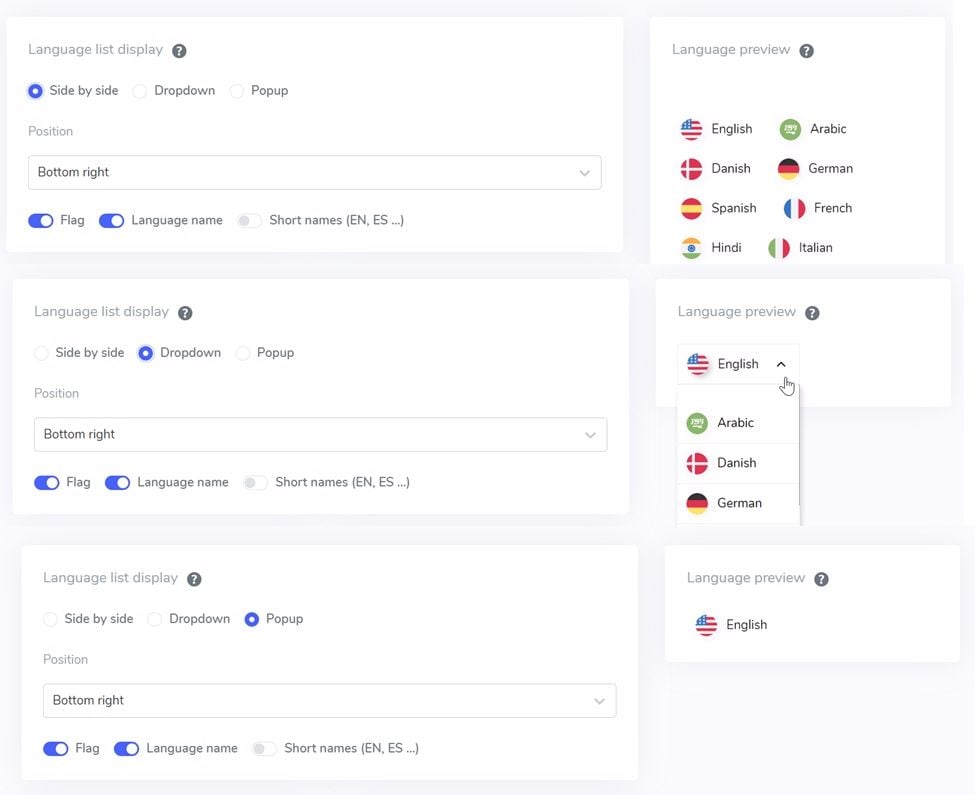
Opțiunile de afișare a listei au 3 opțiuni: alăturate, derulantă și pop-up. Mai jos este o previzualizare a celor trei opțiuni.
Apoi, pentru poziția butonului de limbă în sine, Linguise oferă mai multe poziții din care poți alege.
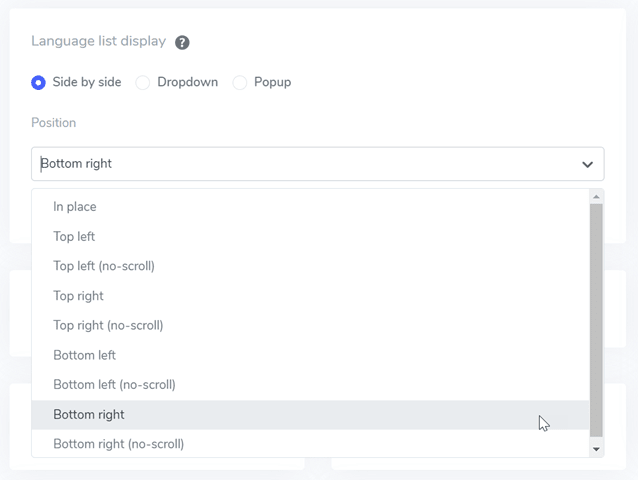
Urmează ajustarea poziționării, unde poți alege unde va fi plasat comutatorul de limbă. Ai o varietate de opțiuni de poziționare din care să alegi. Asigură-te că alegi o poziție ușor accesibilă pentru vizitatori.
În final, selectați combinația de steag + numele limbii, steag + numele scurt sau doar steag.
Pasul 5: Setarea designului steagurilor pe butonul de limbă
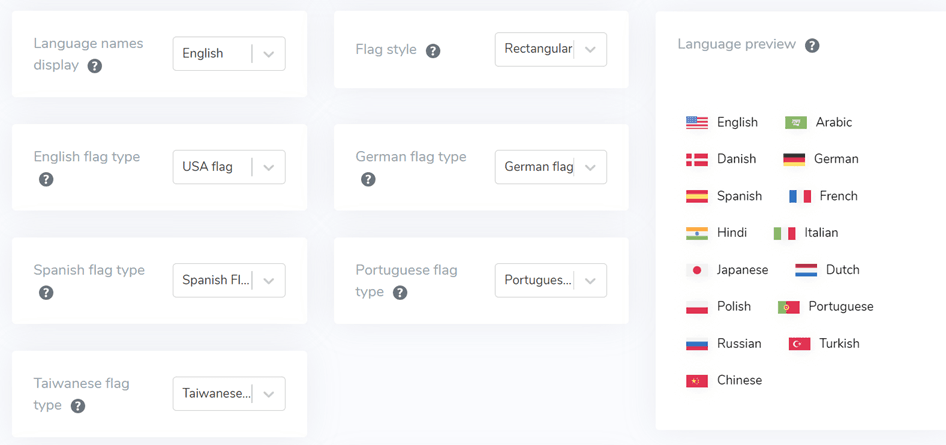
Sub interfața principală, există setări de design pentru steaguri. Mai multe opțiuni de setare sunt vizibile în imaginea de mai jos.
- Afișarea numelor limbilor: Poți alege să afișezi numele în funcție de țară sau de limbă, de exemplu, „Germania” sau „Germană”.
- Tipuri de steaguri englezești: Această opțiune este folosită pentru limbile care au mai multe variante, cum ar fi „English USA” sau „English Britain” (similar cu spaniola, taiwaneza, germana și portugheza).
- Stilul steagului: Folosit pentru a determina forma pictogramei steagului, fie circulară, fie pătrată (dreptunghiulară).
Pasul 6: Personalizarea culorii și dimensiunii steagului
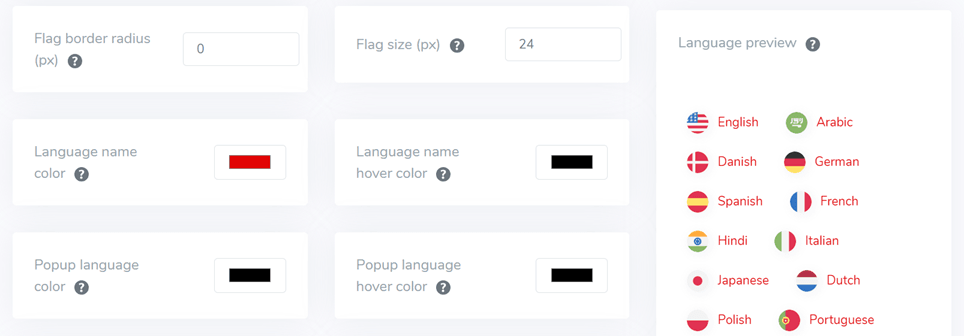
După configurarea designului steagului, următorul pas este ajustarea culorilor, dimensiunilor și a altor elemente variate. În afișarea următoare, există mai multe setări personalizabile, cum ar fi:
- Raza de bordură a steagului: Ajustează raza de bordură în pixeli atunci când se folosesc dreptunghiuri.
- Culoarea numelui limbii: Selectați culoarea implicită a textului pentru numele limbilor.
- Culoare limbă popup: Culoarea titlului limbii în zona popup sau dropdown.
- Dimensiunea steagului: Ajustați dimensiunea steagurilor.
- Culoarea numelui limbii la hover: Culoarea textului când treceți cu mouse-ul peste numele limbilor.
- Culoarea limbii la hover în popup: Textul când mouse-ul trece peste titlul limbii din popup sau dropdown.
Pasul 7: Ajustați butonul de umbră al casetei de steag
În etapa finală, puteți configura setările de umbră pentru steaguri. Prima setare vă permite să specificați umbre pentru fiecare steag de pe site-ul dvs., iar setarea ulterioară este pentru umbrele de pe steagurile de limbă la trecerea cu mouse-ul.
Dacă sunteți mulțumit, nu uitați să selectați Salvați pentru a păstra personalizările comutatorului de limbă.
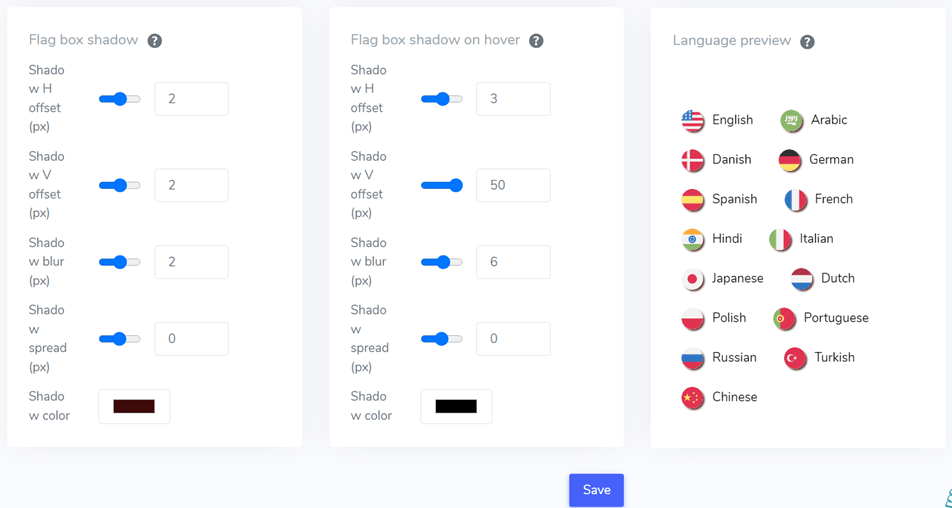
Poți folosi aceste caracteristici de design ale butonului de comutare a limbii Squarespace în Linguise. Poți ajusta setările de mai sus pentru a se potrivi nevoilor site-ului tău.
Mai jos este un exemplu al modului în care arată un site Squarespace cu butoane de limbă cu design personalizat.
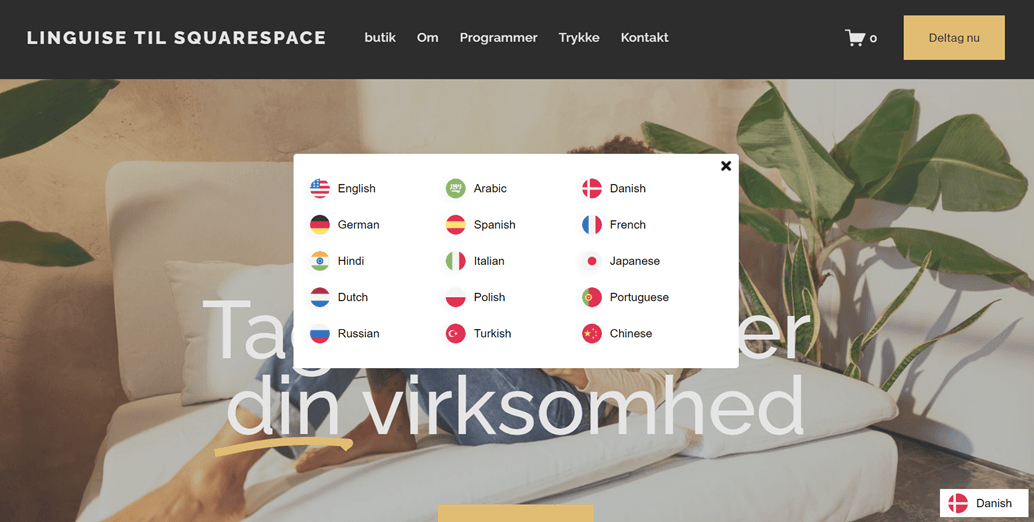
Cât de simplu, nu-i așa? Unii se pot întreba unde se află butonul Squarespace potrivit, astfel încât utilizatorii să îl poată accesa cu ușurință. Vom discuta mai departe despre asta.
Sfaturi pentru proiectarea butonului de schimbare a limbii Squarespace
Acum că știi cum să creezi butonul de limbă Squarespace , următorul pas este să îl perfecționezi implementând următoarele sfaturi:
- Amplasare strategică – Stabilește o locație pentru a plasa butonul de schimbare a limbii pe site-ul tău Squarespace . Plasează butonul într-o zonă ușor de găsit de vizitatori, cum ar fi antetul, meniul de navigare, subsolul sau bara laterală. Ia în considerare fluxul vizitatorului atunci când navighează pe site-ul tău și asigură-te că butonul rămâne vizibil și ușor accesibil pe toate paginile site-ului.
- Selectarea stilului adecvat – Alegeți un stil pentru comutatorul de limbă configurat care se potrivește cu caracterul și designul general al site-ului dvs. Puteți folosi text, steaguri sau pictograme globale pentru a reprezenta opțiunile de limbă. Personalizați stilul butonului pentru a se potrivi cu brandingul site-ului dvs. pentru consistență și atractivitate vizuală. De asemenea, selectați un stil recognoscibil și universal, astfel încât vizitatorii să poată identifica și utiliza rapid butonul.
- Denumiri clare – Asigurați-vă că numele limbilor afișate pe butonul de schimbare a limbii sunt clare și ușor de înțeles de către vizitatori. Evitați utilizarea abrevierilor sau codurilor care pot confunda utilizatorii. Folosiți nume de limbi înțelese în mod obișnuit de majoritatea utilizatorilor site-ului dumneavoastră. În plus, luați în considerare furnizarea de text alternativ sau sfaturi care oferă informații suplimentare despre fiecare limbă pentru a îmbunătăți înțelegerea de către utilizatori.
- Tranziție lină – Implementați tranziții lingvistice fluide fără a reîncărca întreaga pagină. Puteți utiliza tehnologii precum AJAX sau JavaScript pentru a crea tranziții perfecte între limbi fără a perturba experiența utilizatorului. De asemenea, oferiți indicii vizuale utilizatorilor în timpul procesului de tranziție lingvistică, cum ar fi animații sau mesaje de notificare clare.
- Adaptabilitate pentru mobil – Proiectați butonul de schimbare a limbii astfel încât să fie receptiv și adaptabil ca dimensiune și aspect pentru diverse dispozitive mobile. Luați în considerare o abordare compactă sau utilizarea unor pictograme responsive pentru a vă asigura că butonul rămâne ușor accesibil și utilizabil chiar și pe ecrane mai mici. Asigurați-vă că butonul rămâne vizibil și funcționează corespunzător pe diverse dispozitive și dimensiuni de ecran.
- Consecvență între pagini – Mențineți consecvența în stilul, plasarea și funcționalitatea butonului de schimbare a limbii pe tot site-ul. Acest lucru va ajuta la crearea unei experiențe de utilizare mai fluide și mai coerente la navigarea între paginile site-ului. Asigurați-vă că butonul de schimbare a limbii are un aspect și un comportament consecvente pe toate paginile site-ului pentru a evita confuzia utilizatorilor.
- Testare și rafinare – Efectuați teste amănunțite ale butonului de schimbare a limbii pe diverse dispozitive, browsere și scenarii de utilizare. Aceasta include testarea funcționalității de tranziție între limbi, a receptivității butonului și a clarității denumirilor limbilor. Folosiți feedback-ul din testarea cu utilizatorii pentru a face ajustări și a rafina designul și funcționalitatea butonului pentru a satisface nevoile și preferințele utilizatorilor.
Creează-ți butonul Squarespace folosind Linguise de acum!
Acum că înțelegeți de ce butonul de limbă este important pentru site-ul Squarespace multilingv, cum să proiectați butonul de limbă Squarespace și sfaturi pentru crearea acestuia.
Proiectând corect butonul de schimbare a limbii, poți îmbunătăți semnificativ experiența utilizatorului pe site-ul tău Squarespace . Acest lucru va avea diverse impacturi, așa cum s-a explicat anterior.
Deci, de ce să mai aștepți? Înscrie-te pentru Linguise, înregistrează-ți site-ul Squarespace și personalizează configurația butonului de schimbare a limbii pentru a oferi o experiență mai bună utilizatorului.