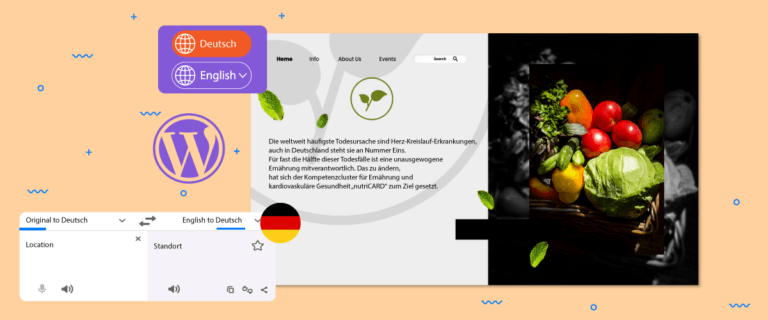
Configurarea unui comutator de limbi pe Craft CMS este o caracteristică crucială pentru orice site web care își propune să ajungă la un public global. În era globalizării de astăzi, posibilitatea de a comuta fără probleme între mai multe limbi este o nevoie stringentă.
Configurarea unui comutator de limbă pe Craft CMS îmbunătățește accesibilitatea pentru vizitatorii din diverse țări, poate îmbunătăți clasamentul în motoarele de căutare și poate construi încredere în brand la nivel global. Deși poate părea complex, acest ghid pas cu pas vă va ajuta să faceți acest lucru fără probleme și eficient pe site-ul dvs. Craft CMS .
Importanța configurării unui comutator de limbă pe Craft CMS

Înainte de a aprofunda modul de configurare a unui comutator de limbi pe Craft CMS, haideți să discutăm mai întâi importanța configurării unui comutator de limbi. Iată câteva dintre ele.
- O experiență îmbunătățită pentru utilizator: Un comutator de limbă permite vizitatorilor să acceseze cu ușurință conținutul în limba preferată, îmbunătățindu-le astfel înțelegerea și interacțiunea cu site-ul web.
- Reducerea ratelor de respingere: Vizitatorii care nu găsesc limba dorită pot părăsi imediat site-ul web. Un comutator de limbi care oferă mai multe limbi îi poate împiedica să părăsească site-ul.
- Creșterea conversiilor: Înțelegerea detaliilor produsului, a politicilor și a procesului de cumpărare în limba lor poate încuraja vizitatorii să cumpere sau să întreprindă alte acțiuni.
- Optimizarea SEO multilingvă: Motoarele de căutare iau în considerare factorii de experiență a utilizatorului atunci când clasifică site-urile web. Un comutator de limbi ușor de utilizat poate îmbunătăți SEO multilingv , facilitând accesul vizitatorilor la conținut în limba lor. Traducerea corectă a conținutului trimite, de asemenea, semnale pozitive motoarelor de căutare că site-ul dvs. este relevant pentru diverse căutări în diferite limbi.
Cum se configurează un comutator de limbă pe Craft CMS
După ce am înțeles importanța utilizării unui comutator de limbi pe un site web Craft CMS multilingv, haideți să discutăm despre cum. De obicei, serviciile de traducere web oferă această funcție, care poate fi personalizată în funcție de nevoile dumneavoastră.
Totuși, nu toate serviciile de traducere oferă un comutator de limbi ușor de personalizat și ușor de utilizat. Prin urmare, alegerea unui serviciu de traducere automată compatibil cu diverse framework-uri și care oferă o funcție flexibilă de comutare a limbii este importantă.
Un serviciu care îndeplinește aceste criterii este Linguise . Linguise oferă o funcție de schimbare a limbii, ușor de personalizat și ușor de utilizat, care poate fi integrată bine cu Craft CMS .
Prin integrarea perfectă a Linguise cu framework-ul Craft CMS , puteți adăuga cu ușurință un comutator de limbi în aplicația dvs. multilingvă. Cu funcțiile avansate și interfața ușor de utilizat ale Linguise, configurarea și întreținerea unui comutator de limbi pe site-ul dvs. Craft CMS vor fi mult mai simple.
Mai jos sunt pașii pentru a instala Linguise pe un site web Craft CMS și pentru a configura comutatorul de limbă.
#1: Înregistrează-te pentru un cont Linguise gratuit
Înregistrează-te pentru un cont Linguise și beneficiază de o perioadă de probă gratuită de o lună pentru a începe. Pur și simplu introdu adresa ta de e-mail pentru a genera un nume de utilizator și o parolă.
Pe parcursul perioadei de probă, veți beneficia de acces la toate funcțiile interesante pe care Linguise le oferă. Veți fi direcționat către tabloul de bord Linguise la încheierea perioadei de probă.
#2: Adăugarea domeniului web Craft CMS
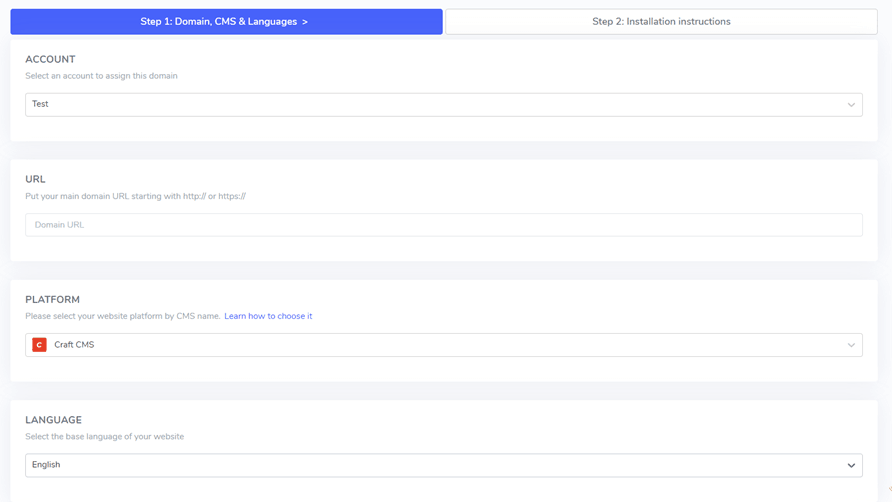
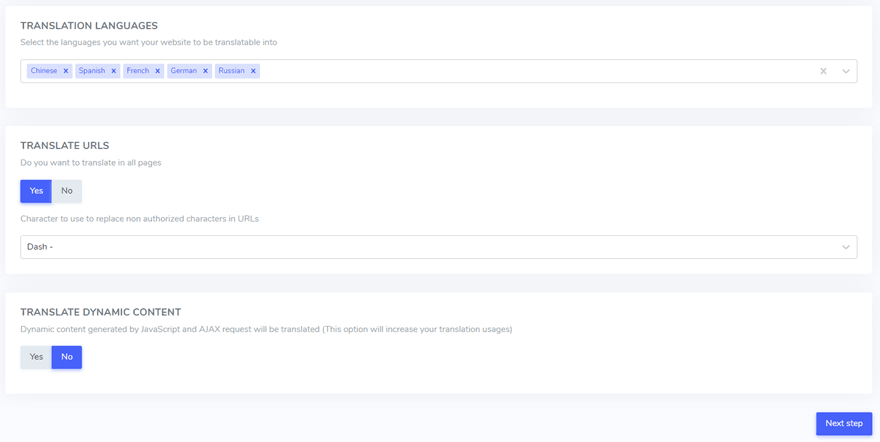
După ce contul tău Linguise este creat, vei fi direcționat către tabloul de bord pentru a introduce domeniul site-ului tău Craft CMS . Selectează „Adăugare domeniu” și completează câmpurile furnizate:
- Cont
- URL
- Platforma utilizată (Craft CMS)
- Limba implicita
- Limbi de traducere
- Traduceți adresele URL
- Traducerea dinamică a conținutului
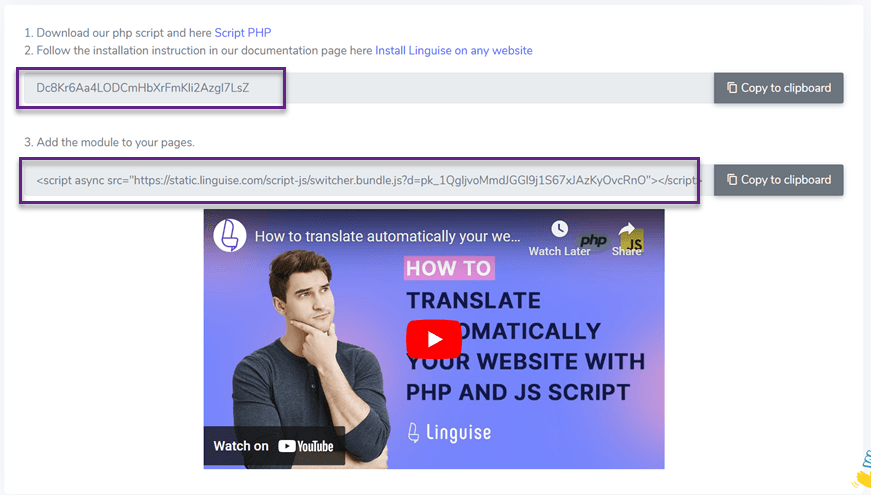
Puteți obține cheia API, pe care trebuie să o lipiți în pasul următor.
#4: Încărcați scriptul Linguise
Apoi, va trebui să încărcați scriptul de traducere Linguise pe serverul unde este instalat Craft CMS .
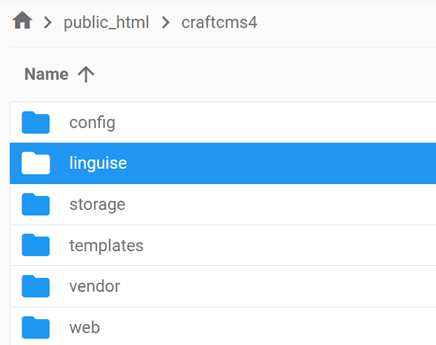
Descărcați scriptul de traducere PHP-JS, dezarhivați-l și încărcați-l în directorul rădăcină al instalării Craft CMS .
Asigurați-vă că scriptul este plasat în directorul rădăcină al site-ului web, unde se află fișierele Craft CMS , și că folderul își păstrează numele original, „linguise”
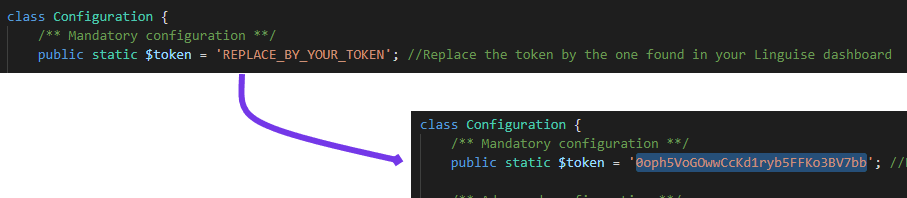
După aceea, introduceți cheia API Linguise în fișierul Configuration.php pe care l-ați încărcat pe server. Deschideți fișierul pentru editare și lipiți cheia API între ghilimele, înlocuind textul REPLACE_BY_YOUR_TOKEN.
#5: Activați și personalizați comutatorul de limbă
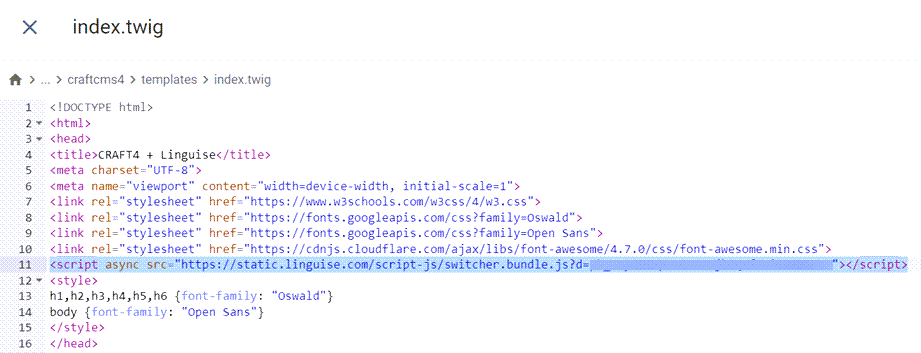
Linkul către scriptul Linguise JS trebuie încorporat în toate paginile Craft CMS pentru a afișa comutatorul de limbă cu stegulețe și pentru a include adrese URL alternative în anteturile HTML pentru beneficii SEO.
Pentru a obține linkul scriptului, navigați la setările domeniului din tabloul de bord Linguise și copiați linkul scriptului furnizat de acolo.

O modalitate ușoară de a încorpora acest cod în Craft CMS este prin adăugarea lui la indexul șabloanelor. Accesați folderul /template și editați fișierul index pentru a include linkul scriptului în secțiunea antetului.
Pentru a afișa comutatorul de limbă, reprezentat de fereastra pop-up cu steagul pentru selectarea limbii dorite, îl puteți încărca copiind codul furnizat la sfârșitul configurării site-ului web și lipind-o în antetul paginii HTML. Această acțiune va activa încărcarea automată a comutatorului de limbă cu steagul.
Comutatorul de limbă se va afișa inițial în formatul implicit, dar îl puteți personaliza. Personalizați comutatorul de limbă prin intermediul Linguise , accesând Setări > Afișaj steaguri de limbă . Această secțiune include diverse opțiuni de personalizare, inclusiv afișajul principal, numele limbilor și elementele de design.
#6 Configurați afișajul principal
Pentru a iniția configurarea comutatorului de limbă, accesați „Setări” > „Afișarea steagurilor de limbă” din Linguise .
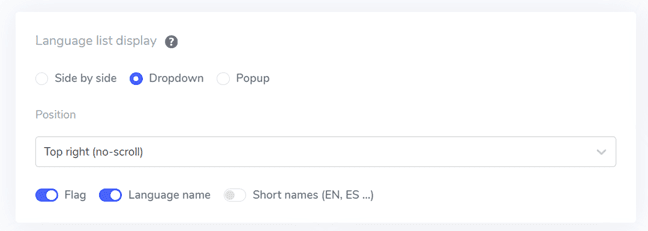
În această secțiune, puteți personaliza mai multe setări. În primul rând, există setările principale de afișare, unde puteți modifica diverse elemente, cum ar fi.
- Stilul pictogramei steagului: Puteți alege între afișarea alăturată, meniul derulant sau fereastra pop-up.
- Poziție: Această setare dictează amplasarea comutatorului de limbă pe site-ul dvs. web. Există mai multe opțiuni de poziționare, așa că asigurați-vă că selectați una care este convenabilă pentru vizitatori.
#7 Setați designul steagului
După ce ați ajustat setările principale ale afișajului, puteți continua să personalizați designul steagurilor afișate.
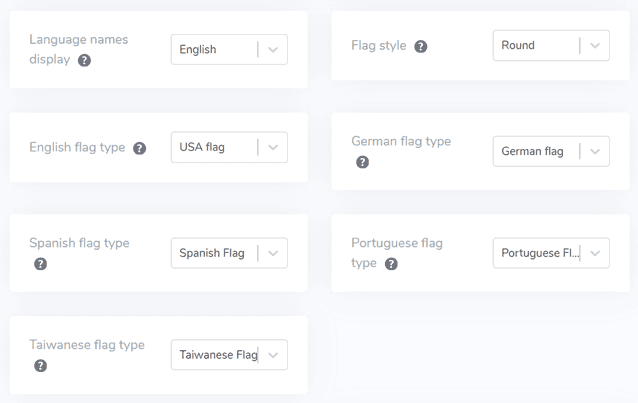
- Afișarea numelui limbii: Puteți afișa numele limbii fie pe baza numelui țării, fie pe baza limbii în sine. De exemplu, puteți afișa „Franceză” sau „Français”.
- Tip de steag englezesc: Această funcție este benefică pentru limbi cu variante multiple, cum ar fi engleza americană sau britanică. Este aplicabilă și limbilor spaniolă, taiwaneză, germană și portugheză.
- Stil steag: Această opțiune vă permite să selectați forma pictogramei steagului, fie rotundă, fie dreptunghiulară.
#8 Setați culoarea și dimensiunea
După ce ați finalizat configurarea designului steagului, puteți continua să personalizați culoarea și dimensiunea steagurilor. Mai jos sunt câteva setări disponibile pentru ajustare.
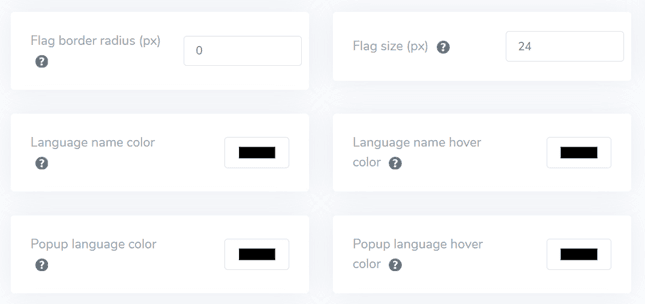
- Raza-cheminului steagului: Adaptează raza-cheminului pentru stilul steagului dreptunghiular, măsurată în pixeli.
- Culoarea numelui limbii: Selectați culoarea implicită a textului pentru afișarea numelui.
- Culoare limbă popup: Definiți culoarea pentru textul titlului limbii în zona popup sau derulantă.
- Dimensiunea steagului: Modificați dimensiunea pictogramelor steagului.
- Culoarea de trecere a cursorului peste numele limbii: Specificați culoarea textului care apare atunci când utilizatorul plasează cursorul peste numele limbii.
- Culoarea de afișare a cursorului peste limba popup: Stabilește culoarea textului care apare atunci când utilizatorul plasează cursorul peste titlul limbii în zona popup sau derulantă.
#9 Configurați umbra casetei
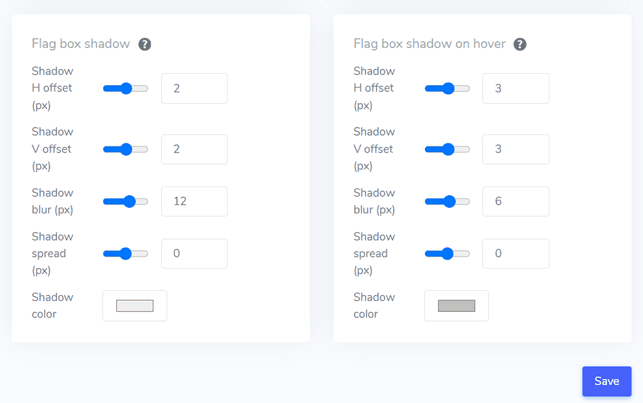
În cele din urmă, puteți ajusta setările de umbră pentru caseta cu steaguri. Opțiunea inițială vă permite să adăugați un efect de umbră fiecărei pictograme de steag afișate pe site-ul dvs. web. Opțiunea următoare gestionează efectul de umbră atunci când utilizatorii trec cu mouse-ul peste steagurile lingvistice.
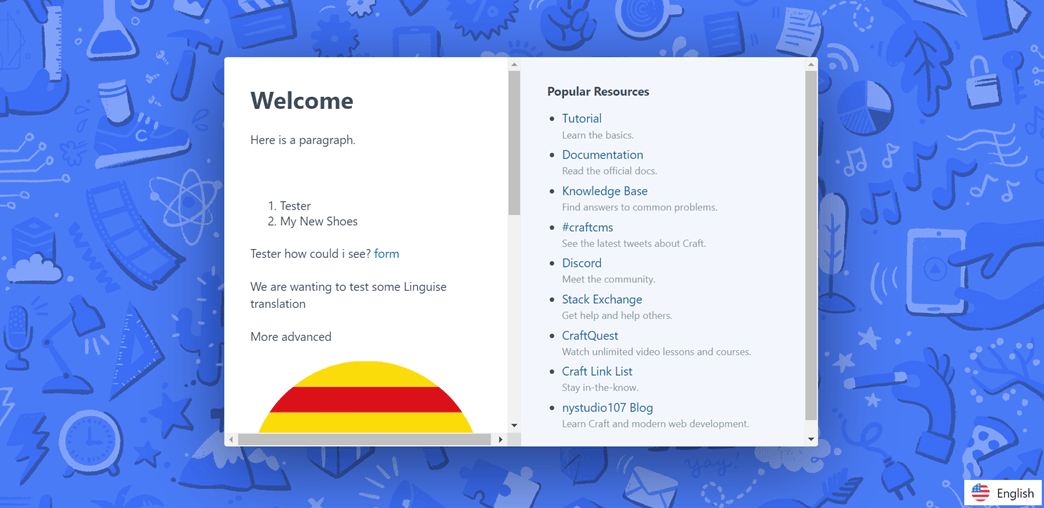
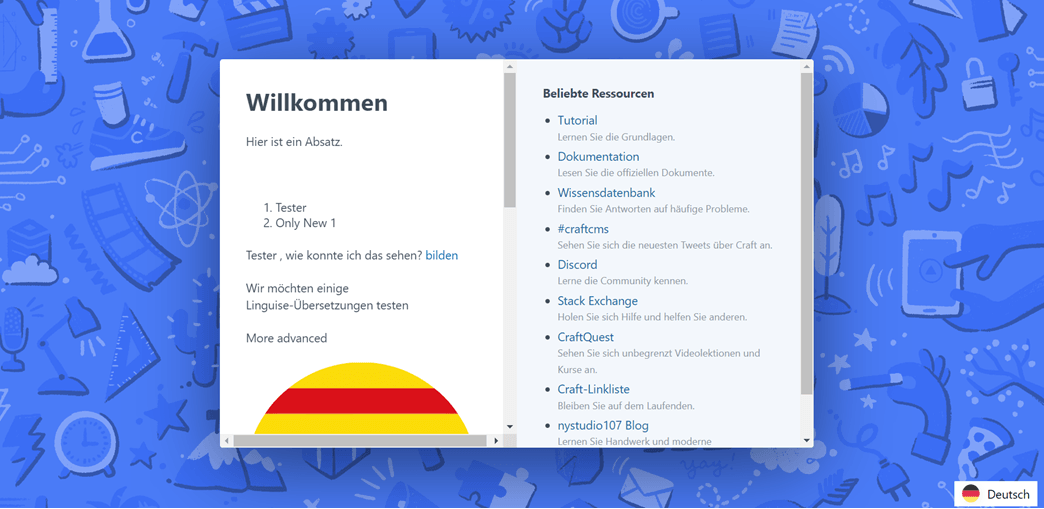
După ce ați făcut toate ajustările necesare, faceți clic pe butonul Salvare pentru a implementa modificările de personalizare. Apoi, accesați site-ul web Craft CMS pentru a confirma că configurația a fost aplicată cu succes. Aproximativ așa va fi afișat comutatorul de limbă.
După finalizarea procesului de configurare, puteți observa funcționalitatea comutatorului de limbă pe site-ul dvs. multilingv Craft CMS .
Apoi vom traduce automat Craft CMS în alte limbi, cum ar fi germana.
5 sfaturi pentru optimizarea comutatorului de limbi pe Craft CMS
După ce ați configurat comutatorul de limbă pe site-ul dvs. Craft CMS , este important să înțelegeți cele mai bune practici pentru proiectarea unui selector de limbă și performanța acestuia, în beneficiul atât al site-ului, cât și al vizitatorilor.
Folosește un logo al steagului lingvistic ușor de recunoscut
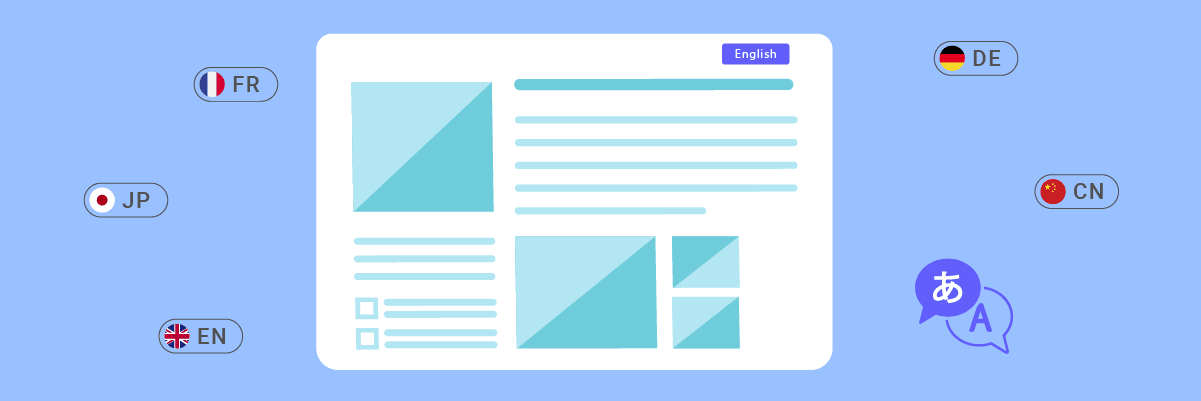
Utilizarea pictogramelor sau steagurilor lingvistice recunoscute universal este crucială pentru ca vizitatorii să poată identifica și selecta rapid opțiunea de limbă preferată. Asigurați-vă că pictogramele sau steagurile utilizate sunt clare, au un contrast de culoare bun și sunt înțelese pe scară largă în diferite culturi pentru a evita confuzia sau ambiguitatea.
Simbolurile sau pictogramele familiare contribuie la crearea unei experiențe intuitive și ușor de utilizat, permițând vizitatorilor să navigheze cu ușurință la versiunea lingvistică dorită. Este foarte important să alegeți pictograme sau steaguri cunoscute universal pentru a evita neînțelegerile sau confuziile.
Utilizarea numelor de limbi și a steagurilor
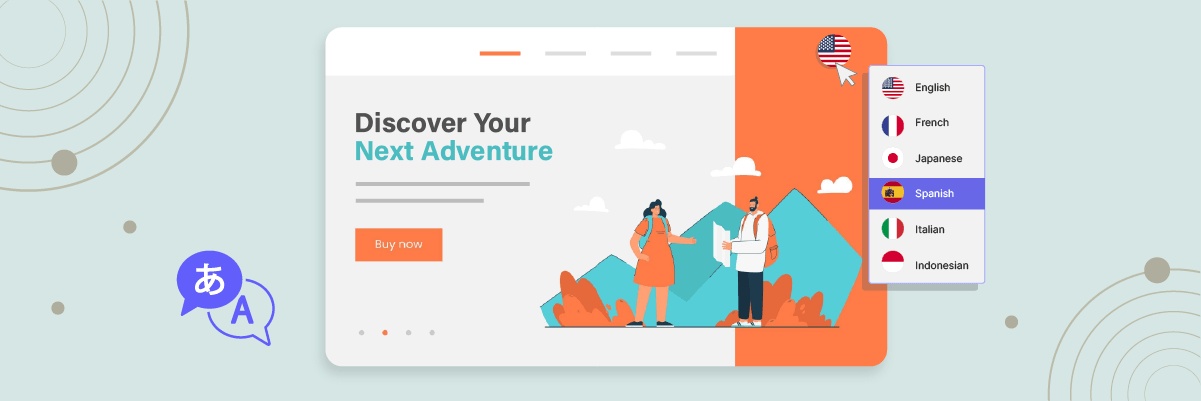
Pe lângă utilizarea exclusivă a steagurilor, este recomandabil să luați în considerare includerea atât a steagurilor, cât și a denumirilor limbilor originale. Această abordare poate ajuta la evitarea confuziilor, deoarece unele limbi sunt vorbite în mai multe țări cu steaguri diferite.
Utilizarea directă a numelor de limbi elimină ambiguitatea și asigură că vizitatorii pot identifica și selecta clar limba dorită, fără a avea neînțelegeri. Mai mult, utilizarea numelor de limbi poate fi mai incluzivă și mai respectuoasă față de diversitatea culturală.
Plasați butonul de comutare a limbii strategic
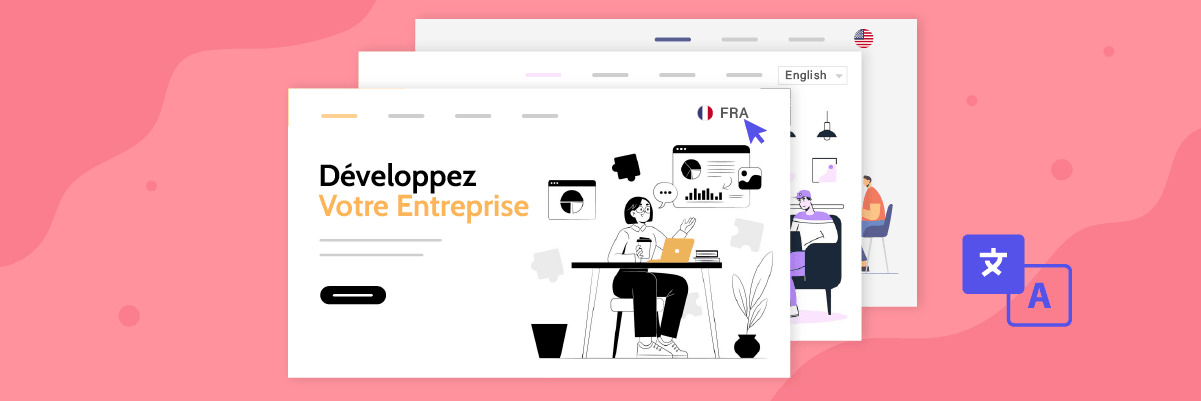
Să poziționăm butonul de schimbare a limbii într-o zonă vizibilă și ușor accesibilă de pe site-ul dvs. web. Plasările standard includ antetul, subsolul sau meniul principal de navigare. Aceste locații sunt intuitive pentru majoritatea utilizatorilor de internet și se aliniază cu așteptările lor atunci când caută opțiuni lingvistice.
Plasarea consistentă pe toate paginile asigură accesul ușor al comutatorului de limbă la vizitatori, indiferent de punctul de intrare sau de pagina specifică pe care o vizitează. Această plasare consistentă contribuie la crearea unei experiențe de utilizare fluide și previzibile.
Implementați un design responsiv de comutare a limbii
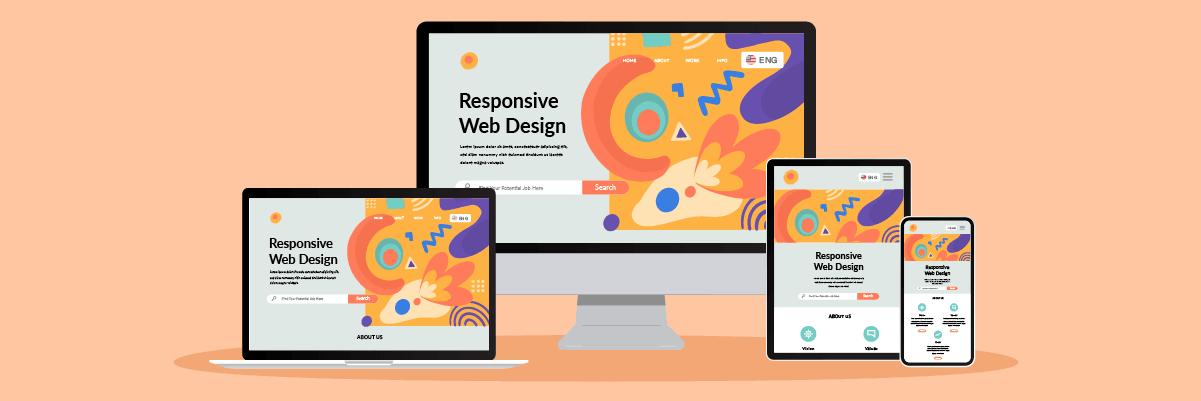
Asigurați-vă că butonul de schimbare a limbii este receptiv și funcționează bine pe diverse dispozitive și dimensiuni de ecran, inclusiv desktop-uri, tablete și smartphone-uri. Testați-l pe diferite dispozitive și rezoluții de ecran pentru a asigura o experiență de utilizare fără probleme, fără tăierea sau suprapunerea elementelor.
Un design responsiv asigură accesul facil al vizitatorilor la opțiunile lingvistice de pe orice dispozitiv pe care îl utilizează, sporind accesibilitatea și confortul în schimbarea limbii.
Asigurați-vă că comutatorul de limbă este consecvent pe toate paginile
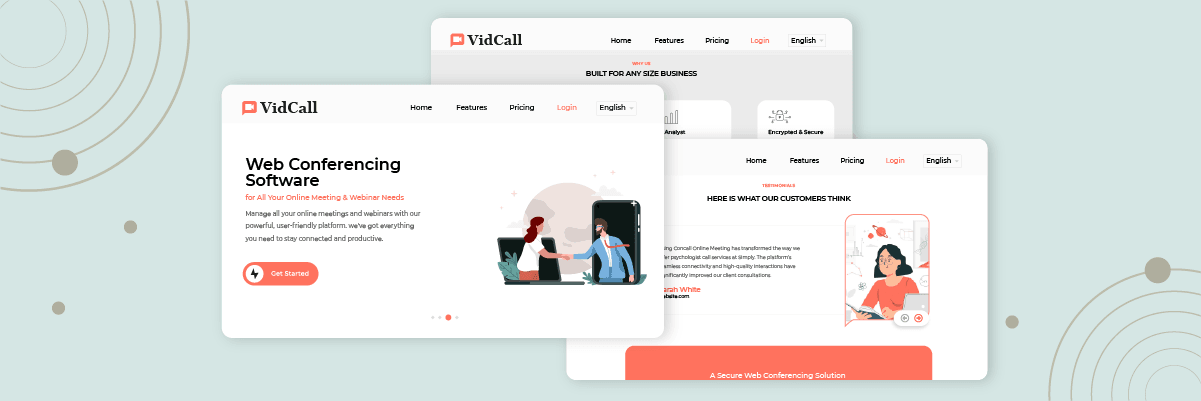
Asigurați-vă că comutatorul de limbă menține un aspect și un comportament consecvente pe întregul site web. Utilizatorii ar trebui să poată schimba limbile fără probleme, indiferent de pagina pe care se află sau de conținutul pe care îl vizualizează. Consecvența nu numai că oferă o experiență coerentă pentru utilizator, dar consolidează și accesibilitatea și disponibilitatea opțiunilor lingvistice, consolidând încrederea în site-ul dvs. multilingv.
Orice inconsecvență în comutatorul de limbă poate deruta și frustra utilizatorii, putând să-i determine să părăsească site-ul web.
Configurați comutatorul de limbă pe Craft CMS cu Linguise!
În acest moment, ar trebui să recunoașteți că configurați comutatorul de limbă pentru un site web multilingv Craft CMS . Configurarea unui comutator de limbă poate oferi diverse avantaje și poate fi ajustată pe baza punctelor menționate anterior.
Optimizarea comutatorului de limbă poate îmbunătăți semnificativ experiența generală a utilizatorului. Apoi, înregistrați-vă pentru un cont Linguise , integrați-l cu site-ul dvs. Craft CMS și reglați comutatorul de limbă pentru a îmbunătăți și mai mult experiența utilizatorului.