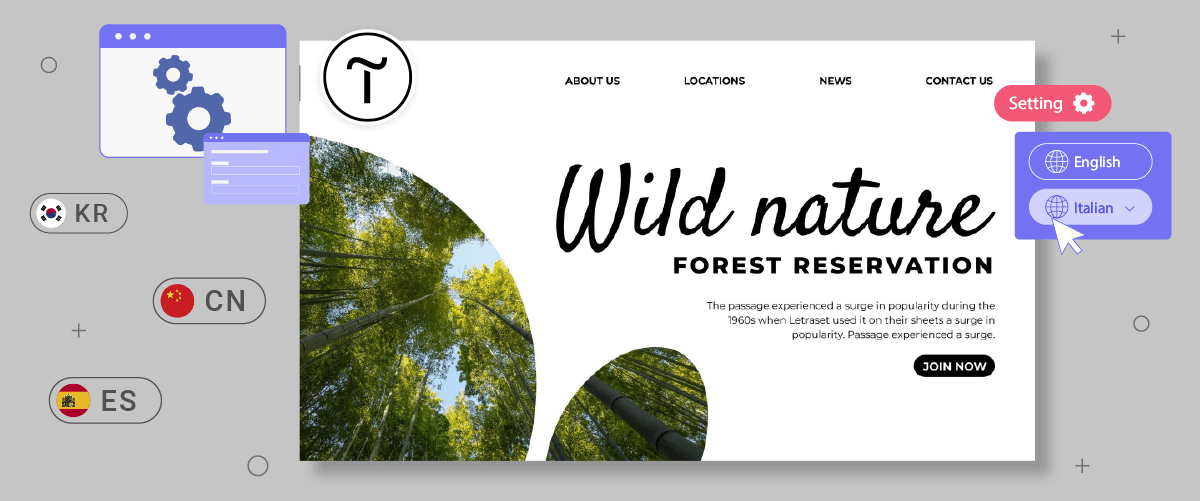
Crearea unui site web multilingv este o provocare în sine. Un element important este configurarea unui selector de limbă sau a unui buton de comutare. Selector de limbă permite vizitatorilor să comute între diferite limbi cu ușurință.
Furnizarea unui selector de limbă ușor de utilizat pe toate site-urile web, inclusiv pe cele ale Tilda, este crucială.
Acest articol va discuta despre configurarea unui selector de limbă pe platforma Tilda , un constructor de site-uri web puternic și ușor de utilizat. Urmând acest ghid cuprinzător, puteți furniza caracteristici multilingve cu un selector de limbă ușor de utilizat.
De ce ar trebui să personalizați un selector de limbă pentru site-ul web multilingv Tilda ?
Înainte de a discuta cum să configurați un selector de limbă pe un site web Tilda , este important să înțelegeți de ce trebuie să personalizați selectorul de limbă pe Tilda.
- Îmbunătățirea experienței utilizatorului: Site-urile web care oferă conținut în mai multe limbi fac vizitatorii să se simtă bineveniți. Un selector de limbă ușor de utilizat permite vizitatorilor să navigheze și să înțeleagă conținutul în limba lor preferată cu ușurință. Acest lucru creează o experiență de vizitare mai captivantă și mai satisfăcătoare, sporind implicarea și loialitatea față de site-ul dvs. web.
- Extinderea acoperirii de piață: Prin traducerea site-ului dvs. web Tilda
- Optimizarea SEO multilingv: Motoarele de căutare precum Google iau în considerare factorii de experiență a utilizatorului în clasarea site-urilor web. Un selector de limbă ușor de utilizat poate îmbunătăți SEO multilingvclasarea, facilitând accesul vizitatorilor la conținut în limba lor. Traducerea corectă a conținutului trimite și semnale pozitive către motoarele de căutare că site-ul dvs. este relevant pentru diverse interogări în diverse limbi.
- Creșterea conversiilor de vânzări: Prin furnizarea de conținut în limbile pe care vizitatorii le înțeleg, puteți crește probabilitatea de conversii, cum ar fi achiziții de produse sau înregistrări de servicii. Dacă vizitatorii pot înțelege cu ușurință detaliile produsului, politicile și procesele de plată în limba lor, barierele în calea deciziilor de cumpărare vor fi reduse.
Cum să configurați un comutator de limbă pe Tilda
După ce am înțeles importanța configurării unui selector de limbă pe un site web Tilda, să discutăm despre cum. Serviciile de traducere a site-urilor web oferă de obicei această caracteristică, care poate fi personalizată în funcție de nevoile utilizatorilor.
Cu toate acestea, nu toate serviciile de traducere oferă selectoare de limbă ușor de personalizat și ușor de utilizat. Prin urmare, alegerea unui serviciu de traducere automată compatibil cu diverse platforme CMS și care oferă caracteristici flexibile de selectare a limbii este importantă.
Un serviciu de traducere automată care îndeplinește aceste criterii este Linguise. Linguise oferă o caracteristică de selectare a limbii extrem de personalizabilă și ușor de utilizat integrată cu CMS și constructori de site-uri web precum Tilda.
Aici este un ghid complet despre cum să configurați caracteristica de selectare a limbii pentru un site web Tilda folosind Linguise.
Pasul 1: Înregistrați un cont Linguise
Primul pas este să înregistrezi un cont gratuit Linguise pentru a configura selectorul de limbă pe Tilda. Trebuie doar să pregătiți o adresă de email, un nume de utilizator și o parolă, fără a furniza informații despre cardul de credit.
În plus, înainte de a vă abona, puteți profita de caracteristica de încercare gratuită timp de o lună, care are o limită de 600.000 de cuvinte.
Pasul 2: Adăugați domeniul site-ului web Tilda
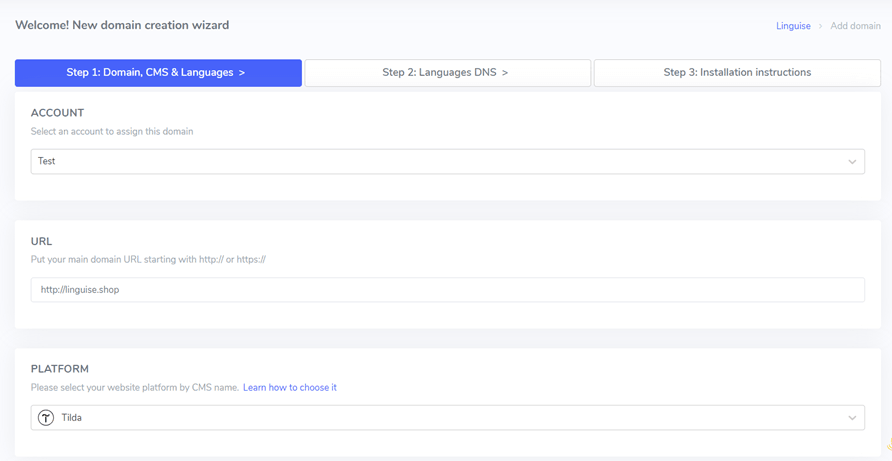
Pasul doi este adăugarea domeniului site-ului web pe care îl dețineți în Linguise tabloul de bord. Trebuie să completați mai multe câmpuri pentru a adăuga un domeniu Tilda în Linguise.
- Cont Linguise
- Domeniu URL
- Platformă site web
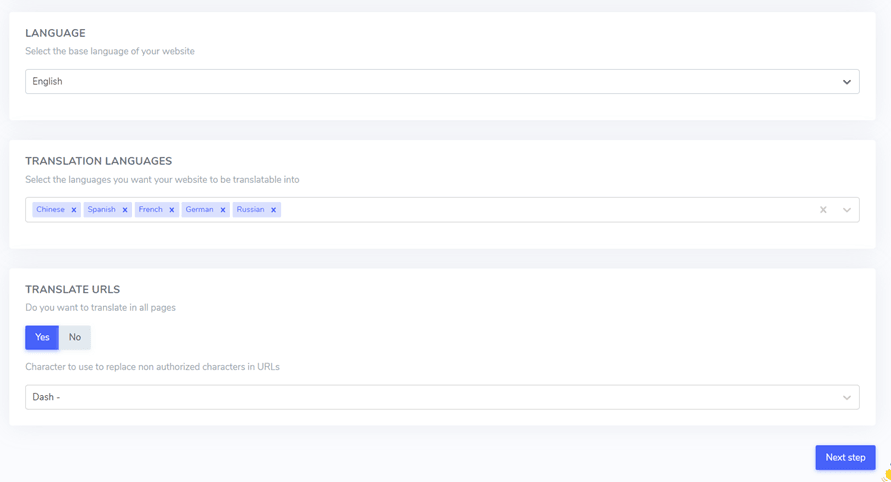
- Limbă implicită
- Limbi de traducere
- Traduceți URL-urile
După aceea, trebuie să configurați configurarea DNS. Pentru un ghid detaliat despre configurarea DNS, puteți consulta articolul cum să implementați traducerea automată pe un site web Tilda.
Pasul 3: Activați comutatorul de limbă
Odată ce configurarea DNS este completă, activarea comutatorului de limbă este momentul. Pentru a face acest lucru, inserați scriptul furnizat de Linguise în editorul de site web Tilda .
Iată cum.
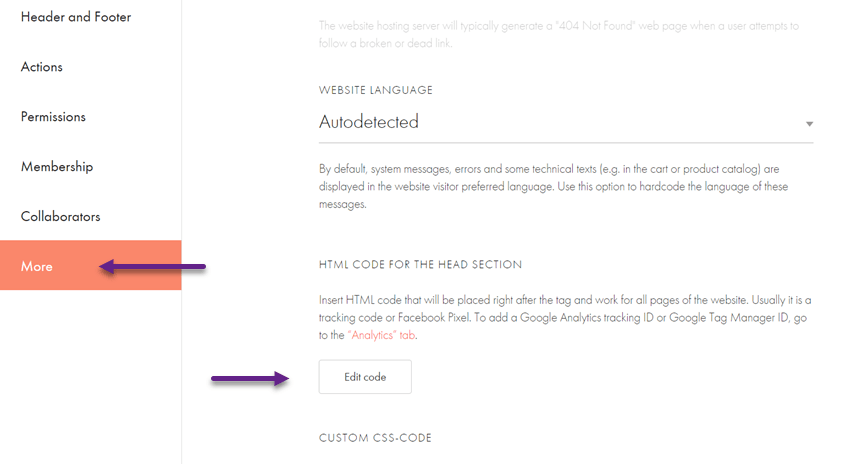
- Deschideți tabloul de bord al site-ului dvs. web Tilda .
- Faceți clic pe “Setări site” > “Mai mult” > “Editare cod.”
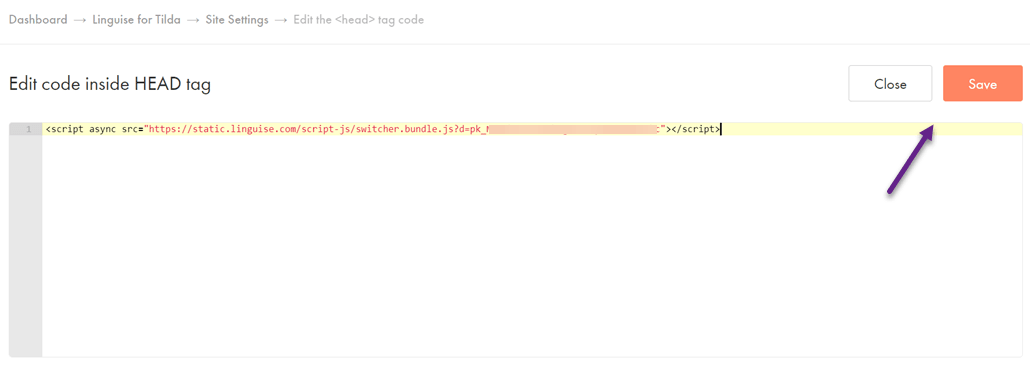
Apoi, inserați scriptul pe care l-ați obținut de la Linguise tabloul de bord, apoi faceți clic pe “Salvare” pentru a salva modificările.
După conectarea cu succes, site-ul dvs. Tilda va afișa automat selectorul de limbă în mod implicit. Puteți personaliza configurarea selectorului de limbă în funcție de nevoile dvs.
Pasul 4: Configurarea afișajului principal
Pentru a începe personalizarea selectorului de limbă, puteți găsi setările în tabloul de bord Linguise sub “Setări” > “Afișare steaguri de limbă.”
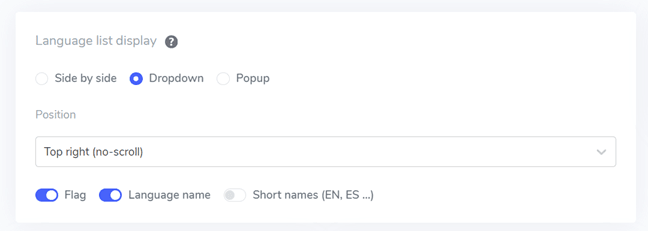
Pe această pagină, puteți configura mai multe opțiuni. Prima este afișarea principală. Aici, puteți ajusta diverse setări, cum ar fi.
- Stilul iconiței steagului: Puteți alege dintre 3 opțiuni; afișare alăturată, meniu derulant sau popup.
- Poziția: Această opțiune determină unde va fi plasat selectorul de limbă pe site-ul dvs. Sunt disponibile diverse opțiuni de poziționare. Asigurați-vă că selectați o poziție care este ușor accesibilă vizitatorilor.
În cele din urmă, puteți combina afișarea steagurilor și a numelor de limbi, steagurilor și a abrevierilor de limbi sau a numelor de limbi singure. Se recomandă ca steagurile să fie folosite împreună cu numele de limbi pentru o recunoaștere mai ușoară de către utilizatori.
Pasul 5: Setarea designului steagurilor
După ce ați configurat afișajul principal, puteți personaliza apoi designul steagurilor care vor fi afișate.
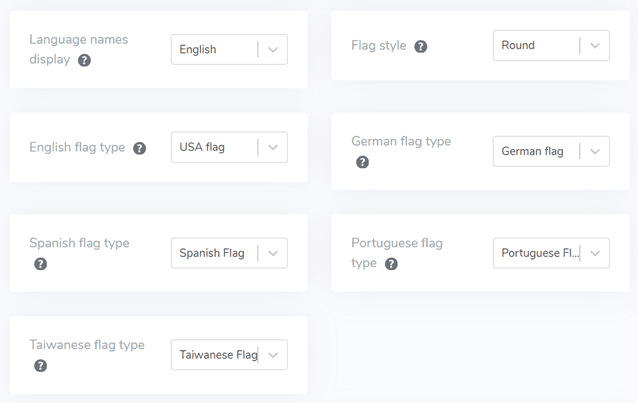
- Afișare nume limbă: Puteți alege să afișați numele limbii pe baza numelui țării sau a numelui limbii în sine. De exemplu, puteți afișa „Franceză” sau „Français”.
- Tip steag englez: Această opțiune este utilizată pentru limbile cu multiple variații, cum ar fi engleza americană sau engleza britanică (același lucru se aplică și limbilor precum spaniola, taiwaneza, germana și portugheza).
- Stil steag: Acest lucru vă permite să setați forma pictogramei steagului, fie rotundă, fie dreptunghiulară.
Pasul 6: Setați culoarea și dimensiunea steagului
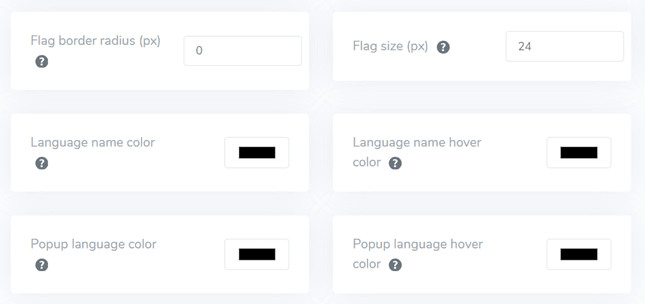
Odată ce ați terminat de configurat designul steagului, puteți personaliza culoarea și dimensiunea steagurilor. Aici sunt câteva setări pe care le puteți ajusta:
- Rază de margine: Personalizați raza de margine în pixeli utilizând stilul de steag dreptunghiular.
- Culoare nume limbă: Alegeți culoarea implicită a textului pentru a afișa numele limbii.
- Culoare limbă popup: Setați culoarea textului titlului limbii în zona popup sau derulantă.
- Dimensiune steag: Ajustați dimensiunea pictogramelor steagului.
- Culoare hover nume limbă: Setați culoarea textului care apare atunci când utilizatorul trece cu mouse-ul peste numele limbii.
- Culoarea de hover pentru limba din popup: Setează culoarea textului care apare atunci când utilizatorul trece cursorul peste titlul limbii în zona de popup sau derulantă.
Pasul 7: Configurarea umbrei casetei de flag
În cele din urmă, puteți configura setările de umbră ale casetei de flag. Prima setare vă permite să aplicați un efect de umbră fiecărei icoane de flag afișate pe site-ul dvs. Următoarea setare controlează efectul de umbră atunci când utilizatorii trec cursorul peste flagurile de limbă.
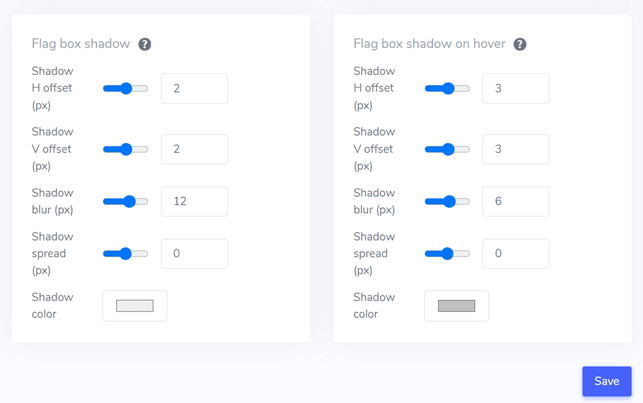
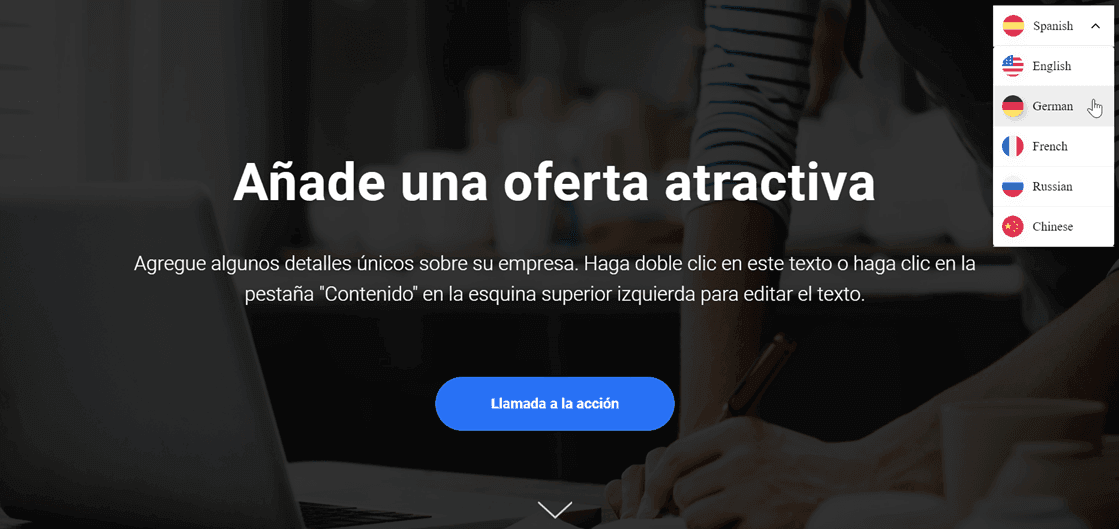
Dacă ați ajustat totul după bunul plac, faceți clic pe Salvare pentru a salva modificările de personalizare. După aceea, deschideți site-ul dvs. Tilda pentru a vedea dacă configurația a fost aplicată cu succes. Mai mult sau mai puțin așa va arăta selectorul de limbă.
Cele mai bune practici pentru crearea unui selector de limbă ușor de utilizat pe site-ul Tilda
După ce ați înțeles cum să configurați un selector de limbă pe un Tilda, trebuie să cunoașteți și cele mai bune practici pentru proiectarea unui selector de limbă. Mai jos sunt câteva puncte importante de luat în considerare:
- Folosiți pictograme sau steaguri de limbă ușor de recunoscut – Utilizarea unor simboluri familiare și cunoscute pe scară largă în culturi va ajuta vizitatorii să identifice cu ușurință opțiunile de limbă. Asigurați-vă că pictogramele/steagurile sunt vizibile, au un contrast de culoare bun și sunt universal înțelese pentru a evita confuzia.
- Plasați butonul de comutare a limbii strategic – Poziționați butonul într-o zonă care este ușor vizibilă și accesibilă vizitatorilor, cum ar fi antetul, subsolul sau meniul de navigare principal al site-ului web. Plasați-l în mod constant pe toate paginile pentru a asigura acces ușor pentru vizitatorii din diverse puncte de intrare. Aceste zone sunt locuri intuitive pentru cei mai mulți utilizatori de internet pentru a căuta opțiuni de limbă.
- Etichetă fiecare pictogramă/steag cu limba respectivă – Puteți furniza etichete utilizând numele originale complete ale limbilor, de exemplu, “Engleză” pentru engleză, “Español” pentru spaniolă, “Deutsch” pentru germană, și așa mai departe. Acest pas va facilita selectarea limbii dorite, în special pentru vizitatorii care s-ar putea să nu recunoască anumite steaguri sau abrevieri de limbi.
- Simplificați procesul de comutare a limbii – Evitați funcțiile derulante, listele lungi de steaguri/pictograme sau butoanele de comutare care pot complica și deruta utilizatorii. Asigurați-vă că vizitatorii pot comuta limbile cu o singură clicare pe opțiunea de limbă dorită pentru a oferi o experiență mai fluidă.
- Implementați un design receptiv pentru selectorul de limbă –Asigurați-vă că butonul este receptiv și funcționează bine pe diverse dispozitive și dimensiuni de ecran, inclusiv desktop-uri, tablete și smartphone-uri. Testați-l pe diverse dispozitive și rezoluții de ecran pentru a asigura o experiență de utilizare fără întreruperi, fără elemente decupate sau suprapuse.
Concluzie: Configurarea selectorului de limbă pentru site-ul Tilda cu Linguise
După ce am discutat despre cum să configurați un selector de limbă ușor de utilizat pe site-urile Tilda, acum înțelegeți diverse bune practici care pot fi implementate. Prin optimizarea selectorului de limbă conform punctelor menționate mai sus, puteți îmbunătăți experiența generală a utilizatorului.
Linguise este unul dintre cele mai importante servicii de traducere automată care oferă caracteristici puternice, dar ușor de personalizat, pentru comutatorul de limbă. Linguise este compatibil și cu multe platforme CMS populare și constructori de site-uri web, cum ar fi Tilda.
Așadar, ce mai așteptați? Inregistrați-vă Linguise cont acum, adăugați Tilda site-ul dvs. web și personalizați setările comutatorului de limbă pentru a îmbunătăți experiența vizitatorilor din întreaga lume. Optimizați potențialul afacerii dvs. globale, atingând audiențe multinaționale prin conținut tradus cu acuratețe.