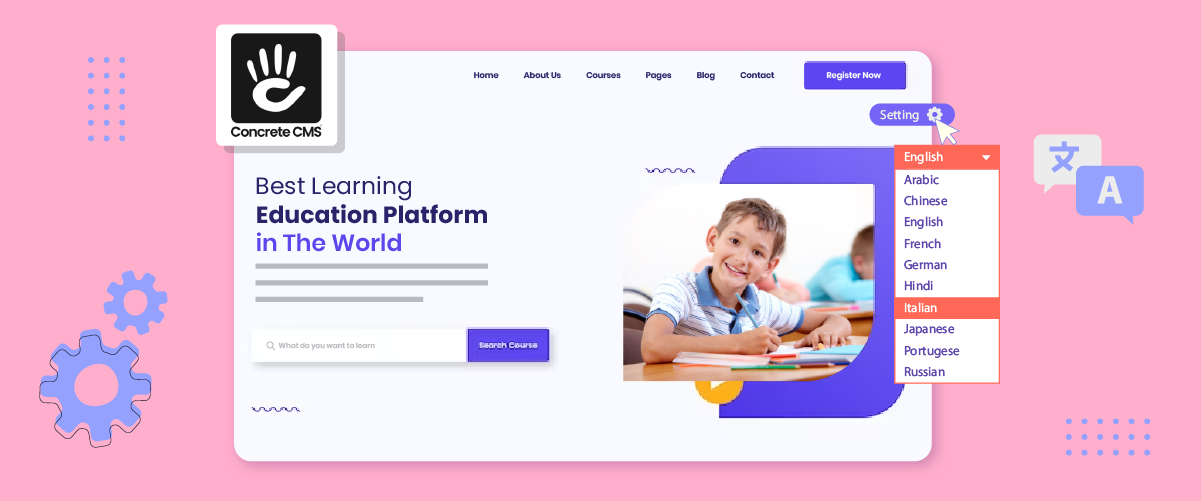
Avez-vous un site web créé avec Concrete CMS et souhaitez-vous ajouter un sélecteur de langue ? La configuration d'un sélecteur de langue simplifie le processus pour les utilisateurs de basculer entre les langues. Cette fonctionnalité est particulièrement utile pour les sites Web ayant une base d'utilisateurs internationale, permettant aux visiteurs de naviguer sur la plateforme dans leur langue préférée.
Pour configurer un sélecteur de langue dans Concrete CMS, les administrateurs commencent généralement par spécifier les langues à prendre en charge dans les paramètres du système. Ils ajoutent ensuite un menu déroulant ou un bouton permettant aux utilisateurs de sélectionner leur langue préférée. Cet article vous guidera dans la mise en œuvre d'un sélecteur de langue dans Concrete CMS à l'aide d'un service de traduction automatique.
Importance de la configuration d'un sélecteur de langue sur Concrete CMS
La nécessité de servir du contenu dans plusieurs langues devient de plus en plus importante. Une étude récente de DeepL a révélé que 75% des répondants ont convenu que le contenu localisé augmente considérablement l'engagement des clients.
La mise en œuvre d'un sélecteur de langue consiste à traduire le contenu et à créer une expérience plus personnalisée pour les visiteurs du site web. Cela est évident à partir des données montrant que 96 % des répondants ont observé un retour sur investissement (ROI) positif grâce à leurs efforts de localisation de contenu.
Avec ces données à l'esprit, la mise en œuvre d'un sélecteur de langue sur Concrete CMS est une décision stratégique qui ne peut être abandonnée. C'est pourquoi cet article traitera de la façon de configurer un sélecteur de langue sur votre site web Concrete CMS .
Comment configurer un sélecteur de langue sur Concrete CMS
Maintenant que nous comprenons l'importance de la fonctionnalité de changement de langue sur la plateforme multilingue Concrete CMS , discutons de la manière de la mettre en œuvre. Concrete CMS dispose d'un système de gestion des langues intégré qui peut être personnalisé pour répondre aux besoins de votre organisation.
L'un des services de traduction automatique que vous pouvez utiliser est Linguise. Linguise propose des fonctionnalités de changement de langue faciles à utiliser et peut être intégré à divers CMS populaires, y compris Concrete CMS.
Concrete CMS offre une intégration multilingue simplifiée, permettant aux administrateurs d'ajouter rapidement des fonctionnalités de changement de langue à leurs sites. Grâce Concrete CMS, vous pouvez simplifier la configuration et la gestion d'un sélecteur de langue sur votre plateforme. Voici les étapes à suivre pour installer Linguise sur Concrete CMS et configurer le sélecteur de langue.
#1 Enregistrez le domaine Concrete CMS
Commencez par créer un compte Linguise gratuit et en ajoutant le domaine de votre site web. Vous pouvez utiliser un essai gratuit de 30 jours avant de décider d'un abonnement.

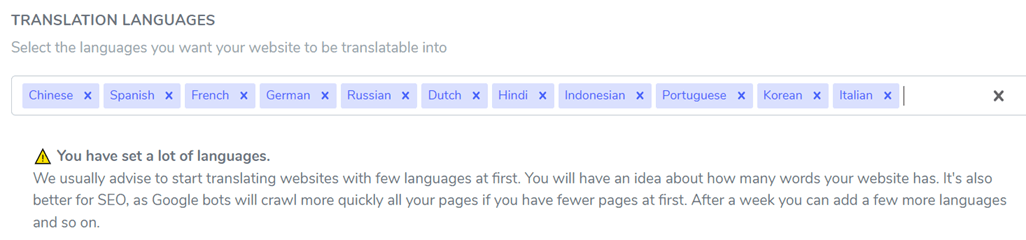
Ensuite, vous devrez autoriser votre domaine pour la traduction. Copiez votre nom de domaine, y compris « https:// », et sélectionnez «Concrete CMS» comme votre plateforme. Choisissez votre langue source et les langues cibles pour la configuration de la traduction automatique dans Concrete CMS.
#2 : Téléchargez et connectez le script Linguise
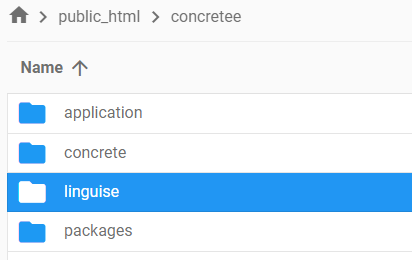
Vous devez télécharger le script de traduction Linguise sur le serveur où Concrete CMS est installé. Téléchargez le script à partir du lien fourni, décompressez-le et placez le dossier dans le répertoire racine de votre installation Concrete CMS . Assurez-vous que le dossier est nommé «linguise»
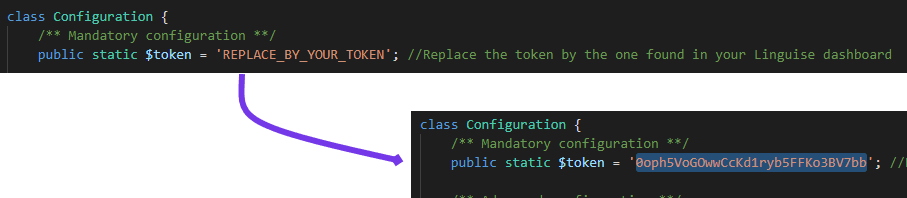
Insérez ensuite la clé API Linguise dans le fichier Configuration.php sur votre serveur. Ouvrez le fichier et remplacez « REPLACE_BY_YOUR_TOKEN » par votre clé API, en la plaçant entre guillemets simples.
#3 : Configurez la réécriture d'URL Concrete CMS
Dans Concrete CMS, la réécriture d'URL est généralement activée par défaut. Si ce n'est pas le cas, vous pouvez l'activer via votre fournisseur d'hébergement. Mettez à jour le fichier .htaccess en ajoutant un code spécifique après la ligne « RewriteEngine on ». Cela configurera les URL spécifiques à la langue.
					<IfModule mod_rewrite.c>
    RewriteEngine On
    RewriteRule ^(af|sq|am|ar|hy|az|eu|be|bn|bs|bg|ca|ceb|ny|zh-cn|zh-tw|co|hr|cs|da|nl|en|eo|et|tl|fi|fr|fy|gl|ka|de|el|gu|ht|ha|haw|iw|hi|hmn|hu|is|ig|id|ga|it|ja|jw|kn|kk|km|ko|ku|ky|lo|la|lv|lt|lb|mk|mg|ms|ml|mt|mi|mr|mn|my|ne|no|ps|fa|pl|pt|pa|ro|ru|sm|gd|sr|st|sn|sd|si|sk|sl|so|es|su|sw|sv|tg|ta|te|th|tr|uk|ur|uz|vi|cy|xh|yi|yo|zu|zz-zz)(?:$|/)(.*)$ /concretee/linguise/linguise.php?linguise_language=$1&original_url=$2 [L,QSA]
    RewriteCond %{REQUEST_FILENAME} !-f
    RewriteCond %{REQUEST_FILENAME}/index.html !-f
    RewriteCond %{REQUEST_FILENAME}/index.php !-f
    RewriteRule . /concretee/index.php [L]
</IfModule>
#4 : Activez et personnalisez le sélecteur de langue
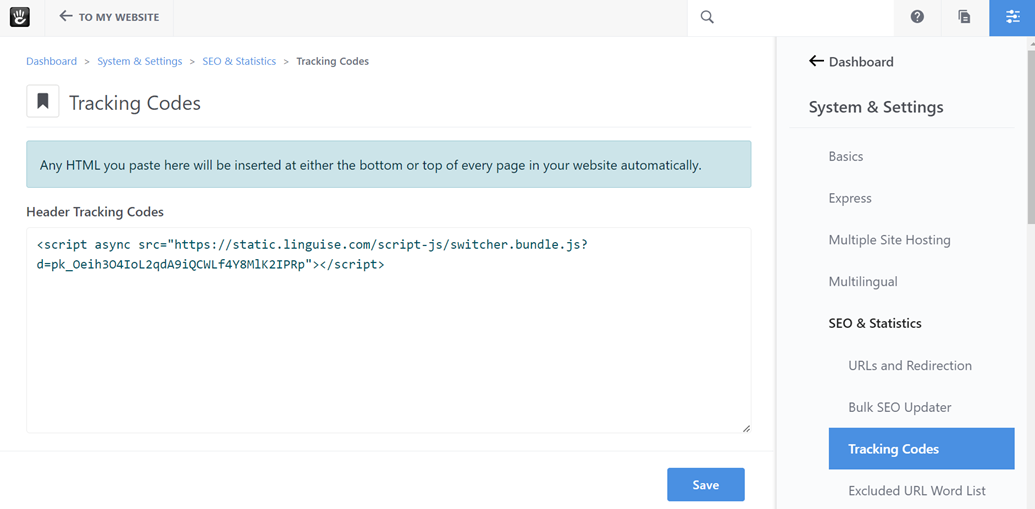
Le lien de script JS Linguise doit être chargé sur toutes vos pages Concrete CMS pour afficher le sélecteur de langue avec des drapeaux et des URL alternatives (crucial pour le SEO). Vous pouvez trouver le lien de script sous les paramètres de domaine dans votre tableau de bord Linguise .

Pour charger le script dans Concrete CMS, insérez le code dans le fichier header.php ou dans la section <head> de votre site via le panneau d'administration en naviguant vers Système & Paramètres > SEO & Statistiques.
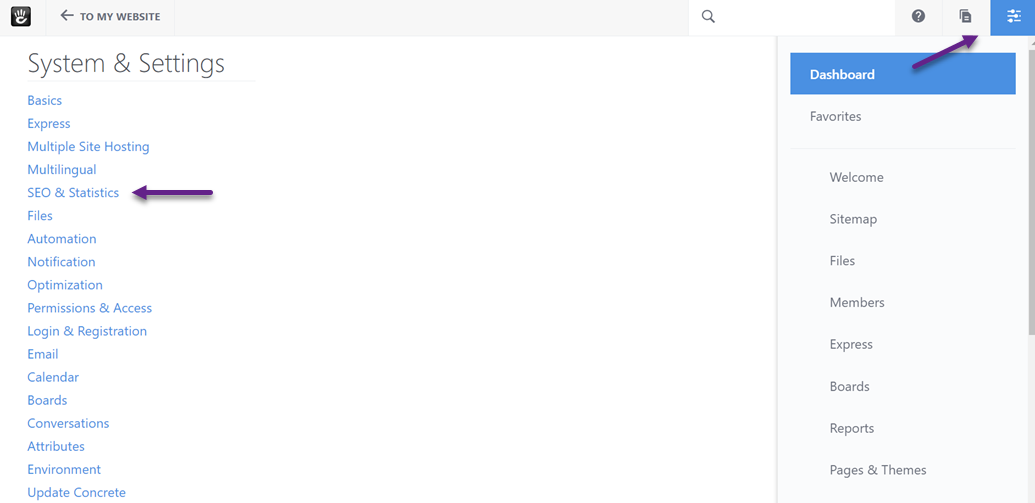
Ajoutez-le ensuite sous Codes de suivi.
Par défaut, le sélecteur apparaît dans le coin supérieur droit.
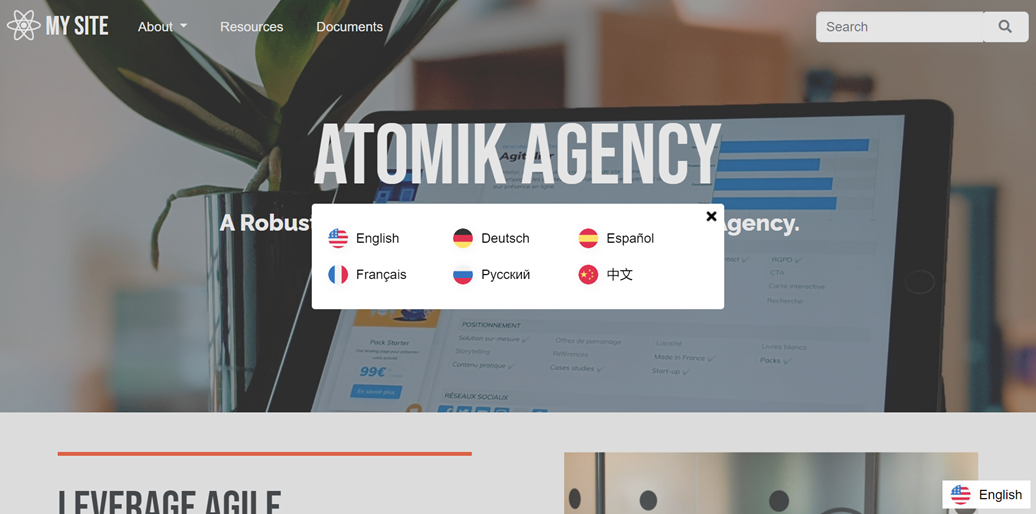
Cependant, votre tableau de bord peut personnaliser son apparence à l'aide de la fonctionnalité « Affichage des drapeaux de langue ».
#5 : Configurer l'affichage principal
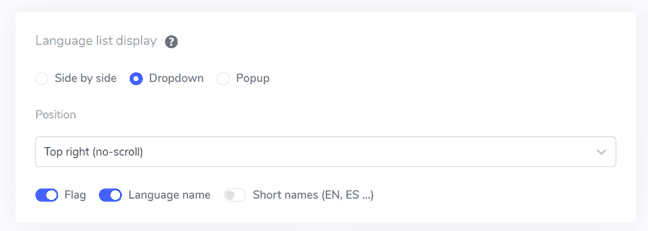
Pour configurer le sélecteur de langue, accédez à la « Paramètres » > « Affichage des indicateurs de langue » du Linguise . Vous pourrez y ajuster plusieurs paramètres.
- Style de l'icône de drapeau : Choisissez parmi trois styles d'affichage : côte à côte, menu déroulant ou popup.
- Position : Sélectionnez l'emplacement du sélecteur de langue sur votre site web, en vous assurant qu'il est facilement accessible aux visiteurs.
#6 : Personnaliser la conception du drapeau
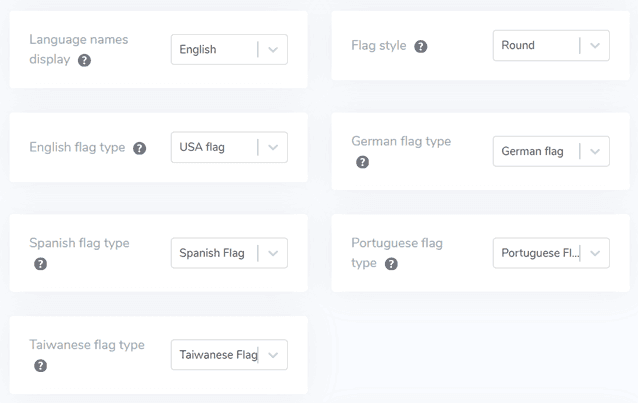
Après avoir configuré l'affichage principal, vous pouvez personnaliser la conception des drapeaux de langue.
- Nom de la langue d'affichage : Choisissez d'afficher le nom en fonction du pays ou de la langue, par exemple « French » ou « Français ».
- Type de drapeau anglais : Cette option vous permet de différencier les variations anglaises américaines ou britanniques et s'applique de la même manière à l'espagnol, au portugais ou à l'allemand.
- Style de drapeau : Sélectionnez la forme de l'icône de drapeau, soit ronde, soit rectangulaire.
#7 : Ajuster la couleur et la taille
Ensuite, vous pouvez personnaliser la couleur et la taille des drapeaux.
- Rayon de bordure du drapeau : Définissez le rayon en pixels pour les drapeaux rectangulaires.
- Couleur du nom de la langue : Choisissez la couleur de texte par défaut pour l’affichage des noms de langue.
- Couleur de la langue du pop-up : Spécifiez la couleur du texte pour les titres de langue dans le pop-up ou le menu déroulant.
- Taille du drapeau : Ajustez la taille des icônes de drapeau.
- Couleur de survol du nom de la langue : Définissez la couleur de survol pour les noms de langue.
- Couleur de survol de la langue dans le popup : Définissez la couleur de survol pour les titres de langue dans le popup ou la liste déroulante.
#8 : Ajouter une ombre au drapeau
Enfin, vous pouvez personnaliser les paramètres d'ombre de la boîte de drapeau.
- La première option ajoute un effet d'ombre aux icônes de drapeau affichées sur votre site web.
- La deuxième option contrôle l'effet d'ombre lorsque les utilisateurs survolent les drapeaux de langue.
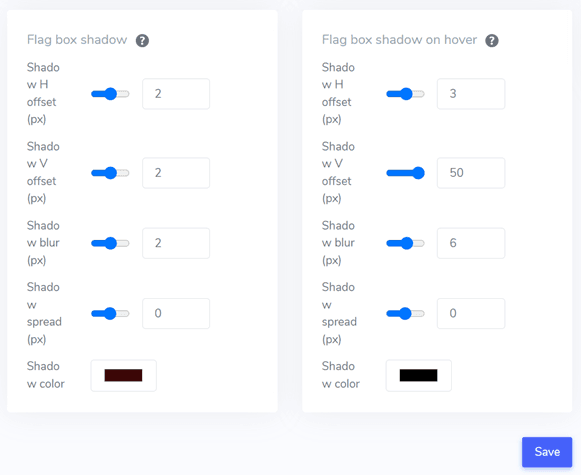
Une fois les paramètres configurés à votre convenance, cliquez sur « Enregistrer » pour appliquer les modifications. Consultez votre Concrete CMS pour vérifier que le sélecteur de langue fonctionne correctement et pour prévisualiser son apparence.
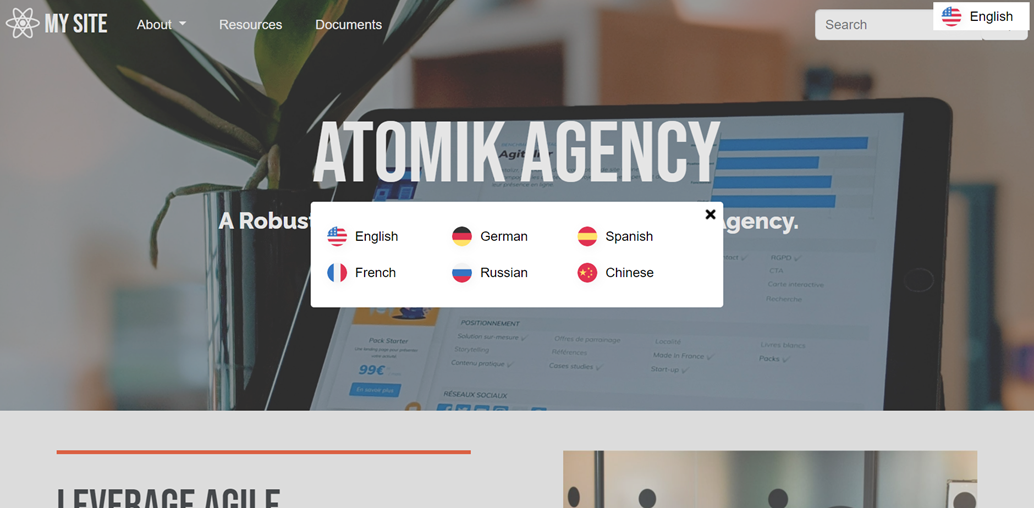
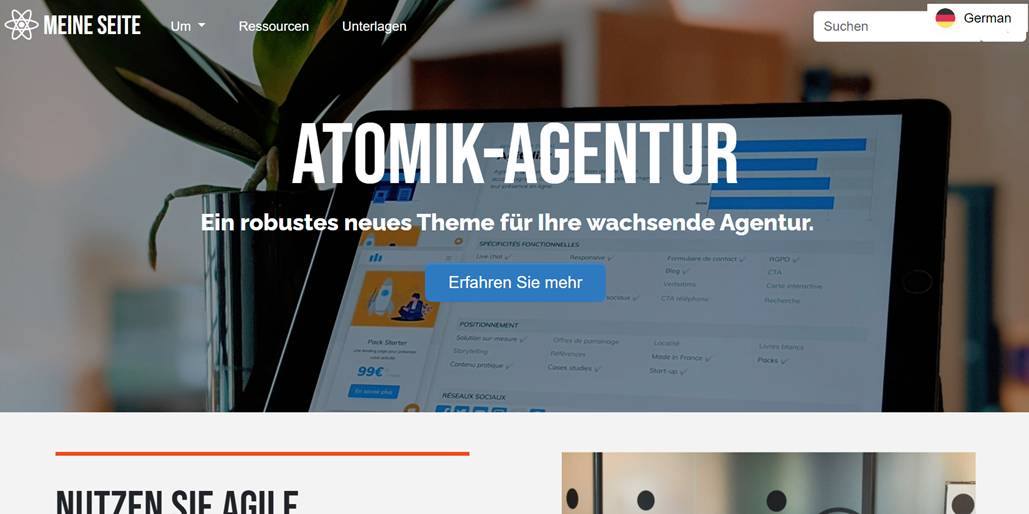
Vous pouvez également traduire le site dans des langues supplémentaires, telles que l'allemand.
Meilleures pratiques pour optimiser le commutateur de langue sur Concrete CMS
L'optimisation du commutateur de langue sur Concrete CMS améliore l'expérience utilisateur dans un environnement multilingue. Voici des conseils clés pour améliorer le commutateur de langue sur votre plateforme.
Utilisation des noms de langue et des drapeaux

Combiner les noms de langue avec des icônes de drapeau est un moyen efficace de rendre votre sélecteur de langue plus convivial. Cette approche offre deux repères visuels, aidant les utilisateurs à identifier et à sélectionner rapidement leur langue de choix. Le nom de la langue apporte de la clarté, tandis que le drapeau offre une référence visuelle, facilitant le choix des utilisateurs, en particulier lorsqu'une langue est utilisée dans plusieurs pays avec des drapeaux différents.
Par exemple, si votre site Concrete CMS s'adresse à une audience mondiale de commerce électronique, combiner « 🇺🇸 English, » « 🇫🇷 Français, » et « 🇩🇪 Deutsch » dans le sélecteur de langue peut faciliter la localisation rapide de la langue préférée des utilisateurs, améliorant leur expérience d'achat et les aidant à naviguer sur le site sans effort.
Icônes de drapeau reconnaissables

Il est essentiel d'utiliser des icônes de drapeau claires et de haute qualité qui sont facilement reconnaissables, même en plus petites tailles. Ces icônes aident les utilisateurs à identifier leur langue rapidement sans avoir à lire le texte. Si nécessaire, il est important de choisir des icônes culturellement sensibles qui représentent les langues plutôt que les pays. Par exemple, utiliser un symbole neutre pour une langue largement parlée comme l'arabe peut être plus approprié que de sélectionner un drapeau national.
Par exemple, une plateforme Concrete CMS conçue pour une agence de voyages mondiale pourrait utiliser le drapeau espagnol pour l'espagnol, le drapeau canadien pour le français et une icône de globe pour les langues largement parlées comme l'anglais. Cela garantit que les icônes sont claires et intuitives, ce qui permet aux utilisateurs de sélectionner facilement leur langue préférée tout en explorant les forfaits de voyage.
Commutateur de langue de manière stratégique

Le commutateur de langue doit être placé à un endroit où il est facilement visible et accessible aux utilisateurs sans surcharger l'interface. Les options de placement courantes incluent l'en-tête, le pied de page ou le menu de navigation principal du site. La cohérence du placement sur toutes les pages est cruciale pour que les utilisateurs puissent le trouver n'importe où sur le site.
Par exemple, un site Concrete CMS pourrait positionner le sélecteur dans le coin supérieur droit de l'en-tête, en s'assurant qu'il reste visible pendant que les utilisateurs font défiler les pages. Pour les mobiles, l'intégrer dans le menu hamburger maintient l'accessibilité tout en économisant de l'espace.
Maintenir la cohérence sur toutes les pages
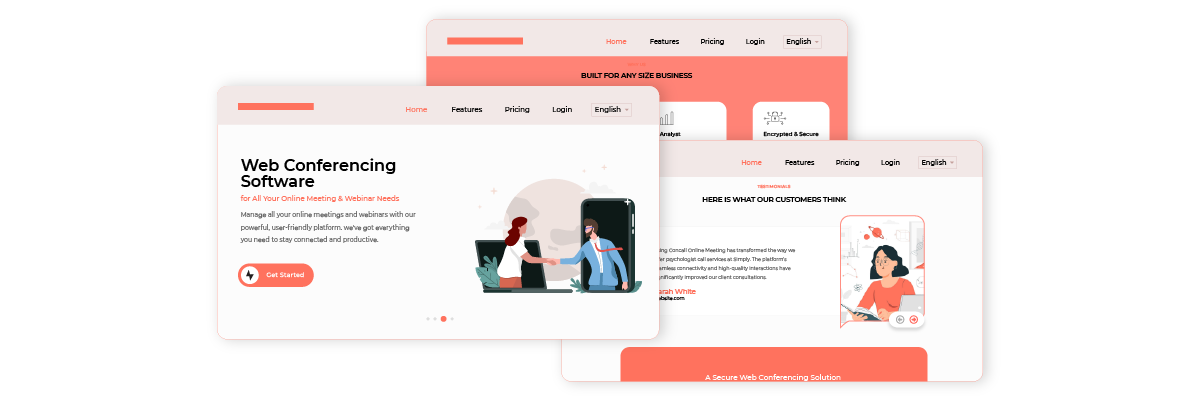
Il est important de maintenir une cohérence dans l'apparence et la fonctionnalité. Le sélecteur de langue doit fonctionner de la même manière sur chaque page, et lorsque les utilisateurs changent de langue, ils doivent rester sur la même page avec le contenu traduit dans la nouvelle langue. Cela améliore le flux de travail de l'utilisateur et rend la navigation plus intuitive.
Par exemple, un sélecteur de langue déroulant apparaît de manière cohérente sur les pages d'accueil, les pages de contact et autres. Cela permettrait aux utilisateurs de changer de langue de manière transparente sans perdre leur place dans le contenu.
Conclusion
Configurer un sélecteur de langue et activer la traduction automatique sur le Concrete CMS permet d'offrir une expérience multilingue fluide à vos utilisateurs. En suivant les étapes décrites dans ce guide, vous pouvez intégrer un sélecteur de langue et le personnaliser selon les besoins de votre site.
Optimiser efficacement le sélecteur de langue améliorera l'expérience utilisateur et l'engagement. Pour commencer, inscrivez-vous pour un Linguise compte, intégrez-le à votre Concrete CMS site, et configurez le sélecteur de langue en fonction de vos préférences. Cela garantit que les visiteurs peuvent facilement naviguer sur votre plateforme dans leur langue préférée.