Een website voor uw bedrijf is de beste manier om uzelf te promoten bij een breder publiek dan uw demografische bereik. Elementor is een zeer populaire pagina-builder in WordPress, waarmee u complete websites kunt bouwen zonder code te schrijven.
Met Elementorkun je eenvoudig en snel websites bouwen. Je hebt echter een extra oplossing nodig als je je website in meerdere talen wilt presenteren.
U hebt een vertaaldienst nodig of een dienst die is ontworpen om u te helpen meertalige websites te maken met Elementor. Deze plugin biedt een uitgebreide oplossing voor het beheren van content in meerdere talen, waardoor u een wereldwijd publiek effectiever kunt bereiken.
Dus, welk type service moet je gebruiken en hoe maak je een Elementor meertalige website en vertaal je alle inhoud?
Waarom moet u Elementor meertalig maken en alle inhoud vertalen?
Hier zijn enkele redenen waarom u een Elementor meertalige website moet maken en alle inhoud moet vertalen.
- Een wereldwijd publiek bereiken: Door content in meerdere talen te vertalen, kunt u een breder publiek wereldwijd bereiken. Dit stelt u in staat om producten of diensten te promoten bij verschillende demografische en culturele groepen.
- Meer zakelijke kansen creëren: Bovendien opent het aanbieden van meertalige content ook nieuwe zakelijke kansen op de internationale markt. Door een wereldwijd publiek te bereiken, kunt u uw zakelijke bereik uitbreiden en mogelijk uw marktaandeel aanzienlijk vergroten.
- Gebruikerservaring verbeteren: Inhoud die beschikbaar is in de voorkeurstaal van de bezoeker zorgt voor een betere gebruikerservaring en wordt gemakkelijk door hen begrepen. Dit kan dus verwarring verminderen en de gebruikerssatisfactie verhogen.
- Verbetering van zoekmachine rankings: Zoekmachines zoals Google geven prioriteit aan en ranken websites met kwaliteitsvolle inhoud in talen die overeenkomen met de voorkeuren van gebruikers hoger. Het vertalen van je website-inhoud naar meerdere talen vergroot de kans op betere rankings in lokale en internationale zoekopdrachten. Hogere rankings kunnen je websiteverkeer verhogen en uiteindelijk de verkoopconversies stimuleren.
Hoe maak je een meertalige Elementor -website?
Nadat we hebben begrepen waarom je een meertalige Elementor -website zou moeten maken en alle inhoud ervan zou moeten vertalen, gaan we proberen dit in WordPresste realiseren.
Deze tutorial gebruikt Linguise’s automatische websitevertaaldienst. Laten we de functies van Linguise verkennen en de website stap voor stap maken. Blijf de onderstaande uitleg volgen.
Stap 1: Voeg pagina's toe aan de website met Elementor
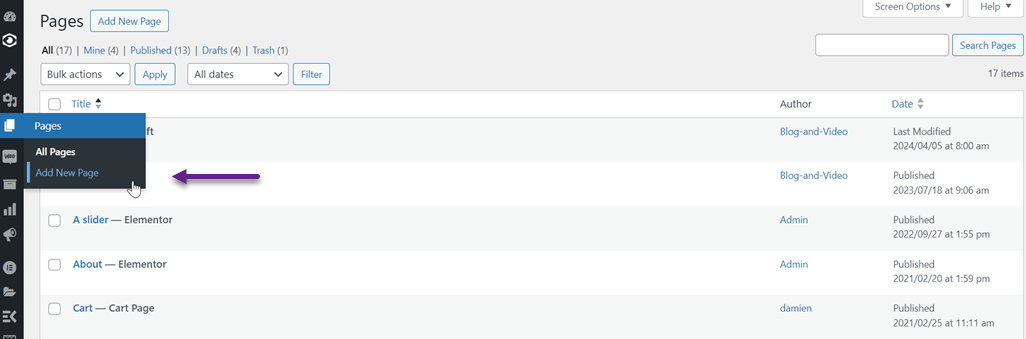
De eerste stap is het toevoegen van een websitepagina met Elementor volgens uw behoeften. Om een nieuwe pagina toe te voegen, opent u het WordPress dashboard > Pagina's > Nieuwe pagina toevoegen.
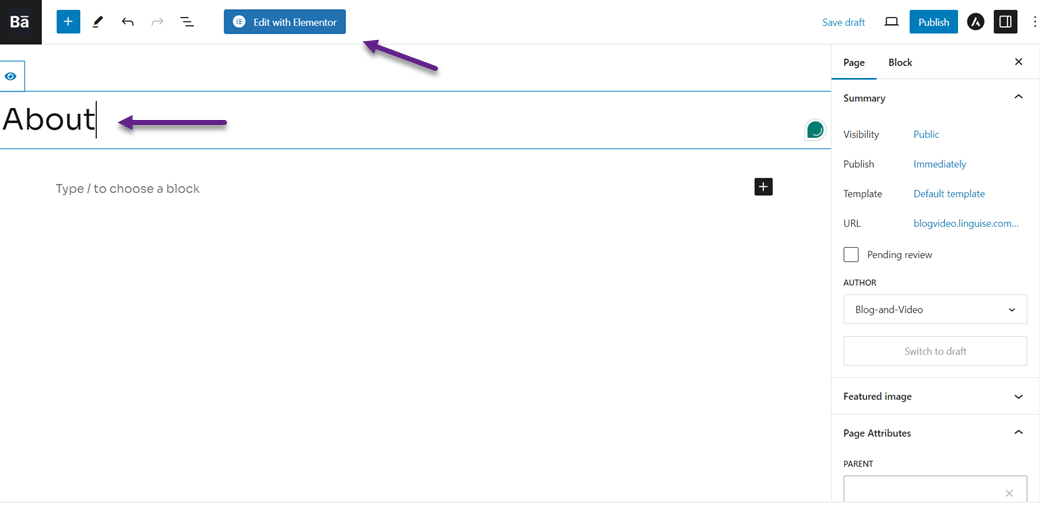
Daarna ziet u een scherm zoals hieronder en klikt u op Bewerken met Elementor.
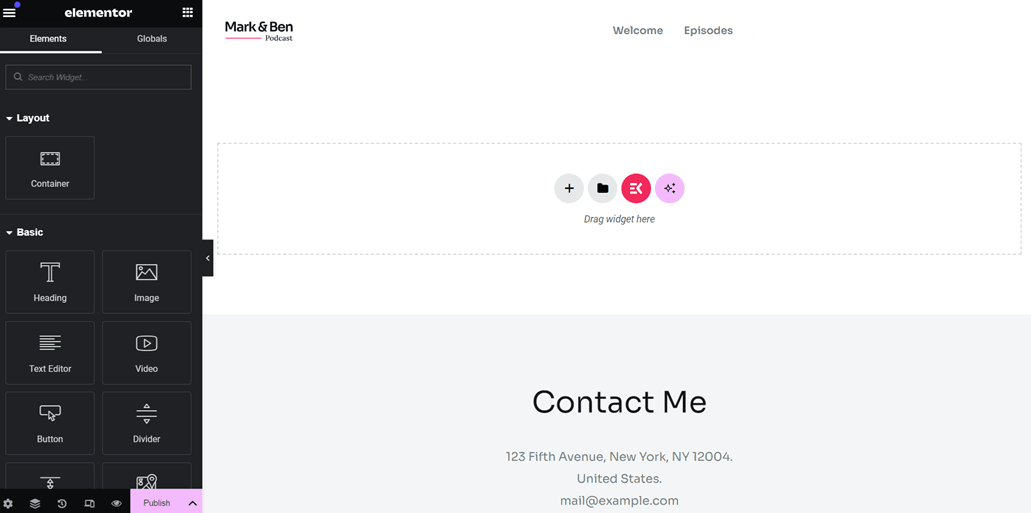
Zodra je dat hebt gedaan, verschijnt de standaardweergave als volgt. Aangezien er eerder in dit websitevoorbeeld een header en footer zijn gemaakt, verschijnen deze automatisch bij het aanmaken van nieuwe pagina's.
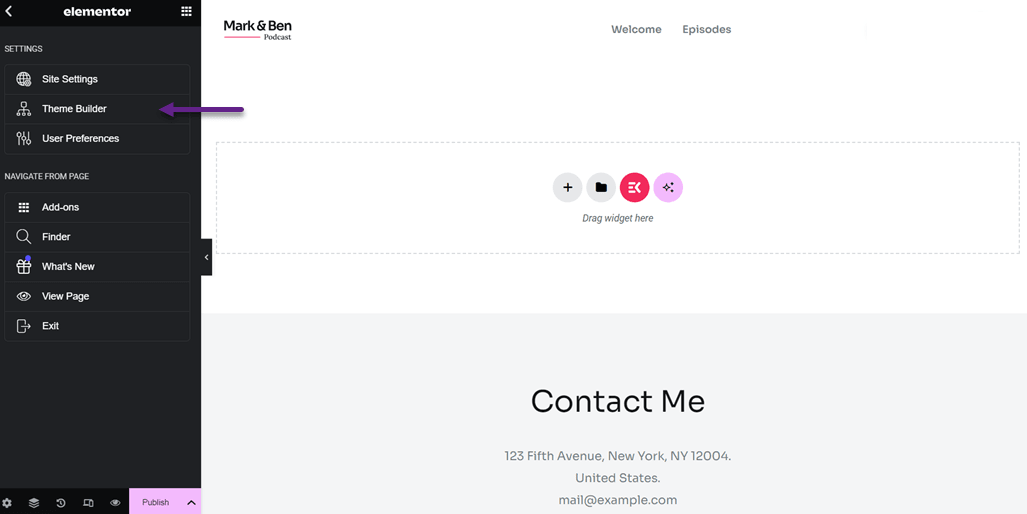
Hier kun je pagina's vanaf nul maken of kiezen uit vooraf gebouwde templates. In dit voorbeeld proberen we een bestaand template te gebruiken. Klik daarvoor op de drie lijnen in de linkerbovenhoek en selecteer vervolgens Theme Builder.
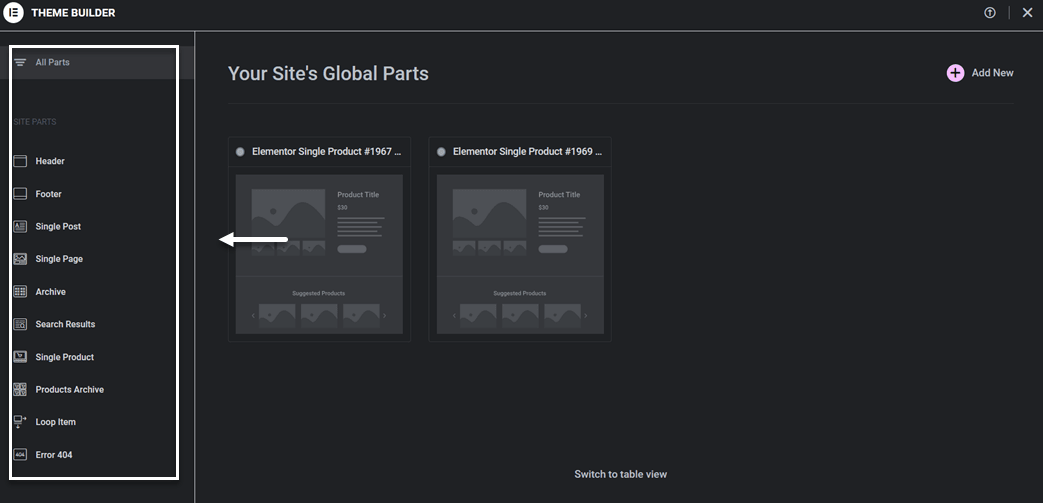
Daarna ziet u een weergave zoals hieronder. In de volgende weergave zijn verschillende sjablonen beschikbaar, waaronder headers, footers, enkele berichten en nog veel meer.
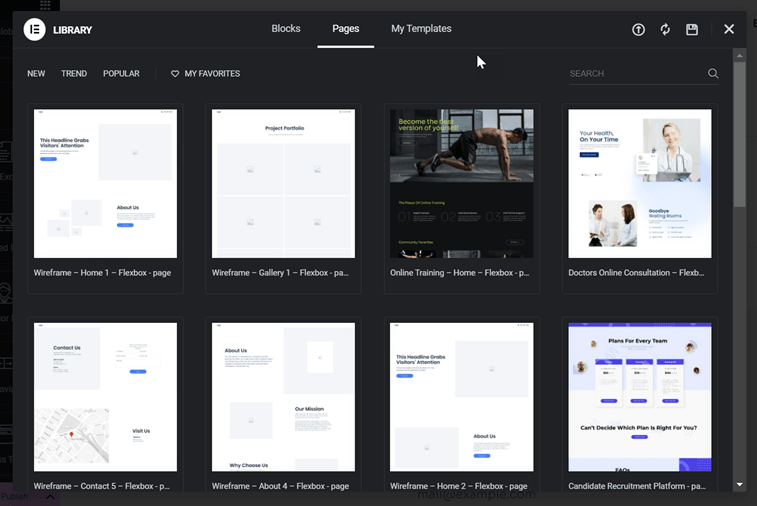
In deze tutorial proberen we een enkele pagina voor de sectie Over te maken. Klik op de sectie Enkele pagina's en selecteer vervolgens Nieuwe toevoegen. Zodra dat is gedaan, zie je een bibliotheekweergave zoals hieronder. In de sectie Pagina's kun je een van de sjablonen kiezen en vervolgens op Invoegen > Toepassen klikken.
Als je geen account hebt, wordt je eerst gevraagd een gratis account aan te maken.
Als het gelukt is, verschijnt de template die je eerder hebt geselecteerd. Vervolgens kun je de tekst, afbeeldingen of andere elementen aanpassen of bewerken.
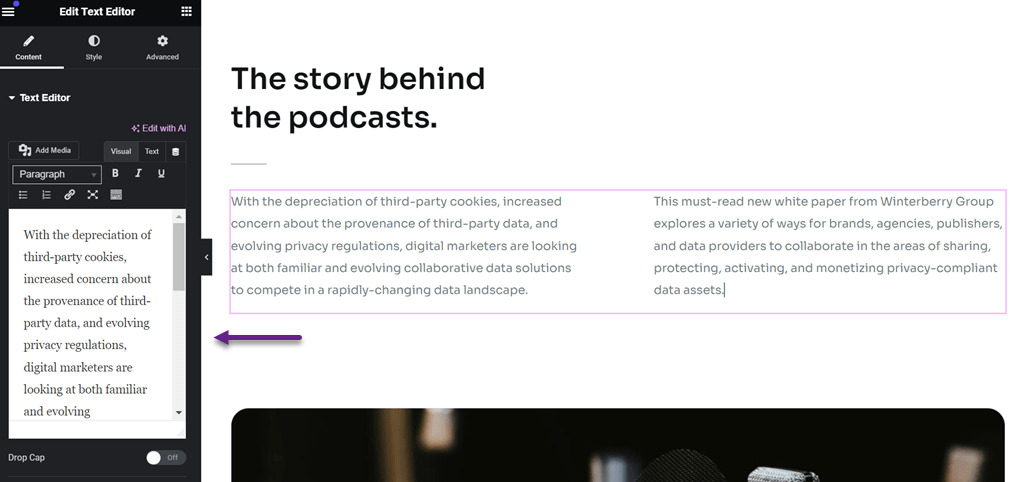
Om de inhoud te wijzigen, klikt u op het onderdeel dat u wilt bewerken, zoals dit.
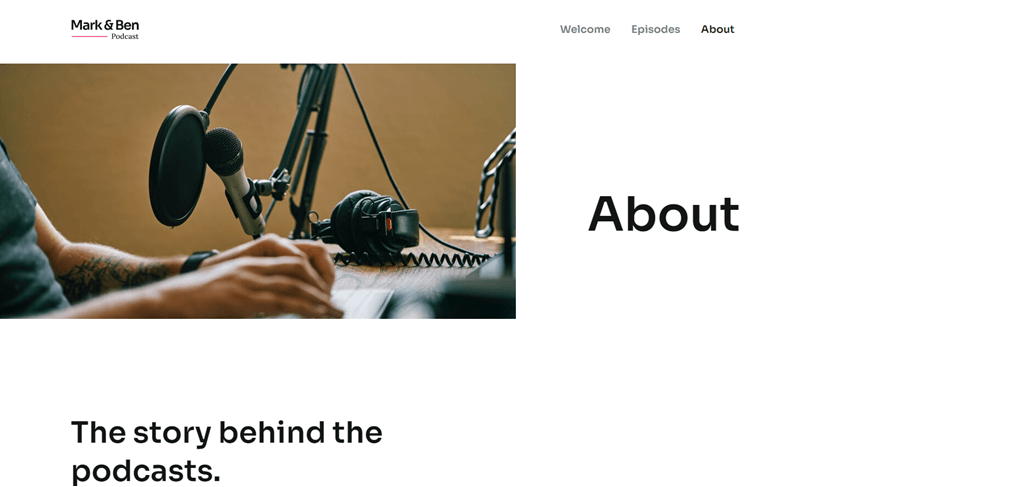
Zodra de pagina is gemaakt en aangepast aan uw wensen, is het tijd om deze te publiceren door op Publiceren te klikken. Probeer vervolgens de pagina te openen, die er zo uit zou moeten zien.
Hier heb je met succes een websitepagina gemaakt. Vervolgens gaan we verder met de stappen om deze meertalig te maken.
Stap 2: Registreer uw Linguise -account
Nadat je de website succesvol hebt gebouwd, is de volgende stap het vertalen ervan naar verschillende talen met behulp van een vertaaldienst. Aangezien we eerder WordPress hebben gebruikt, zorg ervoor dat de vertaaldienst een WordPress vertaalplugin biedt.
Linguise is een vertaaldienst die veel CMS-platforms ondersteunt, waaronder WordPress. Deze dienst kan alle website-inhoud en Elementor -elementen snel en nauwkeurig vertalen.
Om te beginnen moet je je eerst registreren voor een Linguise -account. Je kunt je aanmelden voor een gratis Linguise -account en een proefperiode van 30 dagen krijgen met een limiet van 600.000 woorden en onbeperkte talen. Je hoeft alleen je e-mailadres, gebruikersnaam en wachtwoord in te voeren, zonder creditcardgegevens.
Stap 3: Domein toevoegen Elementor meertalige website
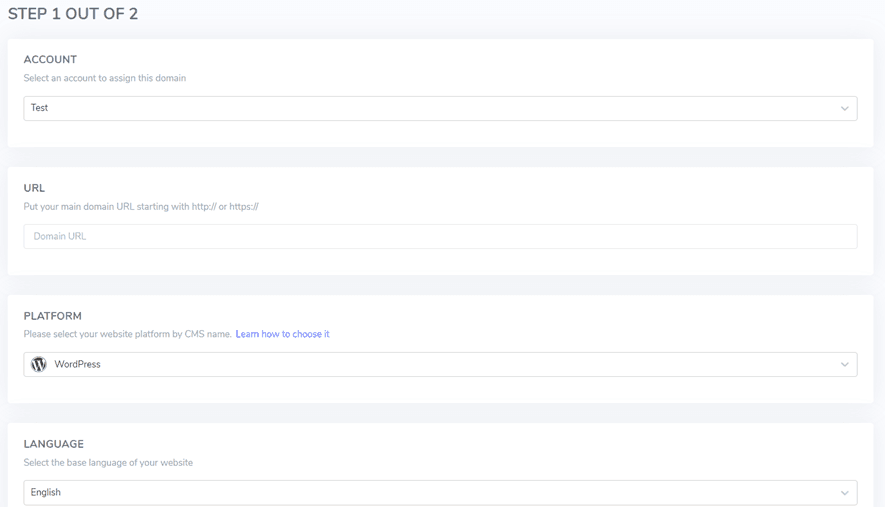
Nadat u een account hebt geregistreerd, krijgt u toegang tot het Linguise -dashboard. Selecteer vervolgens “Domein toevoegen” en voer enkele domeingegevens als volgt in.
- Linguise -account
- URL
- Platform / CMS
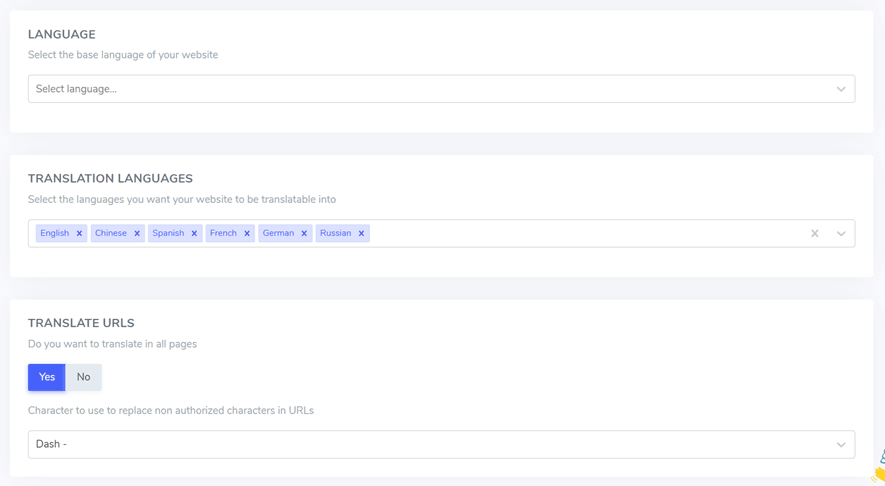
- Standaardtaal
- Vertalingstalen
Daarna ontvangt u een API-sleutel die in de WordPress -plugin van WordPressmoet worden geplakt.
Stap 4: Installeer de Linguise -plugin
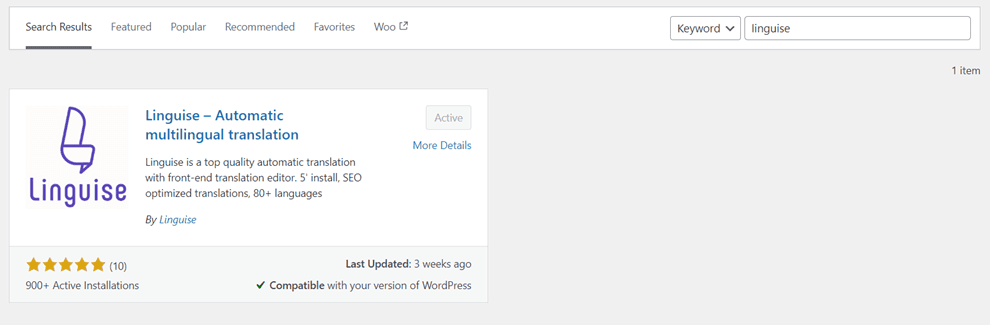
Zodra je account succesvol is aangemaakt, is de volgende stap het activeren van de Linguise plugin in WordPress. Dit is hoe: Plugins > Plugin toevoegen > zoek Linguise > Installeren > Activeren.
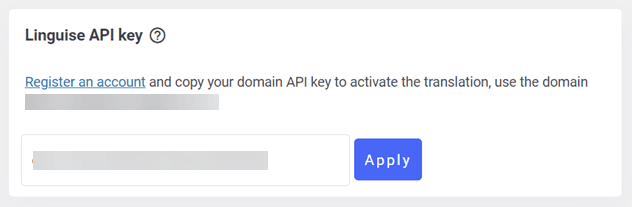
Nadat u de plugin succesvol hebt geïnstalleerd, is de volgende stap het invoeren van de API-sleutel die u eerder hebt verkregen in de kolom API-sleutel en vervolgens klikt u op Toepassen.
Door de API-sleutel in de Linguise WordPress -plugin te plakken, verbind je je website met Linguiseen wordt de taalwisselaar standaard automatisch aangemaakt.
Stap 5: Automatische vertaling van uw Elementor -pagina's
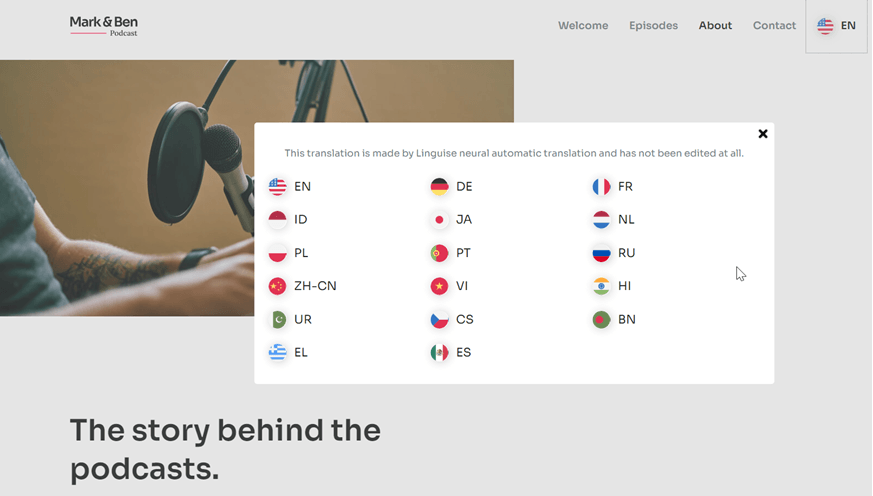
Zo zou de Elementor meertalige website die je eerder hebt gemaakt eruit kunnen zien. Hier vind je ook de standaard taalwisselaar op basis van de talen die je eerder hebt geselecteerd.
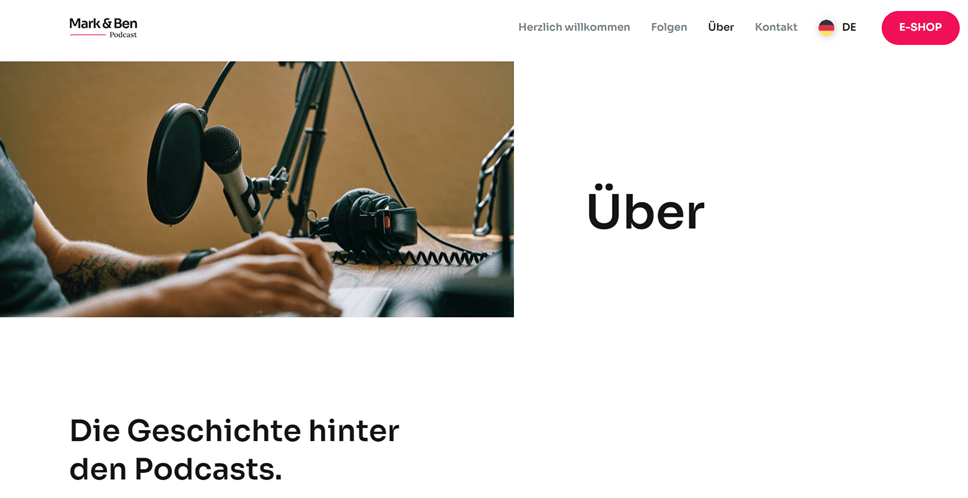
Vervolgens proberen we de bovenstaande Over pagina naar een andere taal te vertalen, zoals Duits. Zoals u in de afbeelding hieronder kunt zien, wordt alle inhoud, inclusief website-inhoud en de navigatiebalk, automatisch naar de doeltaal vertaald.
Stap 6: Taalwisselaar aanpassen
Zoals eerder vermeld, wordt de taalschakelaar hierboven standaard gegenereerd, wat betekent dat je deze kunt bewerken of aanpassen aan de behoeften van je website. Linguise stelt je in staat om de taalkeuze te ontwerpen, van het selecteren van de positie van de knop tot het wijzigen van de lettergrootte, pictogramgrootte, kleur en meer, die je kunt aanpassen via het volgende paneel.
Je kunt het vinden via het Linguise dashboard > Instellingen > Weergave taalvlaggen.
Stap 7: Bewerk uw Elementor meertalige vertalingen
Naast het instellen van de taalwisselaar, Linguise kunt u automatische vertaalresultaten bewerken. U kunt vertalingen wijzigen met behulp van de front-end live editor-functie als vertalingen niet overeenkomen met de originele woorden.
U hoeft alleen maar het deel te selecteren waarvan u de vertaling wilt bewerken en vervolgens de vertaling in te voeren die u het meest accuraat acht. U kunt dit toepassen op alle Elementor meertalige pagina’s die u hebt gemaakt.
Sla taalbarrières over
Zeg vaarwel tegen taalbarrières en hallo tegen grenzeloze groei! Probeer vandaag nog onze automatische vertaaldienst.
Hoe vertaalt u specifieke elementen in Elementor?
Nadat u met succes een Elementor meertalige website hebt gemaakt, hebt u verschillende inhoud vertaald. Richt u echter niet alleen op inhoud; u moet verschillende elementen in verschillende talen vertalen om consistentie te garanderen.
Hier zijn enkele manieren om elementen te vertalen met Linguise.
Hoe Elementor -afbeeldingen te vertalen
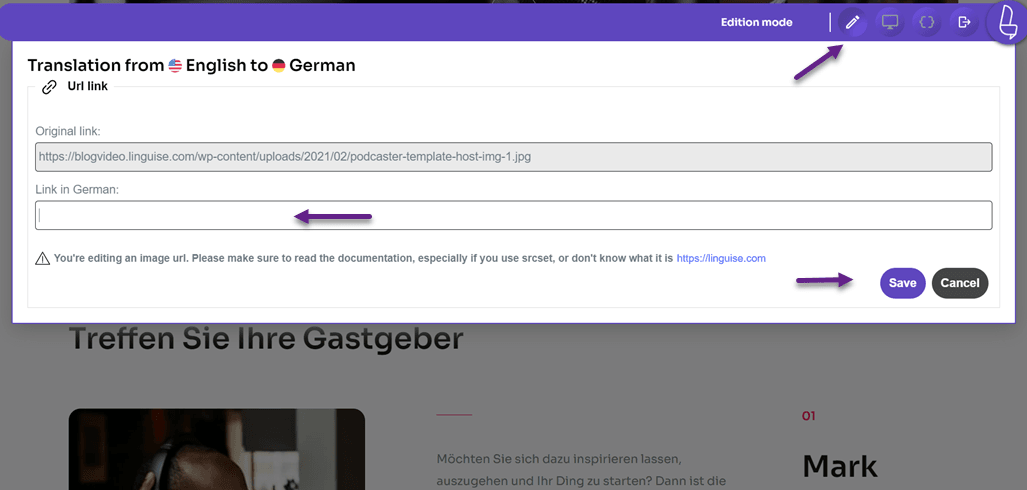
Het eerste element zijn afbeeldingen. Om een website te lokaliseren, moet je ook de gebruikte afbeeldingen vertalen. Linguise live-editorfunctie helpt je afbeeldingen te vertalen door de afbeeldingsbron te vertalen. Selecteer op het Linguise -dashboard Live Editor > selecteer Taal > klik vervolgens op de afbeelding die je wilt vertalen.
Zorg ervoor dat u zich in Editiemodus in de rechterbovenhoek bevindt. Voer vervolgens de vertaling in de kolom Duitse link in en klik op Opslaan.
Hoe het Elementor -formulier te vertalen
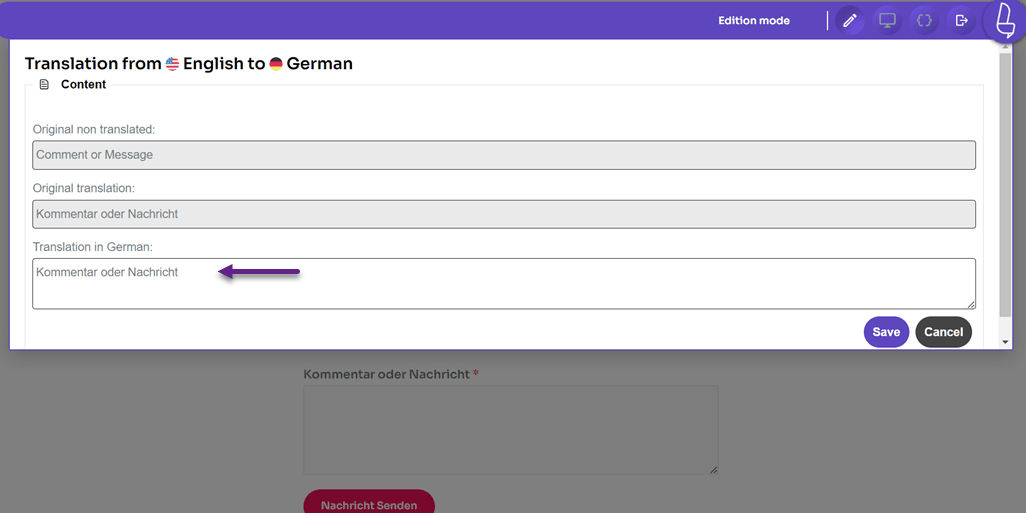
Naast afbeeldingen bevatten websites vaak formulieren die gebruikers kunnen invullen. In een formulier moeten vaak verschillende dingen worden vertaald, waaronder.
- Label
- Tijdelijke aanduiding
- Knop
Met Linguise kun je formulieren eenvoudig op dezelfde manier vertalen als voorheen, Live-editor > kies taal > navigeer naar de formulierpagina die je wilt vertalen > klik op het onderdeel dat je wilt vertalen en voer de vertaling in.
Hoe u de menu's van Elementorvertaalt
De derde is het vertalen van het menu op de meertalige website van Elementor die is gemaakt.
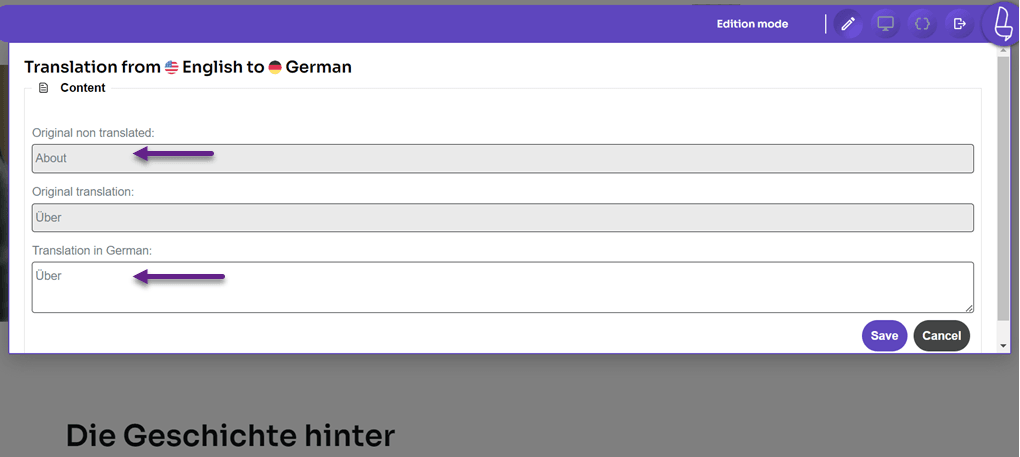
In feite zijn alle websitemenu's op uw website automatisch vertaald door Linguise , maar u kunt ze hier bewerken als er een vertaalfout is.
Er zijn verschillende soorten menu's die meestal op websites voorkomen, bijvoorbeeld in de navigatiebalk zoals Home, Over ons, Contact, enz.
Deze keer proberen we een van deze menu's te vertalen. Klik op het menu dat u wilt vertalen en voer vervolgens de vertaling in. We vertalen deze keer bijvoorbeeld het menu Over op de website.
Hoe u Elementor URL's vertaalt
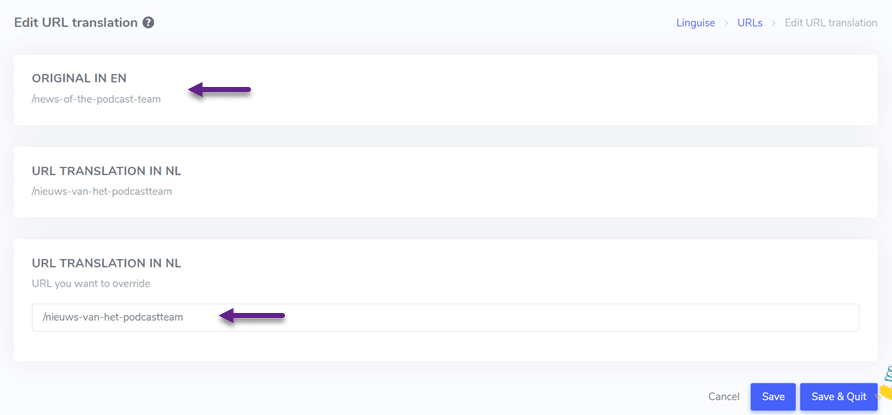
Het is ook heel belangrijk om alle URL's op de website te vertalen, zowel interne als externe URL's. Je vindt de URL-vertaalfunctie op het Linguise -dashboard > Vertaling > URL-vertaling.
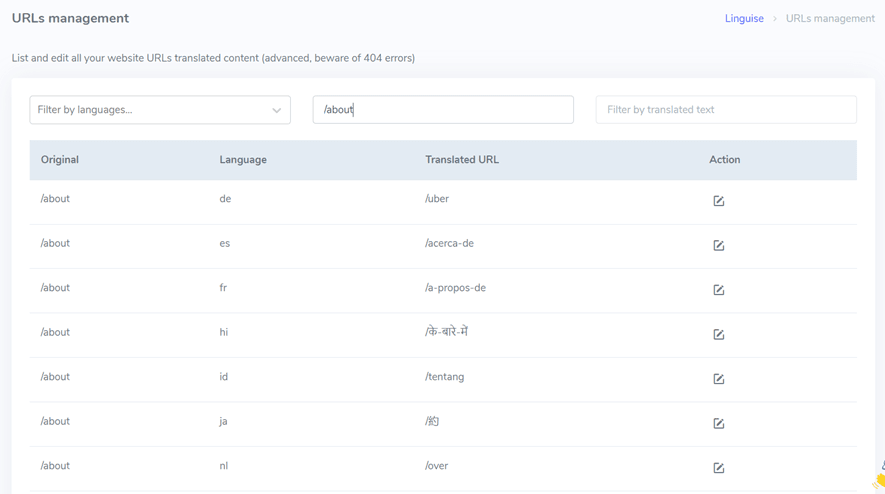
Op deze pagina is er URL-beheer, hier kunt u bestaande links vertalen. Daarnaast maakt Linguise het ook gemakkelijk om links te filteren op basis van taal, oorspronkelijke taal en vertaalde tekst.
U selecteert gewoon de link die u wilt vertalen en vinkt deze aan of bewerkt de URL-vertaling en Sla op.
Daarnaast kun je ook controleren of een link correct naar verschillende talen is vertaald. De manier om de link in de Filtertekst is in de originele taal, bijvoorbeeld de /about-link, dan verschijnen er verschillende /about-links in andere talen.
Van de verschillende elementen op de website, zoals afbeeldingen, menu's, knoppen, links, formulieren enzovoort, heeft Linguise het voor gebruikers gemakkelijk gemaakt om ze allemaal te vertalen.
Linguise vertaalt het automatisch en u kunt het nog steeds bewerken via de live-editor of de vertaalfunctie op het dashboard.
Wat zijn enkele best practices voor het optimaliseren van een meertalige Elementor -website?
Hier zijn enkele best practices voor het maken van een Elementor meertalige website die je kunt volgen.
- Kies een plugin of dienst die is geïntegreerd met Elementor: Gebruik een vertaalplugin die compatibel en goed geïntegreerd is met Elementor. Zorg ervoor dat de plugin die je kiest eenvoudig vertaalbeheer, opties voor taalwisseling en compatibiliteit met alle ontwerpelementen ondersteunt, zoals Linguise, die alle elementen kan dekken.
- Vertaal alle elementen: Vertaal alle zichtbare elementen op je website zonder uitzondering, inclusief paginatitels, menu's, koppen en tekst. Als er specifieke delen zijn die je niet wilt vertalen, gebruik dan de uitzonderingsfunctie van de plugin.
- Gebruik specifieke URL's voor elke taal: Implementeer specifieke URL's voor elke taalversie van uw website. Dit helpt zoekmachines en gebruikers de taal en doelregio te begrijpen. Gebruik hreflang-code in uw URL's voor betere SEO.
- Gebruik intuïtieve taalwisselaars: Zorg ervoor dat taalwisselaars zichtbaar en intuïtief zijn, zodat gebruikers gemakkelijk tussen talen kunnen wisselen. Overweeg om taalwisselaars in de header of footer te plaatsen voor gemakkelijke toegang met een gebruiksvriendelijke interface. U kunt de “Language Flags Display” functie in Linguise gebruiken om dit te bereiken.
- SEO-optimalisatie voor elke taal: Voer SEO-optimalisatie uit voor elke taalversie van uw website. Doe specifiek zoekwoordenonderzoek en voeg internationale zoekwoorden toe voor elke taal. Neem relevante zoekwoorden op in metatags, titels en content. Zorg ervoor dat elke taalversie geoptimaliseerd is voor zichtbaarheid in zoekmachines.
- Test functionaliteit in alle talen: Voer grondige tests uit op je Elementor meertalige website om ervoor te zorgen dat alle functies, formulieren en interactieve elementen soepel werken in alle taalversies. Let op speciale tekens en contentopmaak in verschillende talen.
- Regelmatig bijwerken en onderhouden: Zorg ervoor dat je thema, plugins en vertalingen altijd up-to-date zijn. Controleer en update de inhoud regelmatig om wijzigingen en verbeteringen weer te geven. Houd feedback van gebruikers in de gaten en voer de nodige aanpassingen door om de gebruikerservaring te verbeteren.
Redenen waarom Linguise het beste is om een meertalige Elementor -site te creëren
Net als bij de stappen voor het maken van een Elementor meertalige website die hierboven zijn genoemd, gebruiken we Linguise als de vertaaldienst voor website-inhoud. Waarom is Linguise , van de vele online vertaaldiensten, een van de beste keuzes voor het vertalen van een Elementor meertalige website naar meerdere talen?
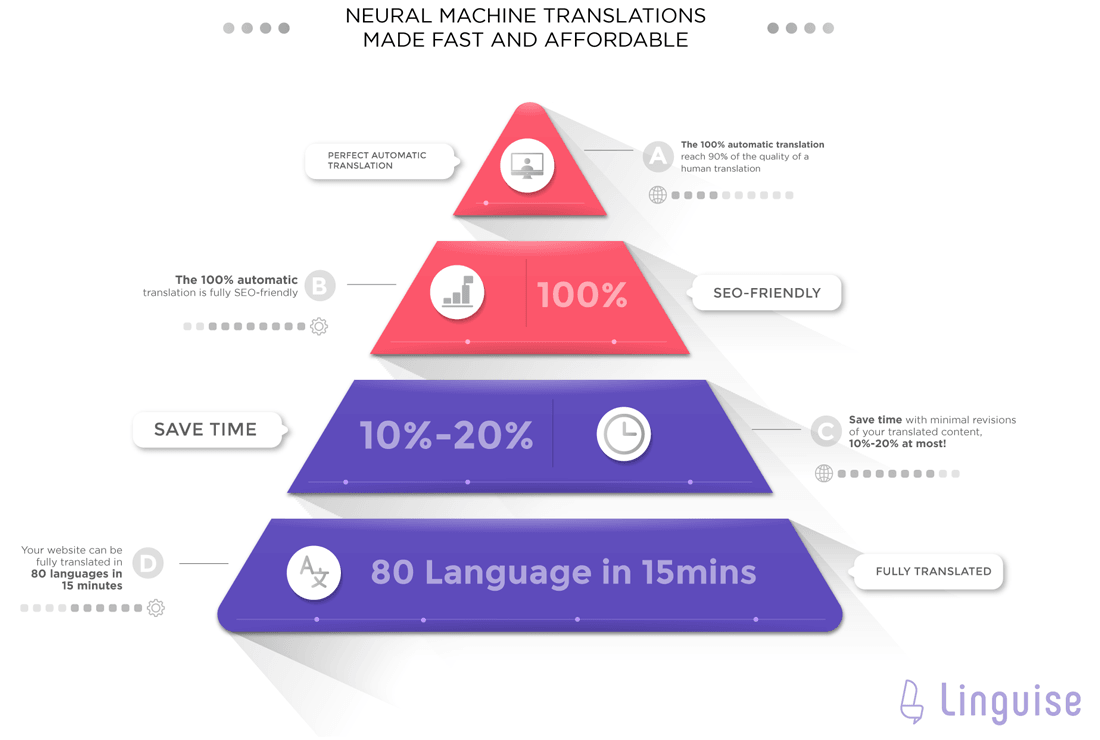
Linguise kan je website automatisch meertalig maken. De ingebouwde neurale technologie zorgt voor een hoge nauwkeurigheid in vertalingen. Het is kosteneffectief, slechts een tiende van de kosten van handmatige vertaling.
Naast de hierboven genoemde functies, zoals de live-editor en de aanpasbare taalwisselaar, zijn er nog andere Linguise -functies die kunnen helpen bij het creëren van een meertalige website, waaronder:
- Integratie met meer dan 40 CMS-platforms
- Compatibiliteit met Elementor
- Automatische vertaling van website-inhoud
- Biedt perfecte vertaalkwaliteit tot 97%
- Ondersteunt meer dan 80 talen en stelt je in staat om gratis een onbeperkt aantal talen aan je website toe te voegen
- Hiermee kunt u de sitemap vertalen om meertalige SEO
- Directe vertaaleditor om vertalingen vanaf de voorkant te bewerken en professionele vertalers uit te nodigen om talen te bewerken waarin u niet bedreven bent.
- Uitsluiting van vertaling op basis van pagina's, inline, tekst en andere.
Klaar om nieuwe markten te verkennen? Probeer onze automatische vertaaldienst gratis uit met onze 1-maand durende risicovrije proefperiode. Geen creditcard vereist!
Conclusie
Linguise is een intrigerende tool voor het creëren van meertalige websites. Het is compatibel met alle WordPress platforms en werkt naadloos samen met Elementor om uw meertalige website te realiseren.
Dus, als je een Elementor meertalige website wilt maken, registreer je voor je Linguise account en begin een maand gratis te vertalen. Linguise biedt een eenvoudige en efficiënte oplossing voor het beheren van content in meerdere talen, waarmee je een wereldwijd publiek beter kunt bereiken en meer dan 40% meer organisch verkeer naar je website kunt trekken via SEO.