Configurarea unui comutator de limbă pe Craft CMS este o funcție crucială pentru orice site web care dorește să ajungă la un public global. În era globalizării de astăzi, capacitatea de a comuta fără probleme între mai multe limbi este o necesitate stringentă.
Configurarea unui comutator de limbă pe Craft CMS îmbunătățește accesibilitatea pentru vizitatorii din diverse țări, poate îmbunătăți clasamentele în motoarele de căutare și poate construi încrederea globală în brand. Deși poate părea complex, acest ghid pas cu pas te va ajuta să îl faci fără probleme și eficient pe site-ul tău Craft CMS .
Importanța configurării unui comutator de limbă pe Craft CMS

Înainte de a intra în detalii despre cum să configurați un comutator de limbă pe Craft CMS, să discutăm mai întâi despre importanța configurării unui comutator de limbă. Iată câteva dintre ele.
- Experiență de utilizare îmbunătățită: Un comutator de limbă le permite vizitatorilor să acceseze cu ușurință conținutul în limba preferată, îmbunătățindu-le astfel înțelegerea și implicarea în site.
- Reducerea ratei de respingere: Vizitatorii care nu găsesc limba dorită pot părăsi imediat site-ul dvs. Un comutator de limbă care oferă mai multe limbi îi poate împiedica să părăsească site-ul.
- Creșterea conversiilor: Înțelegerea detaliilor produsului, a politicilor și a procesului de achiziție în limba lor poate încuraja vizitatorii să cumpere sau să întreprindă alte acțiuni.
- Optimizarea SEO-ului multilingv: Motoarele de căutare iau în considerare factori legați de experiența utilizatorului atunci când clasifică site-urile web. Un comutator de limbă ușor de utilizat poate îmbunătăți SEO-ul multilingv prin facilitarea accesului vizitatorilor la conținut în limba lor. Traducerea corectă a conținutului trimite, de asemenea, semnale pozitive către motoarele de căutare că site-ul dvs. este relevant pentru diverse interogări în diferite limbi.
Cum se configurează un selector de limbă pe Craft CMS
După ce am înțeles importanța utilizării unui comutator de limbă pe un site web multilingv Craft CMS , să discutăm cum. De obicei, serviciile de traducere a site-urilor web oferă această funcție, care poate fi personalizată în funcție de nevoile dumneavoastră.
Totuși, nu toate serviciile de traducere oferă un comutator de limbă ușor de personalizat și prietenos cu utilizatorul. Prin urmare, este important să alegeți un serviciu de traducere automată compatibil cu diverse framework-uri și care oferă o funcție flexibilă de comutare a limbii.
Un serviciu care îndeplinește aceste criterii este Linguise. Linguise oferă o funcție de comutare a limbii care este ușor de personalizat și prietenoasă cu utilizatorul și poate fi bine integrată cu Craft CMS.
Folosind integrarea perfectă a Linguise cu framework-ul Craft CMS , puteți adăuga cu ușurință un comutator de limbă în aplicația dvs. multilingvă. Cu funcțiile avansate și interfața prietenoasă ale Linguise, configurarea și întreținerea unui comutator de limbă pe site-ul dvs. Craft CMS vor fi mult mai simple.
Mai jos sunt pașii pentru a instala Linguise pe un site web Craft CMS multilingv și pentru a configura comutatorul de limbă.
#1: Înregistrați-vă pentru un cont Linguise gratuit
Înregistrați-vă pentru un cont Linguise gratuit și beneficiați de o perioadă de probă gratuită de o lună pentru a începe. Introduceți pur și simplu adresa de e-mail pentru a genera un nume de utilizator și o parolă.
Pe toată durata perioadei de probă, veți avea acces la toate funcțiile atractive pe care le oferă Linguise . La încheierea perioadei de probă, veți fi redirecționat către panoul de control Linguise .
#2: Adăugarea domeniului site-ului Craft CMS
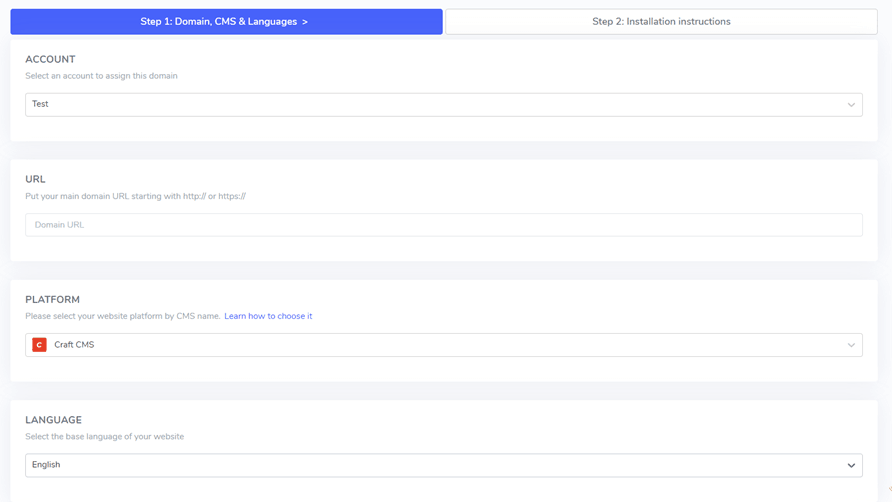
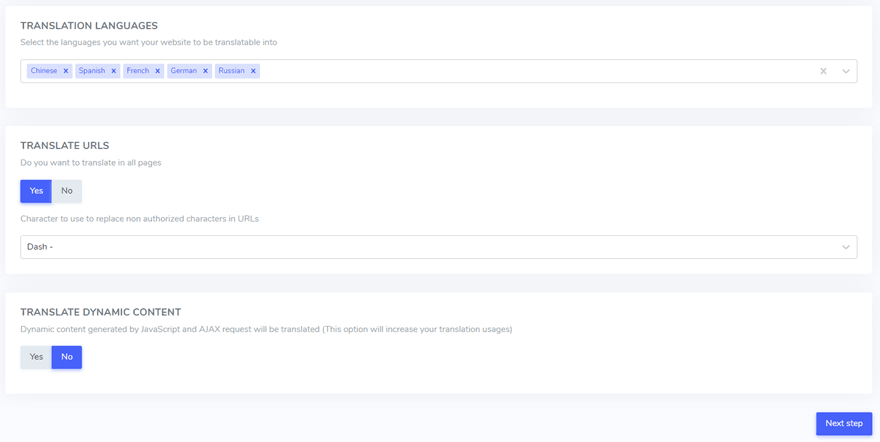
Odată ce contul dvs. Linguise este creat, veți fi redirecționat către panoul de control pentru a introduce domeniul site-ului dvs. Craft CMS . Selectați “Adăugați domeniu” și completați câmpurile furnizate:
- Cont
- URL
- Platformă utilizată (Craft CMS)
- Limbă implicită
- Limbi de traducere
- Traduceți URL-urile
- Traducerea conținutului dinamic
Puteți obține cheia API, pe care trebuie să o lipiți în pasul următor.
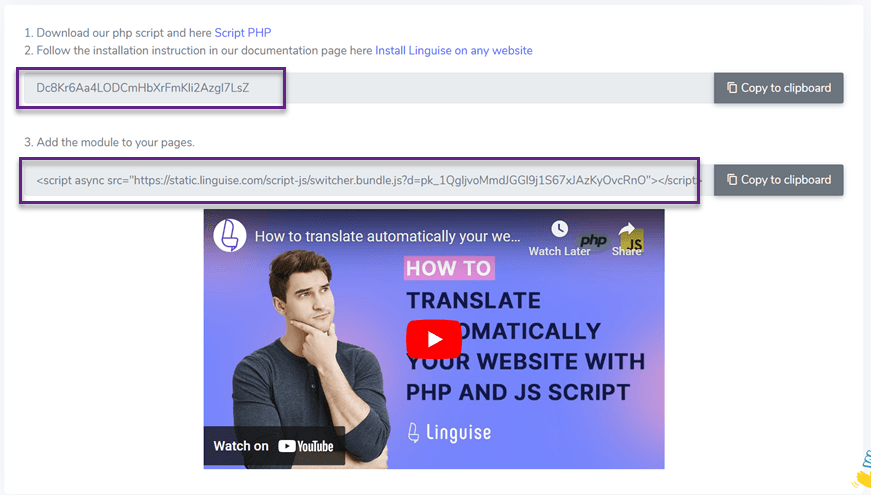
#4: Încărcați scriptul Linguise
Apoi, va trebui să încărcați scriptul de traducere Linguise pe serverul dvs. unde este instalat Craft CMS .
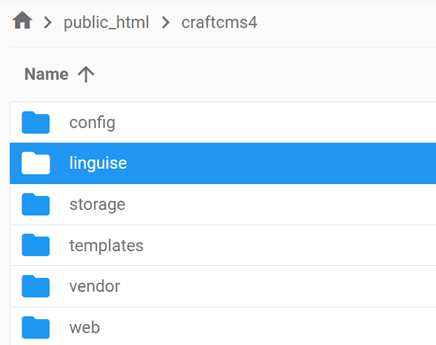
Descărcați scriptul de traducere PHP-JS, dezarhivați-l și încărcați-l în directorul rădăcină al instalării Craft CMS .
Asigurați-vă că scriptul este plasat în directorul rădăcină al site-ului dvs., unde se află fișierele Craft CMS , și că folderul își păstrează numele original, „linguise.”
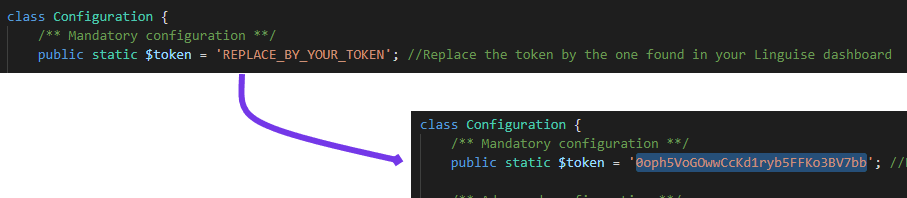
Apoi, introduceți cheia API Linguise în fișierul Configuration.php pe care l-ați încărcat pe server. Deschideți fișierul pentru editare și lipiți cheia API între ghilimele, înlocuind textul REPLACE_BY_YOUR_TOKEN.
#5: Activați & personalizați comutatorul de limbă
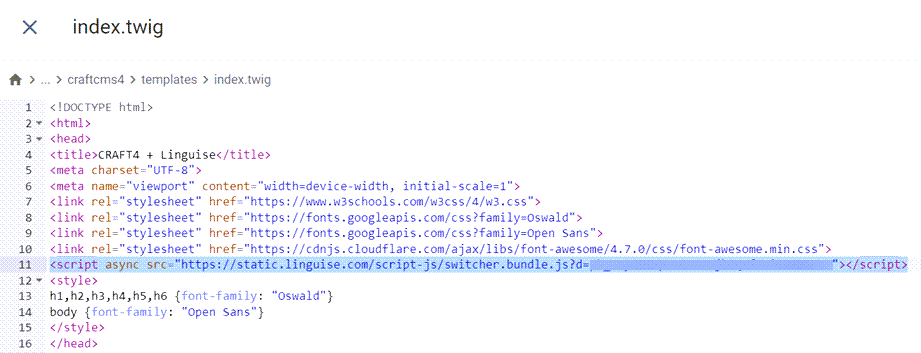
Linkul către scriptul JS Linguise trebuie să fie integrat în toate paginile Craft CMS pentru a afișa comutatorul de limbă cu steaguri și pentru a include URL-uri alternative în anteturile HTML pentru beneficii SEO.
Pentru a obține linkul scriptului, navigați la setările domeniului din panoul de control Linguise și copiați linkul scriptului furnizat de acolo.

O modalitate simplă de a integra acest cod în Craft CMS este să îl adăugați în indexul șablonului. Accesați folderul /template și editați fișierul index pentru a include linkul scriptului în secțiunea header.
Pentru a afișa comutatorul de limbă, reprezentat de popup-ul cu steag pentru selectarea limbii dorite, îl puteți încărca copiind codul furnizat la sfârșitul configurației site-ului și lipindu-l în secțiunea head a paginii dvs. HTML. Această acțiune va activa încărcarea automată a comutatorului de limbă cu steag.
Comutatorul de limbă va fi afișat inițial în formatul său implicit, dar îl puteți personaliza. Personalizați comutatorul de limbă prin intermediul Linguise panoului de control accesând Setări > Afișare steaguri de limbă. Această secțiune include diverse opțiuni de personalizare, inclusiv afișarea principală, numele limbilor și elemente de design.
#6 Configurați afișarea principală
Pentru a începe configurarea comutatorului de limbă, accesați secțiunea „Setări” > „Afișare steaguri de limbă” din panoul de control Linguise .
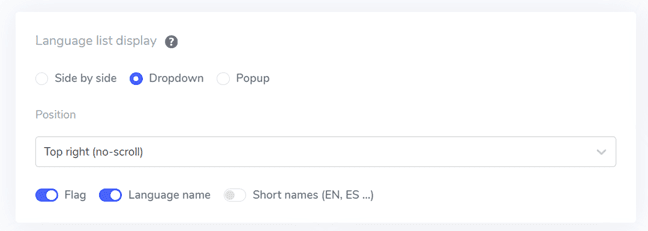
În această secțiune, puteți personaliza mai multe setări. În primul rând, există setările principale de afișare, unde puteți modifica diverse elemente precum.
- Stilul pictogramei steagului: Puteți alege între afișarea alăturată, meniu derulant sau pop-up.
- Poziție: Această setare determină plasarea comutatorului de limbă pe site-ul dvs. Există mai multe opțiuni de poziționare, așa că asigurați-vă că alegeți una care este convenabilă pentru vizitatori.
#7 Setarea designului steagului
După ce ați ajustat setările principale de afișare, puteți continua să personalizați designul steagurilor afișate.
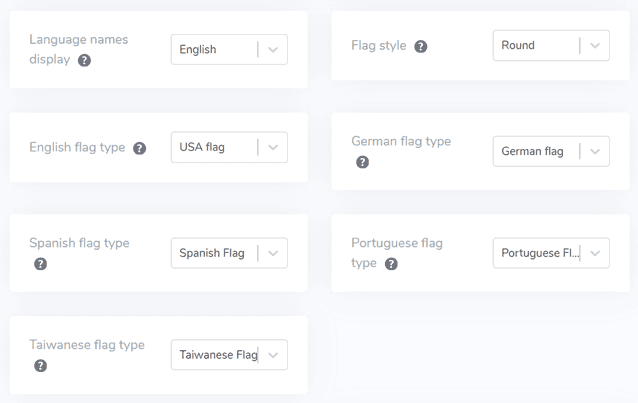
- Afișarea numelui limbii: Puteți afișa numele limbii pe baza numelui țării sau a limbii în sine. De exemplu, puteți afișa „Franceză” sau „Français”.
- Tipul steagului englez: Această funcție este utilă pentru limbile cu multiple variații, cum ar fi engleza americană sau britanică. Este de asemenea aplicabilă pentru spaniolă, taiwaneză, germană și portugheză.
- Stilul steagului: Această opțiune vă permite să selectați forma pictogramei steagului, fie rotundă, fie dreptunghiulară.
#8 Setați culoarea și dimensiunea
După ce ați finalizat configurarea designului steagului, puteți continua cu personalizarea culorii și dimensiunii steagurilor. Mai jos sunt câteva setări disponibile pentru ajustare.
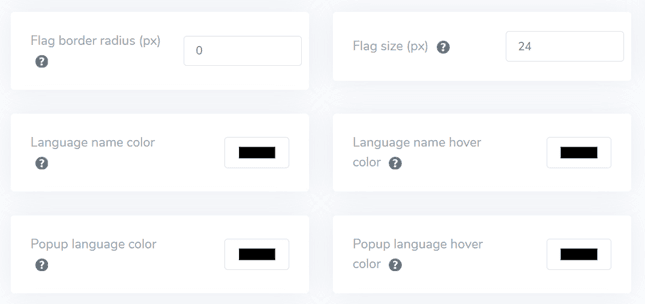
- Raza de bordură a steagului: Personalizați raza de bordură pentru stilul dreptunghiular al steagului, măsurată în pixeli.
- Culoarea numelui limbii: Selectați culoarea implicită a textului pentru afișarea numelui.
- Culoarea limbii în popup: Definiți culoarea pentru textul titlului limbii în zona popup sau dropdown.
- Dimensiunea steagului: Modificați dimensiunea pictogramelor steagurilor.
- Culoare hover nume limbă: Specifică culoarea textului care apare atunci când utilizatorul trece cu mouse-ul peste numele limbii.
- Culoare la hover pentru limba din popup: Definiți culoarea textului care apare atunci când utilizatorul trece cu mouse-ul peste titlul limbii în zona popup sau dropdown.
#9 Configurați umbra casetei
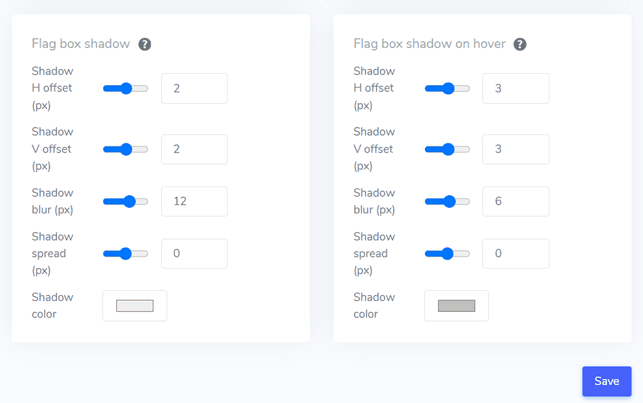
În cele din urmă, puteți ajusta setările umbrei casetei de steaguri. Opțiunea inițială vă permite să adăugați un efect de umbră pentru fiecare pictogramă de steag afișată pe site-ul dvs. Opțiunea ulterioară gestionează efectul de umbră atunci când utilizatorii trec cu mouse-ul peste steagurile de limbă.
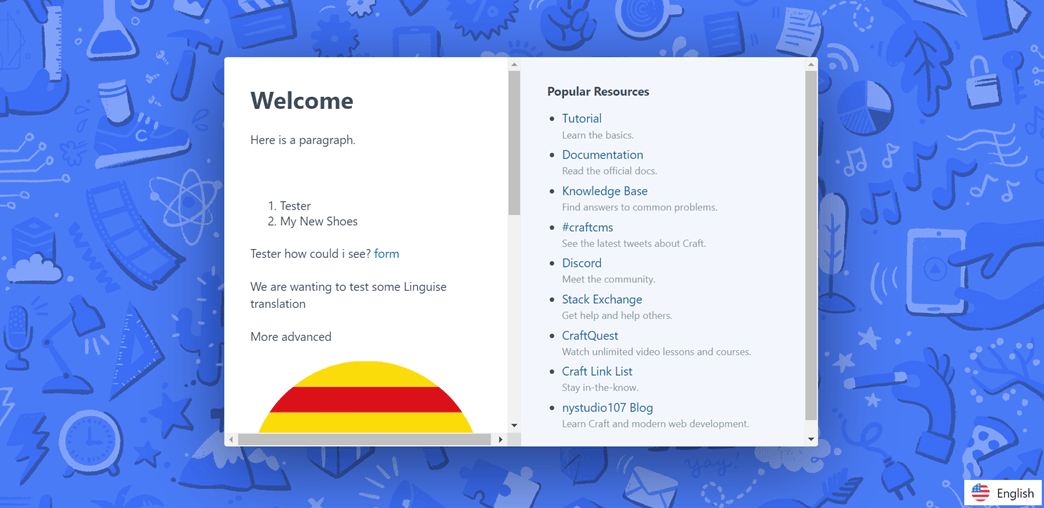
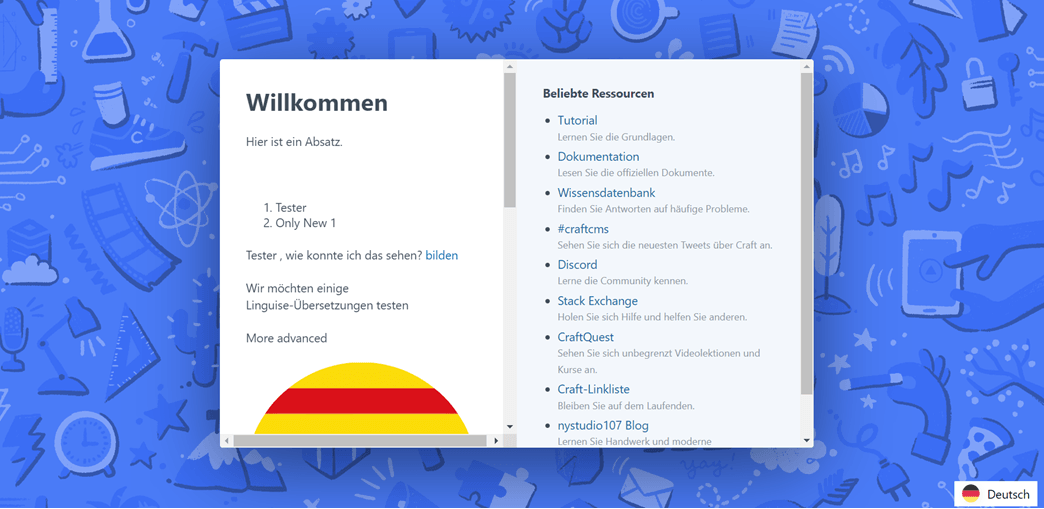
După ce ați făcut toate ajustările necesare, faceți clic pe butonul Salvează pentru a implementa modificările de personalizare. Apoi, accesați site-ul dvs. Craft CMS pentru a confirma că configurația a fost aplicată cu succes. Cam așa va fi afișat comutatorul de limbă.
După finalizarea procesului de configurare, puteți observa funcționalitatea comutatorului de limbă pe site-ul dvs. multilingv Craft CMS .
Vom traduce apoi automat Craft CMS site-ul web în alte limbi, cum ar fi germana.
5 sfaturi pentru optimizarea comutatorului de limbă pe Craft CMS
Odată ce ați stabilit comutatorul de limbă pe site-ul dvs. Craft CMS multilingv, este important să înțelegeți cele mai bune practici pentru proiectarea unui selector de limbă și performanța acestuia pentru a beneficia atât site-ul, cât și vizitatorii.
Folosiți un logo cu steag ușor de recunoscut
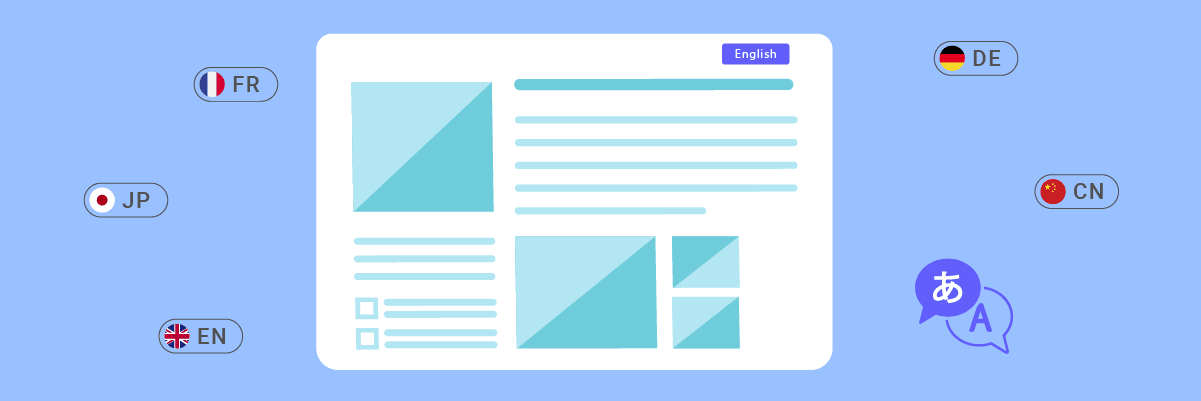
Utilizarea unor pictograme sau steaguri lingvistice recunoscute la nivel universal este esențială pentru ca vizitatorii să poată identifica și selecta rapid opțiunea de limbă preferată. Asigurați-vă că pictogramele sau steagurile utilizate sunt clare, au un contrast bun de culoare și sunt larg înțelese în diferite culturi pentru a evita confuzia sau ambiguitatea.
Simbolurile sau pictogramele familiare ajută la crearea unei experiențe intuitive și ușor de utilizat, permițând vizitatorilor să navigheze cu ușurință către versiunea lingvistică dorită. Este foarte important să alegeți pictograme sau steaguri cunoscute la nivel universal pentru a evita neînțelegerile sau confuziile.
Utilizarea numelor de limbi și a steagului
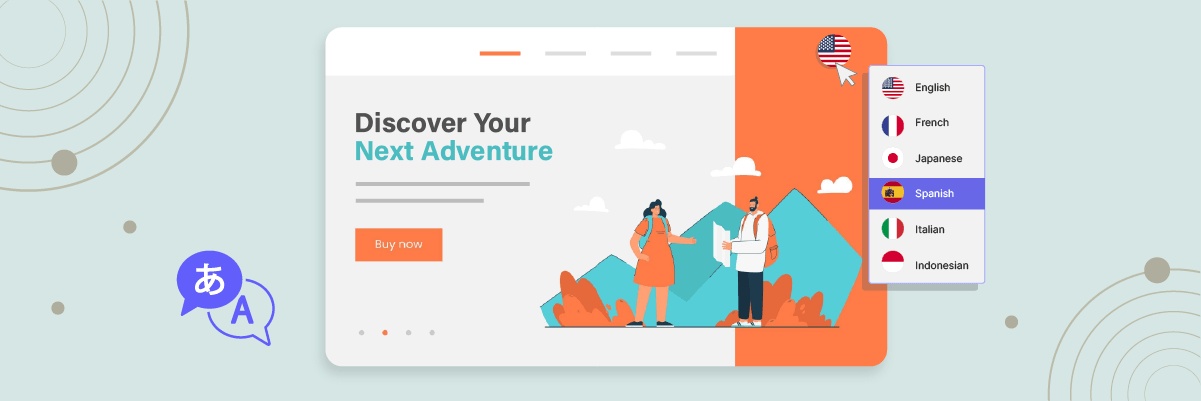
Pe lângă utilizarea exclusivă a steagurilor, este recomandabil să luați în considerare includerea atât a steagurilor, cât și a numelor originale ale limbilor. Această abordare poate ajuta la evitarea confuziilor, deoarece unele limbi sunt vorbite în mai multe țări cu steaguri diferite.
Utilizarea directă a numelor limbilor elimină ambiguitatea și asigură că vizitatorii pot identifica și selecta clar limba dorită fără neînțelegeri. Mai mult, utilizarea numelor limbilor poate fi mai incluzivă și mai respectuoasă față de diversitatea culturală.
Plasați butonul de schimbare a limbii strategic
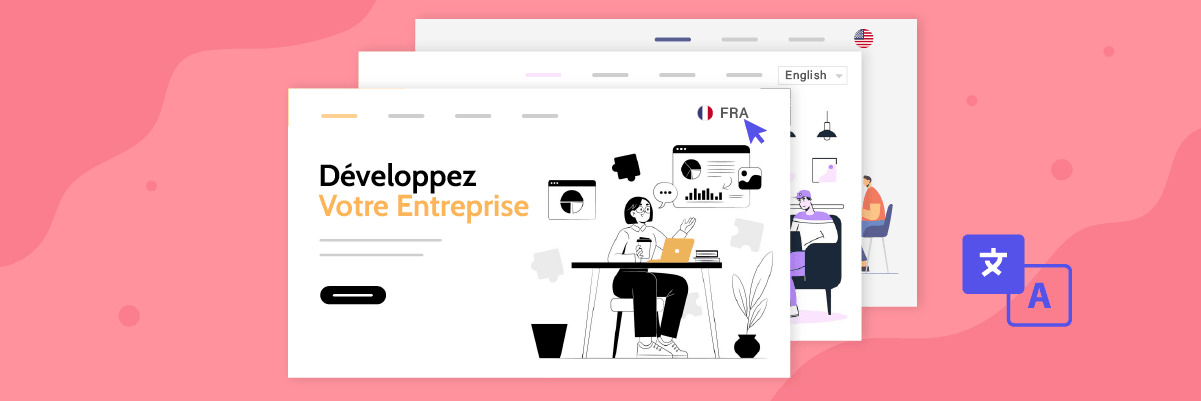
Să poziționăm butonul comutatorului de limbă într-o zonă proeminentă și ușor accesibilă pe site-ul dvs. Amplasările standard includ antetul, subsolul sau meniul principal de navigare. Aceste locații sunt intuitive pentru majoritatea utilizatorilor de internet și se aliniază cu așteptările lor atunci când caută opțiuni de limbă.
Plasarea consecventă pe toate paginile asigură că vizitatorii pot accesa cu ușurință comutatorul de limbă indiferent de punctul lor de intrare sau de pagina specifică pe care o vizitează. Această plasare consecventă ajută la crearea unei experiențe de utilizare fluide și previzibile.
Implementați un design responsiv pentru comutatorul de limbă
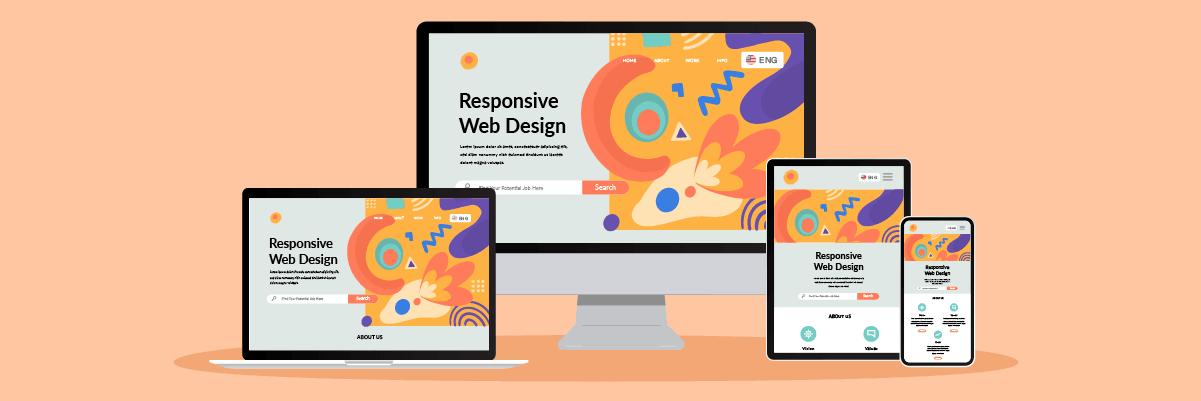
Asigurați-vă că butonul de schimbare a limbii este receptiv și funcționează bine pe diverse dispozitive și dimensiuni de ecran, inclusiv desktopuri, tablete și smartphone-uri. Testați-l pe diferite dispozitive și rezoluții de ecran pentru a asigura o experiență de utilizare fără întreruperi, fără a tăia sau suprapune elemente.
Un design responsiv asigură că vizitatorii pot accesa cu ușurință opțiunile de limbă de pe orice dispozitiv pe care îl folosesc, îmbunătățind accesibilitatea și confortul în schimbarea limbii.
Asigurați-vă că selectorul de limbă este consecvent pe toate paginile
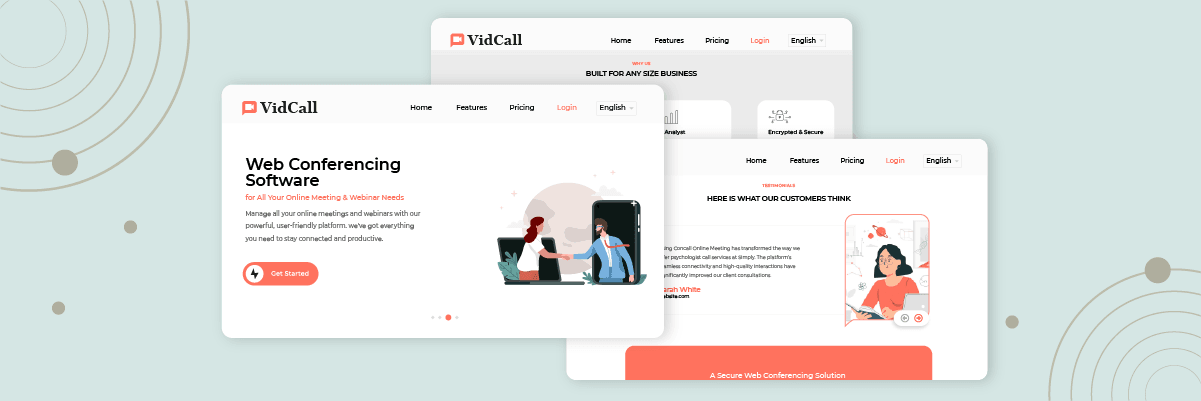
Asigurați-vă că comutatorul de limbă menține o aparență și un comportament consecvente pe întregul site web. Utilizatorii ar trebui să poată schimba limbile fără probleme, indiferent de pagina pe care se află sau de conținutul pe care îl vizualizează. Consecvența nu oferă doar o experiență de utilizare coerentă, ci și întărește accesibilitatea și disponibilitatea opțiunilor lingvistice, construind încredere și siguranță în site-ul dvs. web multilingv.
Orice inconsistență în comutatorul de limbă poate confunda și frustra utilizatorii, determinându-i potențial să părăsească site-ul dvs.
Configurați comutatorul de limbă pe Craft CMS cu Linguise!
În acest moment, ar trebui să recunoașteți că configurați comutatorul de limbă pentru un site web multilingv Craft CMS . Stabilirea unui comutator de limbă poate oferi diverse avantaje și poate fi reglată fin pe baza punctelor menționate anterior.
Optimizarea comutatorului de limbă poate îmbunătăți semnificativ experiența generală a utilizatorului. În continuare, înscrieți-vă pentru un cont Linguise , integrați-l cu site-ul dvs. Craft CMS și ajustați fin comutatorul de limbă pentru a îmbunătăți și mai mult experiența utilizatorului.