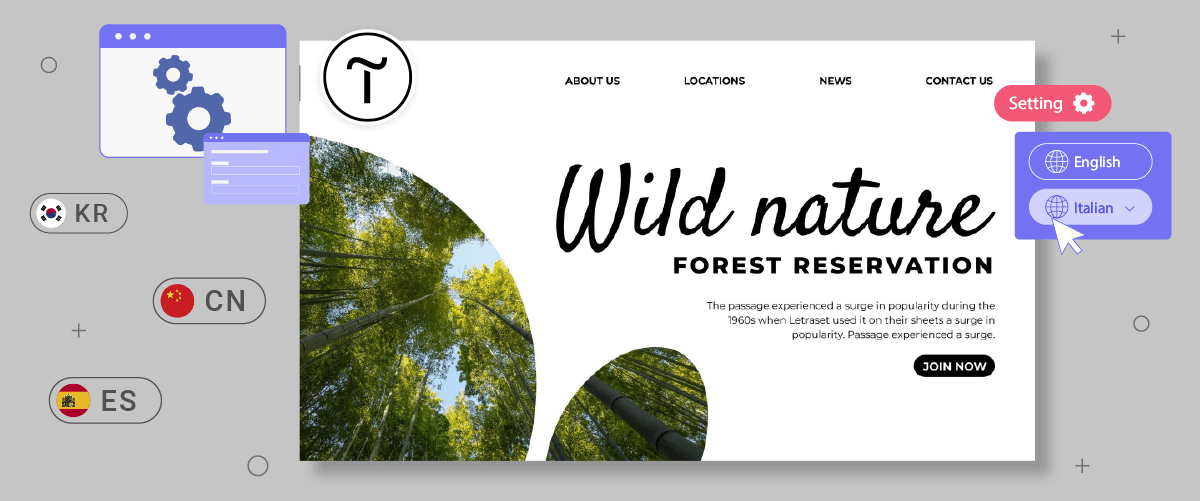
Crearea unui site web multilingv este o provocare în sine. Un element important este configurarea unui comutator de limbă sau a unui buton de comutare. Comutatorul de limbă le permite vizitatorilor să treacă cu ușurință de la o limbă la alta.
Furnizarea unui comutator de limbă ușor de utilizat pe toate site-urile web, inclusiv pe site-urile Tilda, este esențială.
Acest articol va discuta despre configurarea unui comutator de limbă pe platforma Tilda , un constructor de site-uri web puternic, dar ușor de utilizat. Urmând acest ghid cuprinzător, puteți oferi funcții multilingve cu un comutator de limbă ușor de utilizat.
De ce ar trebui să personalizați un comutator de limbă pentru site-ul Tilda multilingv?
Înainte de a discuta despre cum să configurați un comutator de limbă pe un site web Tilda , este important să înțelegeți de ce trebuie să personalizați comutatorul de limbă pe Tilda.
- Îmbunătățirea experienței utilizatorului: Site-urile web care oferă conținut în mai multe limbi fac vizitatorii să se simtă înțeleși. Un comutator de limbă ușor de utilizat le permite vizitatorilor să navigheze și să înțeleagă cu ușurință conținutul în limba preferată. Acest lucru creează o experiență de vizitare mai captivantă și mai satisfăcătoare, crescând implicarea și loialitatea față de site-ul dvs.
- Extinderea ariei de piață: Traducând site-ul dvs. Tilda în limbi populare precum mandarina, spaniola, araba și altele, puteți ajunge la o audiență mult mai mare la nivel mondial. Acest lucru deschide noi oportunități de piață și permite afacerii dvs. să devină globală prin targetarea clienților din diferite țări și culturi.
- Optimizarea SEO-ului multilingv: Motoarele de căutare precum Google iau în considerare factori legați de experiența utilizatorului atunci când clasează site-urile web. Un comutator de limbă ușor de utilizat poate îmbunătăți SEO-ul multilingv prin facilitarea accesului vizitatorilor la conținut în limba lor. Traducerea corectă a conținutului transmite, de asemenea, semnale pozitive motoarelor de căutare că site-ul dvs. este relevant pentru diverse interogări în diverse limbi.
- Creșterea conversiilor de vânzări: Oferind conținut în limbile pe care vizitatorii le înțeleg, puteți crește probabilitatea conversiilor, cum ar fi achizițiile de produse sau înregistrările pentru servicii. Dacă vizitatorii pot înțelege cu ușurință detaliile produselor, politicile și procesele de finalizare a comenzii în limba lor, barierele în calea deciziilor de cumpărare vor fi reduse.
Cum să configurezi un comutator de limbă pe Tilda
După ce am înțeles importanța configurării unui comutator de limbă pe un site web Tilda , să discutăm cum. Serviciile de traducere a site-urilor web oferă de obicei această funcție, care poate fi personalizată în funcție de nevoile utilizatorilor.
Totuși, nu toate serviciile de traducere oferă comutatoare de limbă ușor de personalizat și ușor de utilizat. Prin urmare, este important să alegeți un serviciu de traducere automată compatibil cu diverse platforme CMS și care oferă funcții flexibile de comutare a limbii.
Un serviciu de traducere automată care îndeplinește aceste criterii este Linguise. Linguise oferă o funcție de comutare a limbii extrem de personalizabilă și ușor de utilizat integrată cu CMS-uri și constructori de site-uri web precum Tilda.
Iată un ghid complet despre cum să configurați funcția de comutare a limbii pentru un site web Tilda folosind Linguise.
Pasul 1: Înregistrează un cont Linguise
Primul pas este să vă înregistrați pentru un cont Linguise gratuit pentru a configura comutatorul de limbă pe Tilda. Trebuie doar să pregătiți un e-mail, un nume de utilizator și o parolă, fără a furniza informații despre cardul de credit.
În plus, înainte de a vă abona, puteți profita de funcția de probă gratuită timp de o lună, care are o limită de 600.000 de cuvinte.
Pasul 2: Adaugă domeniul site-ului Tilda
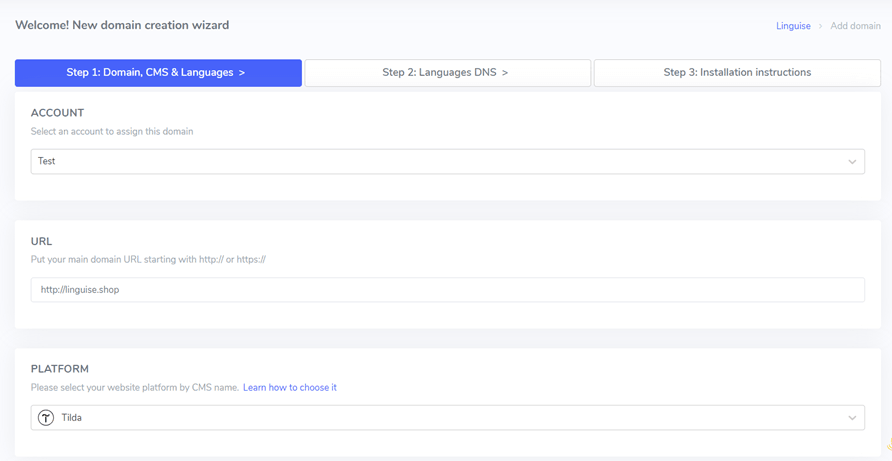
Pasul doi este adăugarea domeniului site-ului web pe care îl dețineți în panoul de control Linguise . Trebuie să completați mai multe câmpuri pentru a adăuga un domeniu Tilda în Linguise.
- Account Linguise
- Domeniu URL
- Site-ul platformei
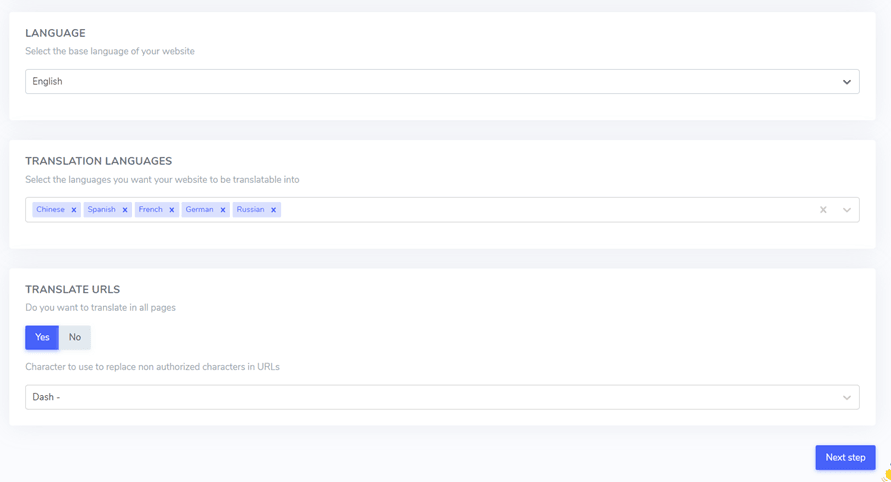
- Limba implicită
- Limbi de traducere
- Traducere URL-uri
După aceea, trebuie să configurați setarea DNS. Pentru un ghid detaliat despre configurarea DNS, puteți consulta articolul cum să implementați traducerea automată pe un site web Tilda .
Pasul 3: Activează comutatorul de limbă
Odată ce configurarea DNS este finalizată, este momentul să activați comutatorul de limbă. Pentru a face acest lucru, inserați scriptul furnizat de Linguise în editorul de site Tilda .
Iată cum.
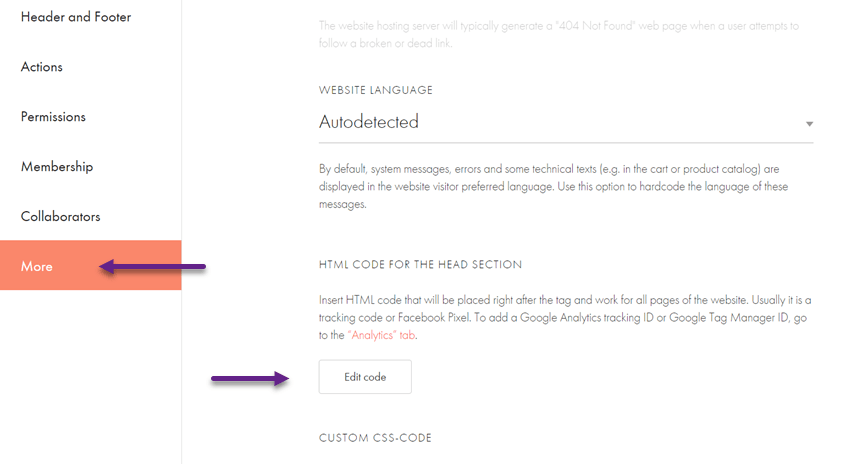
- Deschideți panoul de control al site-ului dvs. Tilda .
- Faceți clic pe „Setări site” > „Mai multe” > „Editare cod.”
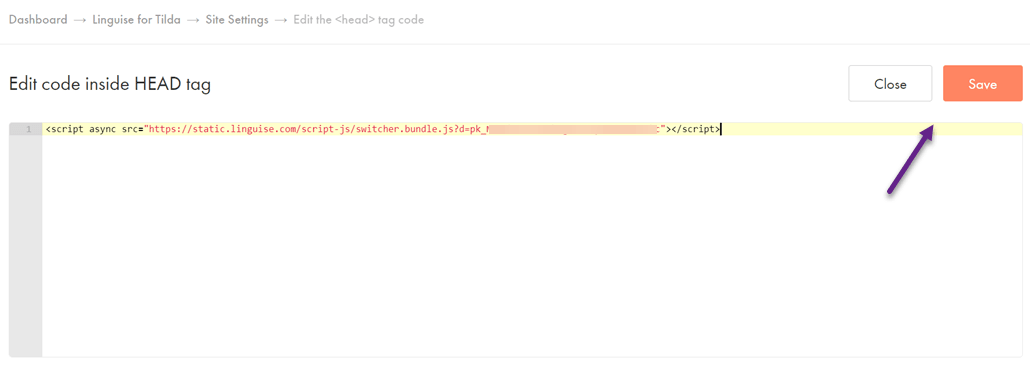
Apoi, inserați scriptul pe care l-ați obținut din Linguise panoul de control, apoi faceți clic pe „Salvare” pentru a salva modificările.
După conectarea cu succes, site-ul dvs. Tilda va afișa automat comutatorul de limbă în mod implicit. Puteți personaliza configurarea comutatorului de limbă în funcție de nevoile dvs.
Pasul 4: Configurarea afișării principale
Pentru a începe personalizarea comutatorului de limbă, puteți găsi setările în Linguise panoul de control sub „Setări” > „Afișare steaguri de limbă.”
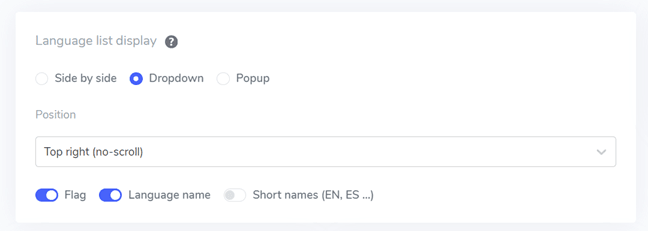
Pe această pagină, puteți configura mai multe opțiuni. Prima este afișarea principală. Aici, puteți ajusta diverse setări precum.
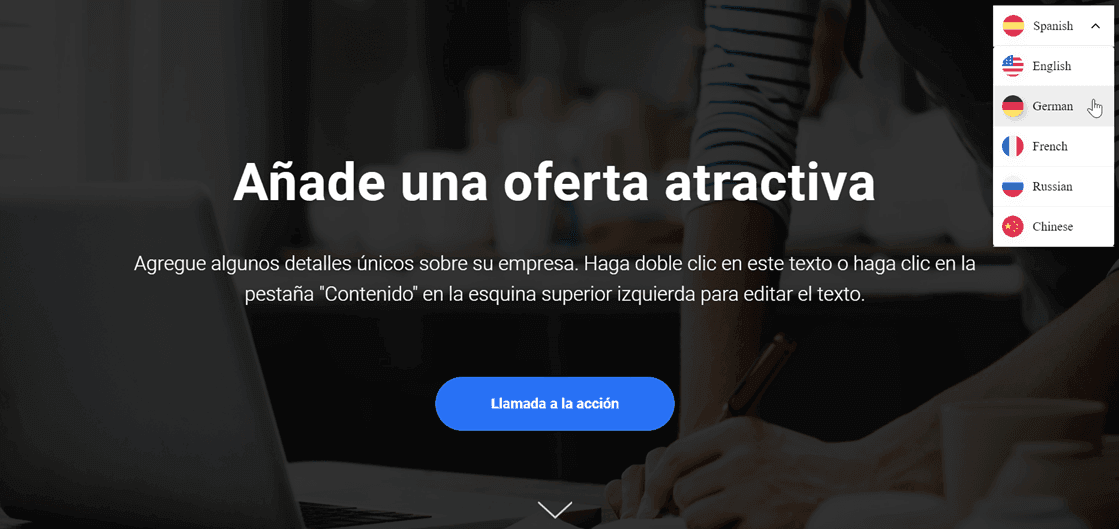
- Stilul pictogramei de steag: Puteți alege dintre 3 opțiuni: afișare alăturată, meniu derulant sau pop-up.
- Poziție: Această opțiune determină unde va fi plasat comutatorul de limbă pe site-ul dvs. Sunt disponibile diverse opțiuni de poziționare. Asigurați-vă că selectați o poziție ușor accesibilă pentru vizitatori.
În final, puteți combina afișarea steagurilor și a numelor de limbi, a steagurilor și a abrevierilor de limbi sau doar a numelor de limbi. Se recomandă utilizarea steagurilor împreună cu numele de limbi pentru o recunoaștere mai ușoară de către utilizatori.
Pasul 5: Setați designul steagurilor
După configurarea afișării principale, puteți personaliza designul steagurilor care vor fi afișate.
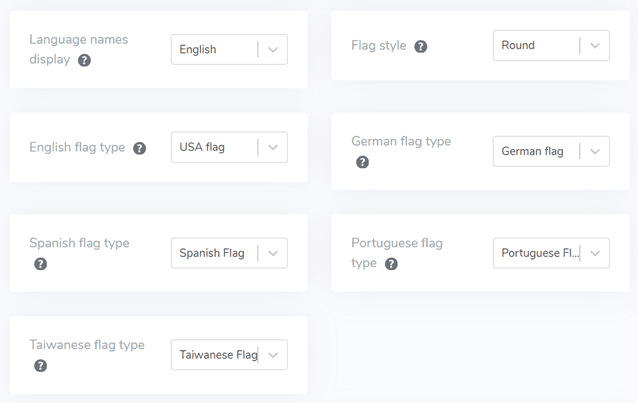
- Afișare nume limbă: Puteți alege să afișați numele limbii pe baza numelui țării sau a numelui limbii în sine. De exemplu, ați putea afișa „French” sau „Français”.
- Tip de steag pentru engleză: Această opțiune este utilizată pentru limbile cu multiple variații, cum ar fi engleza americană sau engleza britanică (același lucru se aplică și limbilor precum spaniola, taiwaneza, germana și portugheza).
- Stilul steagului: Acest lucru vă permite să setați forma pictogramei steagului, fie rotundă, fie dreptunghiulară.
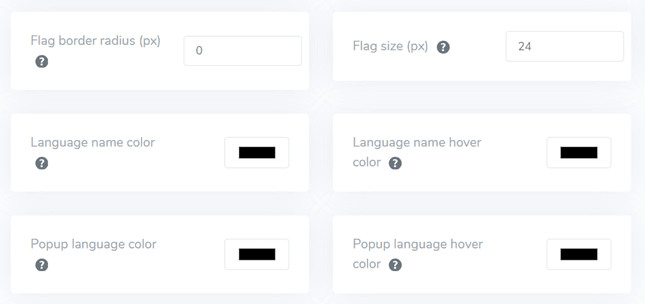
Pasul 6: Setează culoarea și dimensiunea steagului
După ce ați terminat de configurat designul steagului, puteți personaliza culoarea și dimensiunea steagurilor. Iată câteva setări pe care le puteți ajusta:
- Marcare rază de bordură: Personalizați raza de bordură în pixeli folosind stilul de steag dreptunghiular.
- Culoare nume limbă: Alegeți culoarea implicită a textului pentru afișarea numelui limbii.
- Culoare limbă popup: Setați culoarea textului titlului limbii în zona popup sau dropdown.
- Dimensiune steag: Ajustați dimensiunea pictogramelor steagurilor.
- Culoare la trecerea cu mouse-ul peste numele limbii: Setați culoarea textului care apare atunci când utilizatorul trece cu mouse-ul peste numele limbii.
- Culoarea la hover a limbii din popup: Setați culoarea textului care apare atunci când utilizatorul trece cu cursorul peste titlul limbii în zona popup sau dropdown.
Pasul 7: Configurați umbra cutiei steagului
În final, puteți configura setările pentru umbra casetei steagului. Prima setare vă permite să aplicați un efect de umbră fiecărei pictograme de steag afișate pe site-ul dvs. Următoarea setare controlează efectul de umbră atunci când utilizatorii trec cu mouse-ul peste steagurile de limbă.
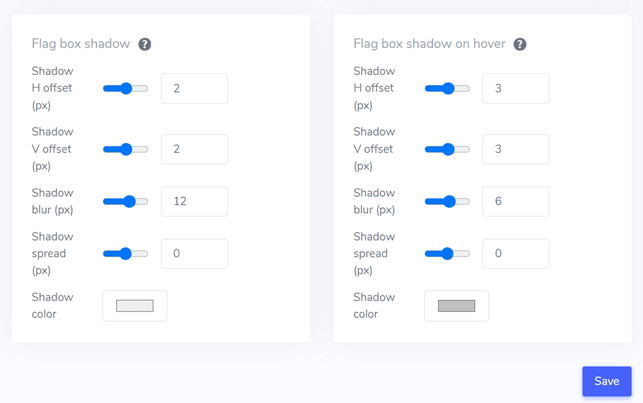
Dacă ai ajustat totul conform dorințelor tale, dă clic pe Salvează pentru a salva modificările de personalizare. După aceea, deschide site-ul tău Tilda pentru a verifica dacă configurația a fost aplicată cu succes. Cam așa va arăta comutatorul de limbă.
Cele mai bune practici pentru crearea unui comutator de limbă ușor de utilizat pe site-ul Tilda
După ce ați înțeles cum să configurați un comutator de limbă pe un site Tilda , trebuie să cunoașteți și cele mai bune practici pentru proiectarea unui selector de limbă. Iată câteva puncte importante de luat în considerare:
- Folosiți pictograme sau steaguri ușor de recunoscut pentru limbi – Utilizarea unor simboluri familiare și larg cunoscute în diferite culturi îi va ajuta pe vizitatori să identifice cu ușurință opțiunile de limbă. Asigurați-vă că pictogramele/steagurile sunt vizibile, au un contrast bun de culoare și sunt înțelese universal pentru a evita confuzia.
- Plasați strategic butonul de schimbare a limbii – Poziționați butonul într-o zonă ușor vizibilă și accesibilă pentru vizitatori, cum ar fi antetul, subsolul sau meniul principal de navigare al site-ului. Plasați-l în mod consecvent pe toate paginile pentru a asigura accesul facil al vizitatorilor din diverse puncte de intrare. Aceste zone sunt locuri intuitive în care majoritatea utilizatorilor de internet caută opțiunile de limbă.
- Etichetați fiecare pictogramă/steag cu limba respectivă – Puteți furniza etichete folosind denumirile originale complete ale limbilor, de exemplu, „English” pentru engleză, „Español” pentru spaniolă, „Deutsch” pentru germană și așa mai departe. Acest pas va facilita selectarea limbii dorite, în special pentru vizitatorii care ar putea să nu recunoască anumite steaguri sau abrevieri de limbă.
- Simplificați procesul de schimbare a limbii – Evitați funcțiile de tip dropdown, listele lungi de steaguri/pictograme sau butoanele de comutare care pot complica și confunda utilizatorii. Asigurați-vă că vizitatorii pot schimba limba cu un singur clic pe opțiunea de limbă dorită pentru a oferi o experiență mai fluidă.
- Implementați un design responsiv pentru comutatorul de limbă – Asigurați-vă că butonul este responsiv și funcționează bine pe diverse dispozitive și dimensiuni de ecran, inclusiv desktopuri, tablete și smartphone-uri. Testați-l pe diverse dispozitive și rezoluții de ecran pentru a asigura o experiență de utilizare fără întreruperi, fără elemente tăiate sau suprapuse.
Concluzie: Configurarea comutatorului de limbă pentru site-ul web Tilda cu Linguise
După ce am discutat despre cum să configurați un comutator de limbă ușor de utilizat pe site-urile Tilda, acum înțelegeți diverse bune practici care pot fi implementate. Optimizând comutatorul de limbă conform punctelor menționate mai sus, puteți îmbunătăți experiența generală a utilizatorului.
Linguise este unul dintre principalele servicii de traducere automată care oferă funcții puternice, dar ușor de personalizat, pentru comutatorul de limbă. Linguise este, de asemenea, compatibil cu multe platforme CMS populare și constructori web precum Tilda.
Deci, ce mai aștepți? Înregistrează-ți Linguise contul acum, adaugă-ți Tilda site-ul web și personalizează setările comutatorului de limbă pentru a îmbunătăți experiența vizitatorilor din întreaga lume. Optimizează-ți potențialul afacerii globale atrăgând audiențe multinaționale prin conținut tradus corect.