Un sito web per la tua attività è il modo migliore per promuoverti a un pubblico più ampio al di fuori della tua fascia demografica. Elementor è un page builder molto popolare in WordPress, che ti consente di creare siti web completi senza scrivere codice.
Con Elementor, puoi creare siti web facilmente e rapidamente. Tuttavia, avrai bisogno di una soluzione aggiuntiva se vuoi presentare il tuo sito web in più lingue.
Hai bisogno di un servizio di traduzione o di uno strumento progettato per aiutarti a creare siti web multilingue con Elementor. Questo plugin offre una soluzione completa per la gestione di contenuti in più lingue, consentendoti di raggiungere un pubblico globale in modo più efficace.
Quindi, che tipo di servizio dovresti usare e come dovresti creare un Elementor sito web multilingue e tradurre tutti i contenuti?
Perché è necessario creare un sito Elementor multilingue e tradurre tutti i contenuti?
Ecco alcune ragioni per cui è necessario creare un sito web multilingue Elementor e tradurre tutti i contenuti.
- Raggiungere un pubblico globale: Tradurre i contenuti in più lingue ti consente di raggiungere un pubblico più ampio in tutto il mondo. Questo può permetterti di commercializzare prodotti o servizi a diversi gruppi demografici e culturali.
- Aumentare le opportunità di business: Inoltre, fornire contenuti multilingue apre anche nuove opportunità di business nel mercato internazionale. Raggiungendo un pubblico globale, puoi espandere la tua portata commerciale e potenzialmente aumentare significativamente la quota di mercato.
- Migliorare l'esperienza utente: I contenuti disponibili nella lingua preferita del visitatore creano un'esperienza utente migliore e sono facilmente comprensibili. Pertanto, questo può ridurre la confusione e aumentare la soddisfazione dell'utente.
- Migliorare il posizionamento sui motori di ricerca: I motori di ricerca come Google danno priorità e posizionano più in alto i siti web con contenuti di qualità nelle lingue che corrispondono alle preferenze degli utenti. Tradurre i contenuti del tuo sito web in più lingue aumenta le possibilità di ottenere un posizionamento migliore nelle ricerche locali e internazionali. Un posizionamento più alto può aumentare il traffico del tuo sito web e, in definitiva, incrementare le conversioni di vendita.
Come creare un sito web multilingue con Elementor ?
Dopo aver capito perché dovresti creare un sito web multilingue Elementor e tradurre tutti i suoi contenuti, proveremo a realizzarlo in WordPress.
Questo tutorial utilizzerà Linguise’s servizio di traduzione automatica del sito web. Esploriamo le funzionalità di Linguise’s e creiamo il sito web passo dopo passo. Continua a seguire la spiegazione di seguito.
Passaggio 1: aggiungi pagine al sito web con Elementor
Il primo passo consiste nell'aggiungere una pagina web utilizzando Elementor , in base alle proprie esigenze. Per aggiungere una nuova pagina, apri la WordPress > Pagine > Aggiungi nuova pagina.
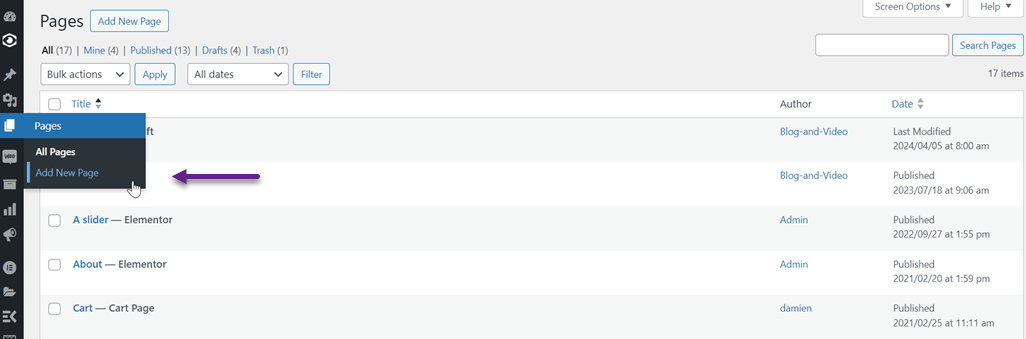
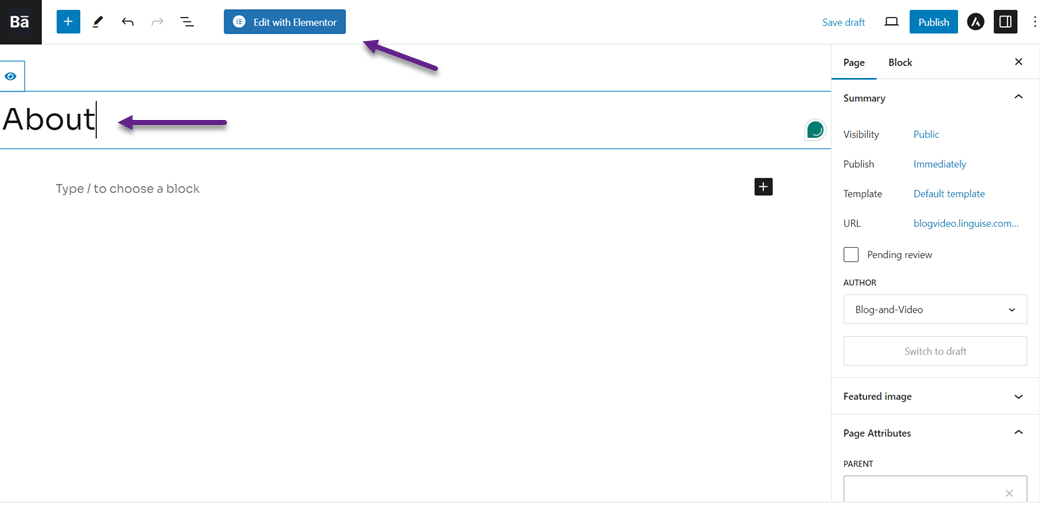
Dopodiché, vedrai una schermata come la seguente, e clicca su Modifica con Elementor.
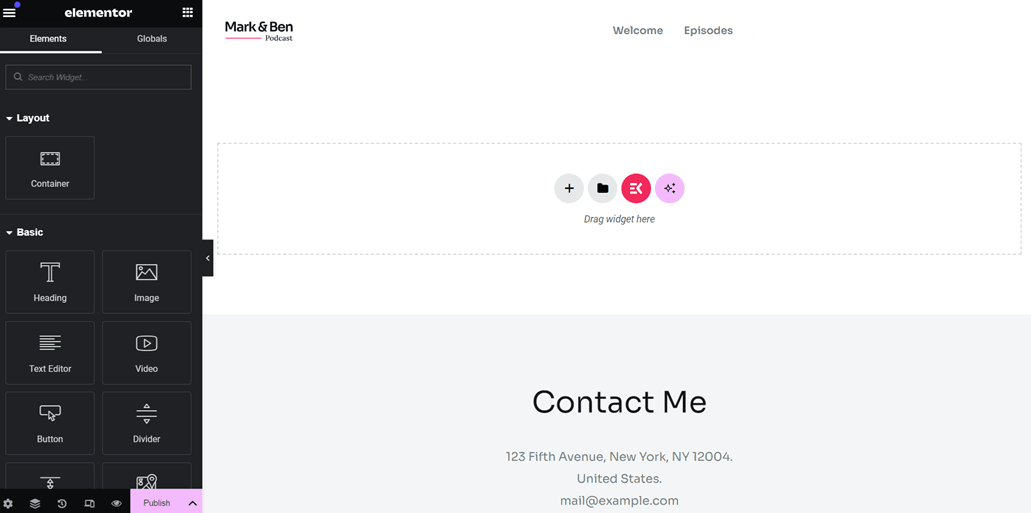
Una volta fatto ciò, la vista predefinita appare come segue. Poiché in questo esempio di sito web sono stati creati in precedenza un'intestazione e un piè di pagina, appariranno automaticamente quando si creano nuove pagine.
Qui puoi creare pagine da zero o scegliere tra modelli predefiniti. In questo esempio, proveremo a utilizzare un modello esistente. Per farlo, clicca sulle tre linee nell'angolo in alto a sinistra, poi seleziona Theme Builder.
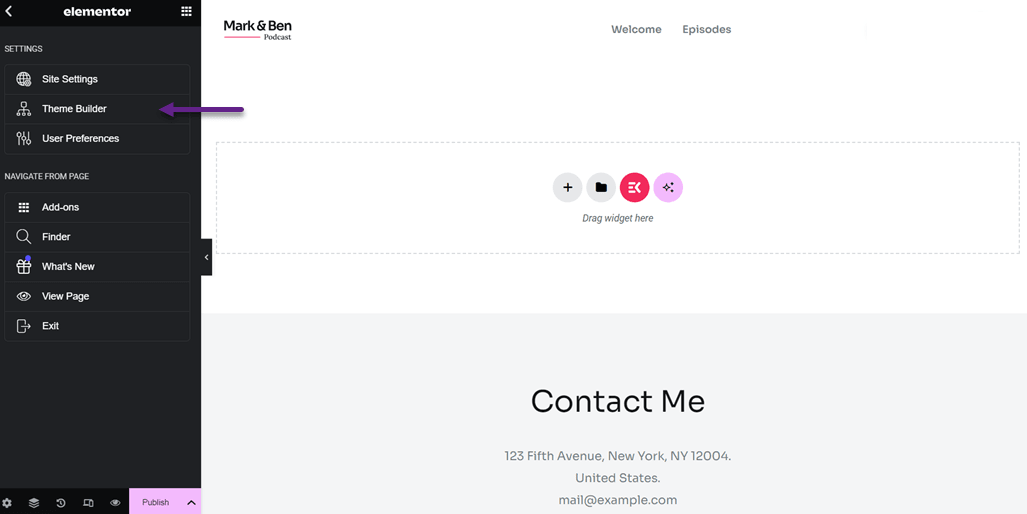
Dopodiché, vedrai una vista come quella di seguito. Nella vista seguente, sono disponibili vari template, tra cui header, footer, singoli post e molti altri.
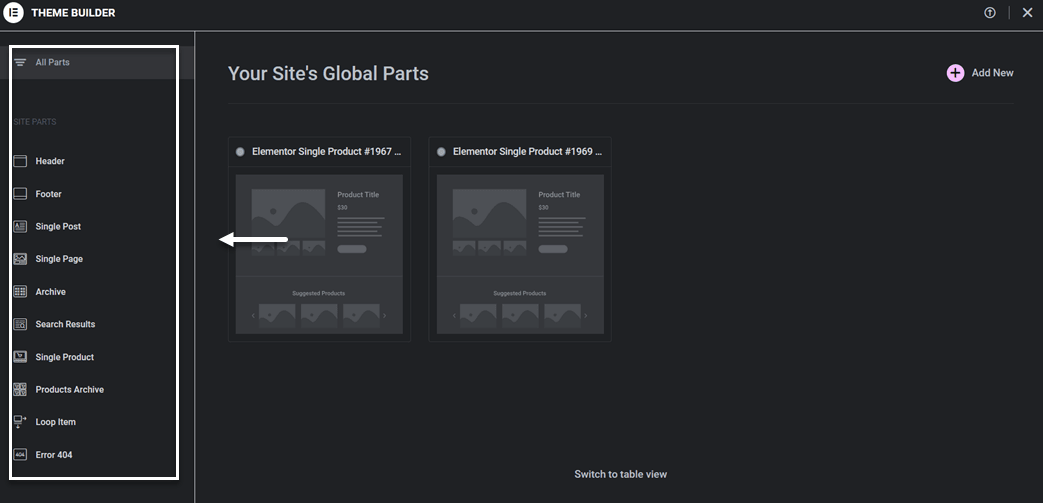
In questo tutorial, proveremo a creare una singola pagina per la sezione Informazioni su. Clicca sulla sezione Pagine singole, poi seleziona Aggiungi nuova. Una volta fatto, vedrai una vista della libreria come quella qui sotto. Nella sezione Pagine, puoi scegliere uno dei template e poi cliccare Inserisci > Applica.
Se non hai un account, ti verrà chiesto di crearne uno gratuito prima.
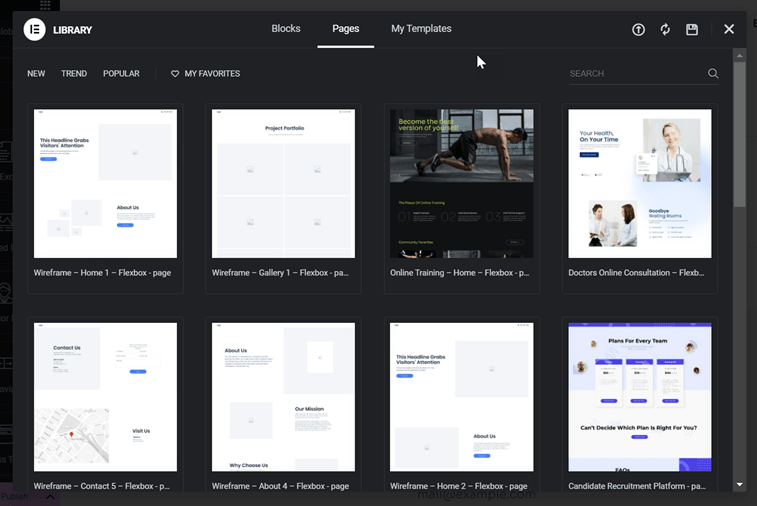
Se l'operazione è andata a buon fine, apparirà il modello selezionato in precedenza. Successivamente, puoi personalizzare o modificare il testo, le immagini o altri elementi.
Per modificare il contenuto, clicca sulla parte che vuoi modificare, in questo modo.
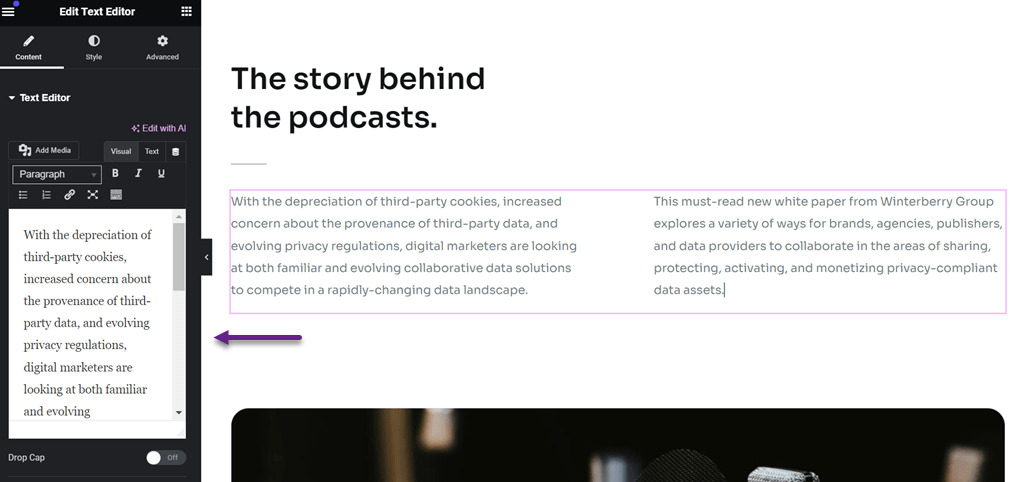
Una volta che la pagina è stata creata e personalizzata in base alle tue esigenze, è il momento di pubblicarla cliccando su Pubblica. Poi, prova ad aprire la pagina, che dovrebbe apparire così.
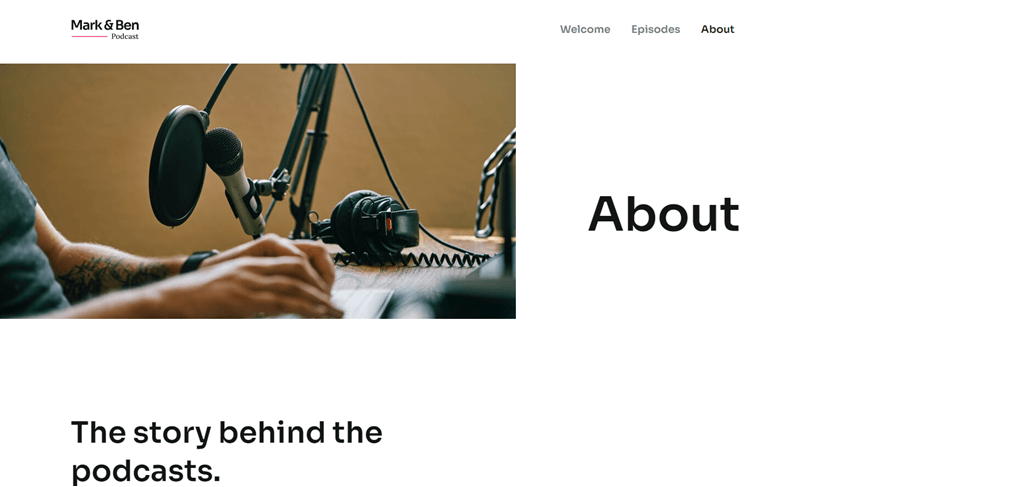
Qui hai creato con successo una pagina web. Ora passiamo ai passaggi per renderla multilingue.
Passaggio 2: registra il tuo account Linguise
Dopo aver creato con successo il sito web, il passo successivo è tradurlo in varie lingue utilizzando un servizio di traduzione. Poiché in precedenza abbiamo utilizzato WordPress, assicurati che il servizio di traduzione fornisca un plugin di traduzione per WordPress .
Linguise è un servizio di traduzione che supporta molte piattaforme CMS, incluso WordPress. Questo servizio può tradurre tutti i contenuti del sito web e gli elementi Elementor in modo rapido e preciso.
Per iniziare, devi prima registrare un Linguise account. Puoi iscriverti a un Linguise account gratuito e ottenere una prova di 30 giorni con un limite di 600.000 parole e lingue illimitate. Devi solo inserire la tua email, il nome utente e la password senza richiedere informazioni sulla carta di credito.
Passaggio 3: Aggiungi il dominio al sito web multilingue Elementor
Dopo aver registrato un account, avrai accesso alla Linguise dashboard. Poi, seleziona “Aggiungi dominio” e inserisci alcune informazioni sul dominio come segue.
- Conto Linguise
- URL
- Piattaforma / CMS
- Lingua predefinita
- Traduzione linguistica
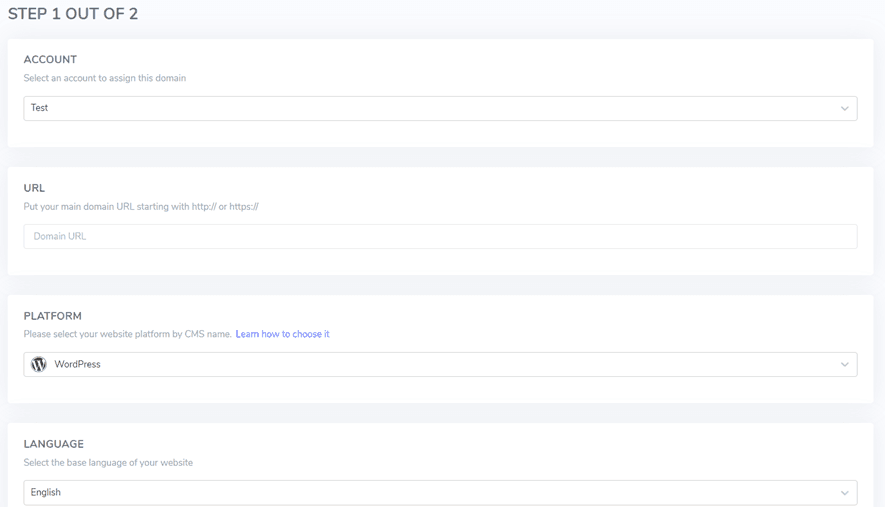
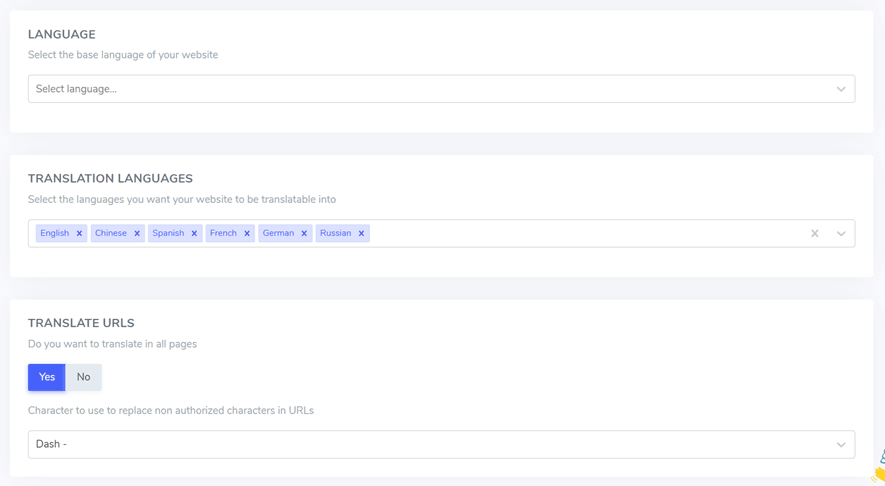
Dopodiché, riceverai una chiave API che deve essere incollata nel plugin WordPress di WordPress.

Passo 4: Installa il plugin Linguise
Una volta creato con successo il tuo account, il passo successivo è attivare il plugin Linguise in WordPress. Ecco come Plugin > Aggiungi plugin > cerca Linguise > Installa > Attiva.
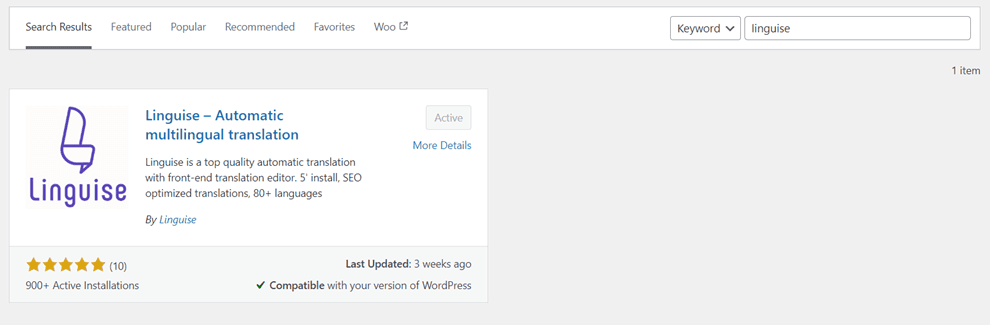
Dopo aver installato con successo il plugin, il passo successivo è inserire la chiave API ottenuta in precedenza nella colonna Chiave API, quindi clicca su Applica.
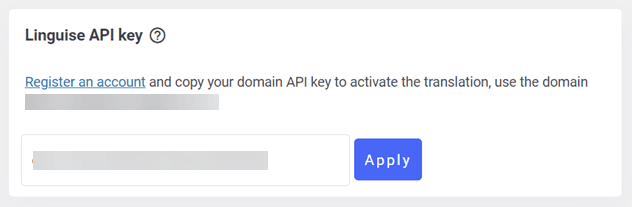
Incollando la chiave API nel plugin Linguise WordPress , collegherai il tuo sito web a Linguisee il selettore di lingua verrà creato automaticamente per impostazione predefinita.
Passaggio 5: Traduzione automatica delle tue pagine Elementor
Ecco come potrebbe apparire il sito web multilingue Elementor che hai creato in precedenza. Qui troverai anche il selettore di lingua predefinito in base alle lingue che hai selezionato in precedenza.
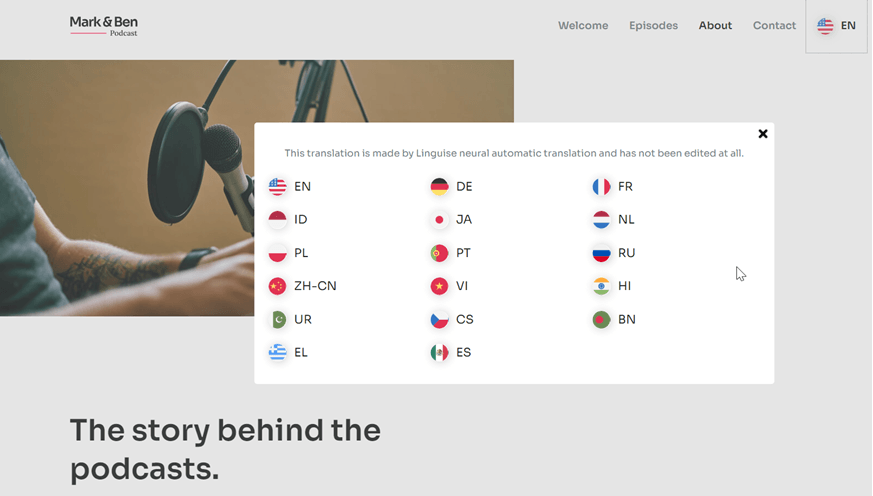
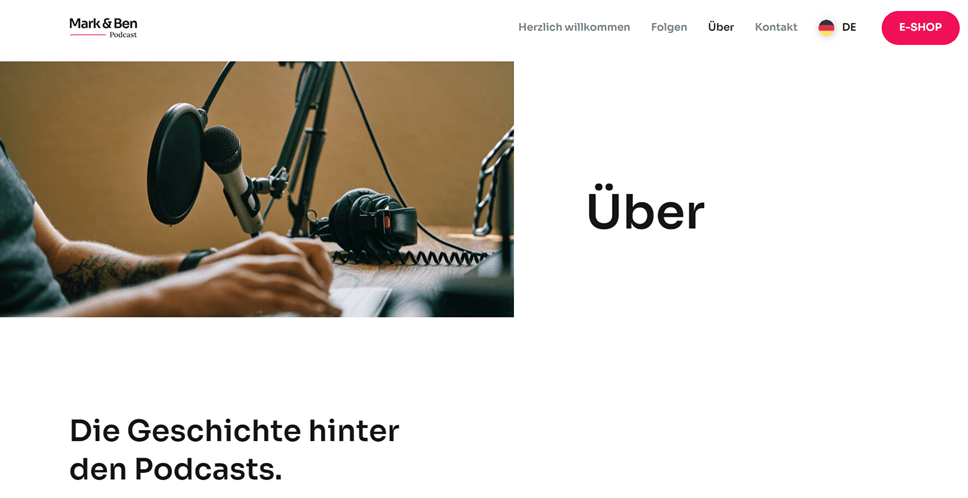
Ora proveremo a tradurre la pagina About qui sopra in un'altra lingua, come il tedesco. Come puoi vedere nell'immagine qui sotto, tutti i contenuti, inclusi i contenuti del sito web e la barra di navigazione, verranno tradotti automaticamente nella lingua di destinazione.
Passaggio 6: Personalizza il selettore di lingua
Come accennato in precedenza, il selettore di lingua sopra riportato viene generato per impostazione predefinita, il che significa che puoi modificarlo o personalizzarlo in base alle esigenze del tuo sito web. Linguise ti consente di progettare il selettore di lingua, dalla scelta della posizione del pulsante alla modifica della dimensione del carattere, della dimensione dell'icona, del colore e altro ancora, che puoi personalizzare tramite il pannello seguente.
Puoi trovarlo tramite la Linguise dashboard > Impostazioni > Visualizzazione bandiere lingua.

Passaggio 7: Modifica le tue traduzioni multilingue Elementor
Oltre a configurare il selettore di lingua, Linguise ti consente di modificare i risultati della traduzione automatica. Puoi cambiare le traduzioni usando la funzione di editor live front-end se le traduzioni non corrispondono alle parole originali.

Devi solo selezionare la parte di cui desideri modificare la traduzione, quindi inserire la traduzione che ritieni più accurata. Puoi applicarlo a tutte le pagine multilingue di Elementor che hai creato.
Come tradurre elementi specifici in Elementor?
Dopo aver creato con successo un sito web multilingue Elementor , hai tradotto vari contenuti. Tuttavia, non concentrarti solo sui contenuti; devi tradurre vari elementi in diverse lingue per garantire la coerenza.
Ecco alcuni modi per tradurre gli elementi usando Linguise.
Come tradurre le immagini di Elementor
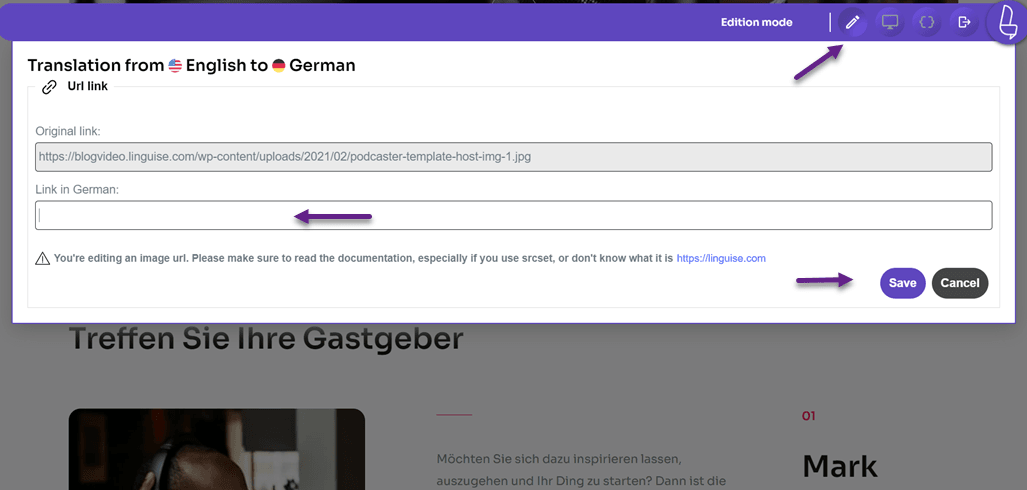
Il primo elemento sono le immagini; per localizzare un sito web, devi anche tradurre le immagini utilizzate. LinguiseLa funzione editor live di tradurre le immagini traducendo la fonte dell'immagine. Nella dashboard di Linguise , seleziona Live Editor > seleziona Lingua > poi clicca sull'immagine che vuoi tradurre.
Assicurati di essere in Modalità di modifica nell'angolo in alto a destra. Poi, inserisci la traduzione nella colonna Link tedesco e clicca Salva.
Come tradurre il modulo di Elementor
Oltre alle immagini, i siti web spesso includono moduli che gli utenti possono compilare. In un modulo, ci sono spesso diversi elementi che devono essere tradotti, tra cui:.
- Etichetta
- Titolare
- Pulsante
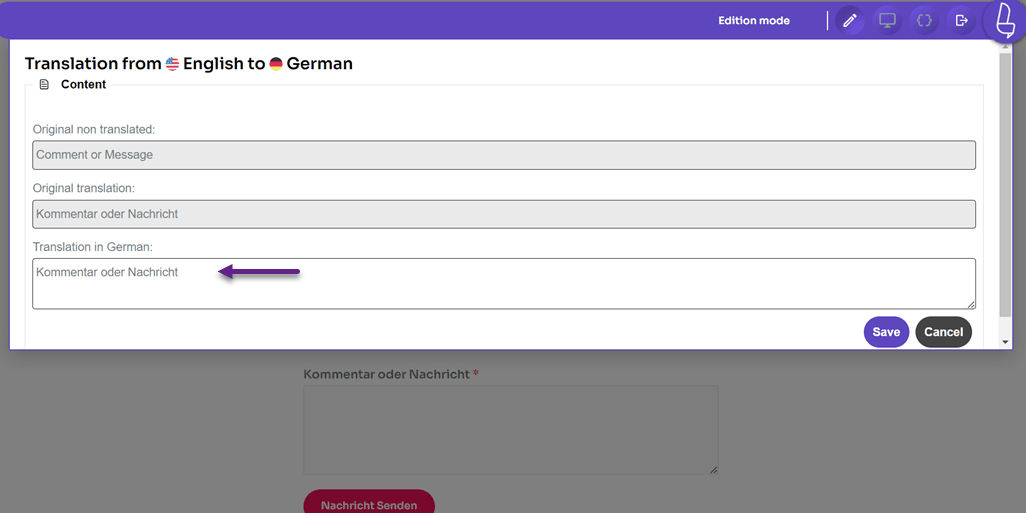
Con Linguise, puoi tradurre facilmente i moduli nello stesso modo di prima, Editor Live > scegli la lingua > vai alla pagina del modulo che vuoi tradurre > clicca sulla parte che vuoi tradurre e inserisci la traduzione.
Come tradurre i menu di Elementor
Il terzo compito consiste nel tradurre il menu del sito web multilingue creato Elementor .
Infatti, tutti i menu del tuo sito web sono stati tradotti automaticamente da Linguise , ma puoi modificarli qui se c'è un errore di traduzione.
Ci sono diversi tipi di menu che si trovano solitamente sui siti web, ad esempio nella navbar come Home, About, Contatti, ecc.
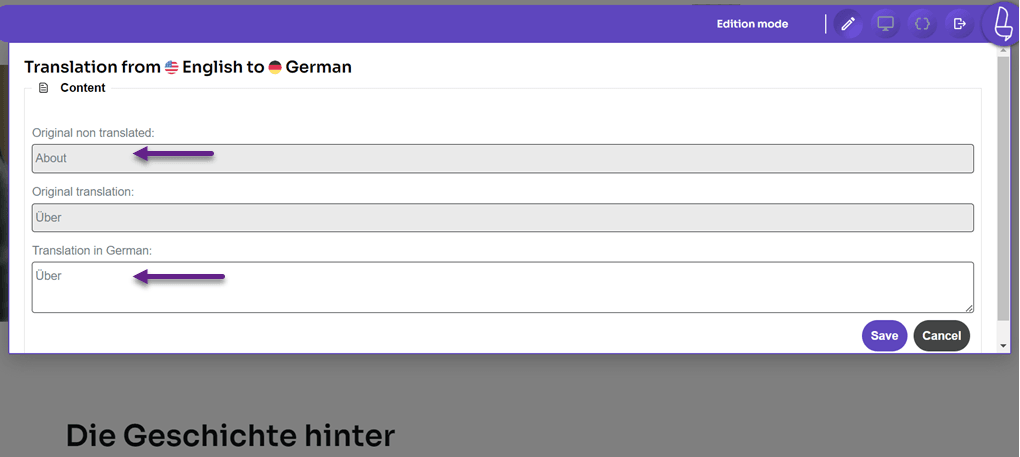
Questa volta proveremo a tradurre uno di questi menu. Clicca sul menu che vuoi tradurre, poi inserisci la traduzione. Ad esempio, questa volta tradurremo il menu About del sito web.
Come tradurre gli URL Elementor
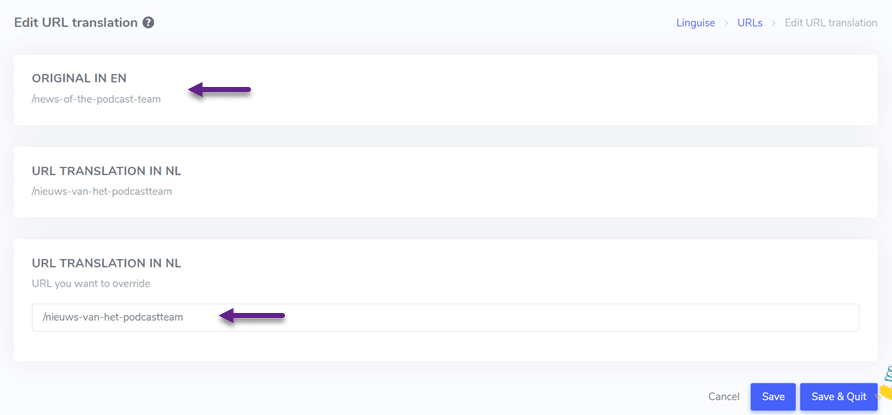
È anche molto importante tradurre tutti gli URL del sito web, sia gli URL interni che quelli esterni. Puoi trovare la funzione di traduzione degli URL nella Linguise dashboard > Traduzione > Traduzione URL.
In questa pagina è presente la gestione degli URL, qui puoi tradurre i link esistenti. Oltre a ciò, Linguise ti consente anche di filtrare facilmente i link in base alla lingua, alla lingua originale e al testo tradotto.
Devi solo selezionare il link che vuoi tradurre, poi controllare o modificare la traduzione dell'URL e Salvare.
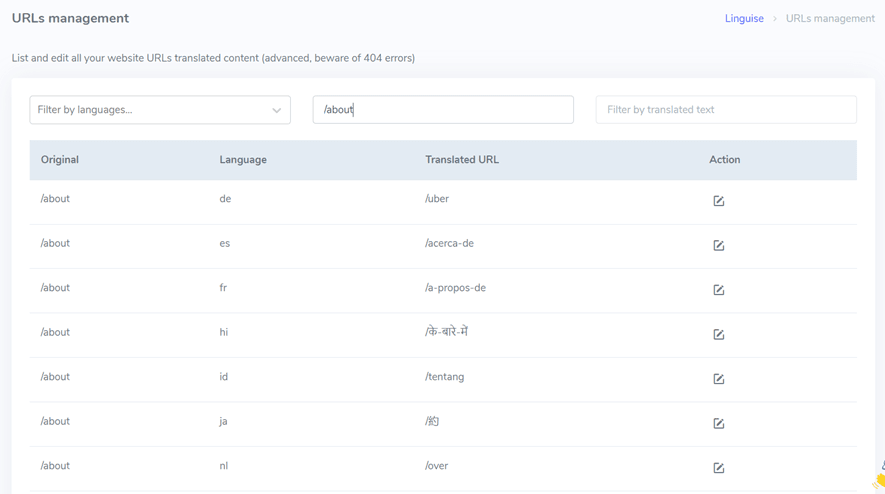
Oltre a questo, puoi anche verificare se un link è stato tradotto correttamente in varie lingue. Il modo per scrivere il link nel testo del filtro è nella lingua originale, ad esempio il link /about, poi vari link /about appariranno in altre lingue.
Tra i vari elementi del sito web, come immagini, menu, pulsanti, link, moduli e così via, Linguise ha reso semplice per gli utenti tradurli tutti.
Linguise lo tradurrà automaticamente e potrai comunque modificarlo tramite l'editor live o la funzione Traduzione nella dashboard.
Quali sono le migliori pratiche per ottimizzare un sito web multilingue Elementor ?
Ecco alcune best practice per creare un sito web multilingue Elementor che puoi seguire.
- Scegli un plugin o un servizio integrato con Elementor: Utilizza un plugin di traduzione compatibile e ben integrato con Elementor. Assicurati che il plugin che scegli supporti una facile gestione delle traduzioni, opzioni di cambio lingua e compatibilità con tutti gli elementi di design, come Linguise, che può coprire tutti gli elementi.
- Traduci tutti gli elementi: Traduci tutti gli elementi visibili del tuo sito web senza eccezioni, inclusi titoli delle pagine, menu, intestazioni e testo. Se ci sono parti specifiche che non vuoi tradurre, usa la funzione di eccezione del plugin.
- Usa URL specifici per ogni lingua: Implementa URL specifici per ogni versione linguistica del tuo sito web. Questo aiuta i motori di ricerca e gli utenti a comprendere la lingua e la regione di destinazione. Usa codice hreflang nei tuoi URL per un SEO migliore.
- Utilizza selettori di lingua intuitivi: Assicurati che i selettori di lingua siano visibili e intuitivi, in modo che gli utenti possano passare facilmente da una lingua all'altra. Valuta la possibilità di posizionare i selettori di lingua nell'intestazione o nel piè di pagina per un accesso rapido con un'interfaccia intuitiva. Puoi utilizzare la funzione “Visualizzazione bandiere linguistiche” in Linguise per ottenere questo risultato.
- Ottimizzazione SEO per ogni lingua: Esegui l' ottimizzazione SEO per ogni versione linguistica del tuo sito web. Conduci una ricerca specifica sulle parole chiave e inserisci parole chiave internazionali per ogni lingua. Includi parole chiave pertinenti nei meta tag, nei titoli e nei contenuti. Assicurati che ogni versione linguistica sia ottimizzata per la visibilità sui motori di ricerca.
- Testa la funzionalità in tutte le lingue: Esegui test approfonditi sul tuo sito web multilingue Elementor per assicurarti che tutte le funzioni, i moduli e gli elementi interattivi funzionino correttamente in tutte le versioni linguistiche. Presta attenzione ai caratteri speciali e alla formattazione dei contenuti nelle diverse lingue.
- Aggiorna e mantieni regolarmente: Assicurati che il tuo tema, i plugin e le traduzioni siano sempre aggiornati all'ultima versione. Rivedi e aggiorna periodicamente i contenuti per riflettere modifiche e miglioramenti. Monitora il feedback degli utenti e apporta le modifiche necessarie per migliorare l'esperienza utente.
Motivi per cui Linguise è il migliore per creare un sito Elementor multilingue
Come per i passaggi per creare un Elementor multilingue menzionati sopra, utilizziamo Linguise come servizio di traduzione dei contenuti del sito web. Tra i tanti servizi di traduzione online, perché Linguise è una delle scelte migliori per tradurre un sito web multilingue Elementor in più lingue?
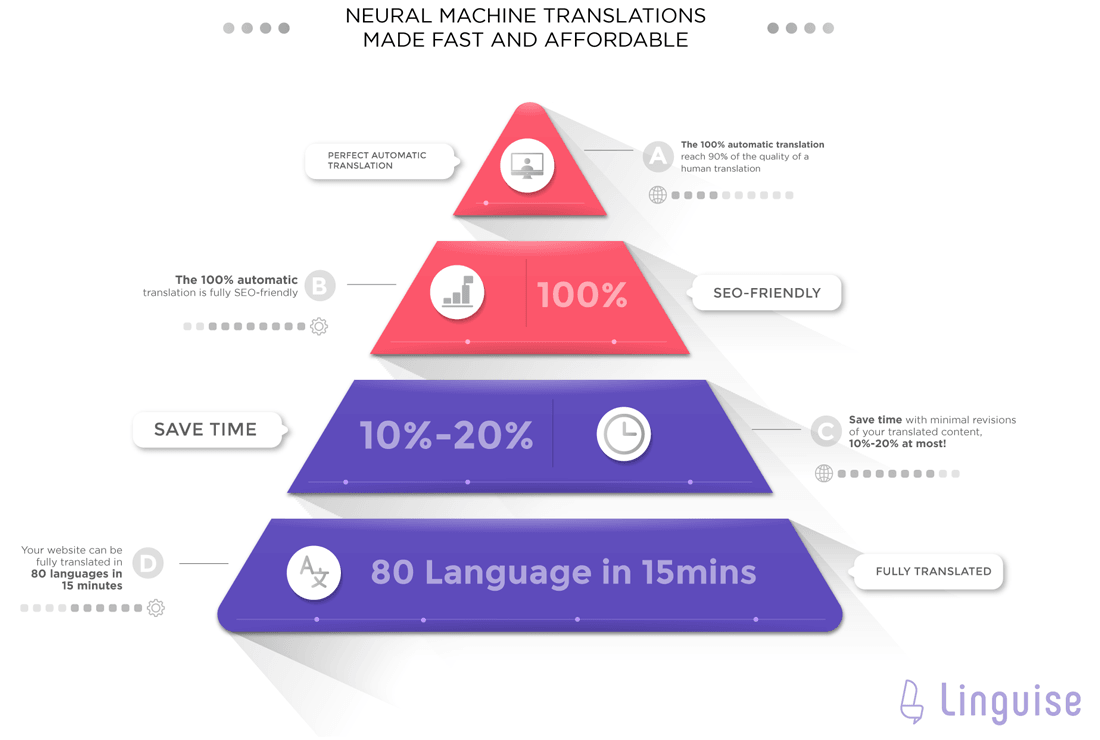
Linguise può rendere automaticamente multilingue il tuo sito web. La sua tecnologia neurale integrata garantisce un elevato livello di precisione nelle traduzioni. È conveniente, costa solo un decimo rispetto alla traduzione manuale.
Oltre alle funzionalità menzionate sopra, come l'editor live e il selettore di lingua personalizzabile, altre funzionalità Linguise che possono aiutare a creare un sito web multilingue includono:
- Integrazione con oltre 40 piattaforme CMS
- Compatibilità con Elementor
- Traduzione automatica dei contenuti del sito web
- Offre traduzioni di qualità perfetta fino al 97%
- Supporta oltre 80 lingue e ti consente di aggiungere gratuitamente un numero illimitato di lingue al tuo sito web
- Ti consente di tradurre la sitemap per facilitare la SEO multilingue
- Editor di traduzione diretto per modificare le traduzioni dal front-end e invitare traduttori professionisti a modificare le lingue in cui non sei esperto.
- Esclusione della traduzione basata su pagine, inline, testo e altro.
Conclusion
Linguise è uno strumento interessante per creare siti web multilingue. È compatibile con tutte le piattaforme WordPress e funziona perfettamente con Elementor per realizzare il tuo sito web multilingue.
Quindi, se vuoi creare un sito web multilingue Elementor , registra il tuo account Linguise e inizia a tradurre gratuitamente per un mese. Linguise offre una soluzione semplice ed efficiente per gestire contenuti in più lingue, permettendoti di raggiungere meglio un pubblico globale e attrarre oltre il 40% in più di traffico organico al tuo sito web attraverso la SEO.