Un site web pentru afacerea ta este cea mai bună modalitate de a te promova către un public mai larg, dincolo de sfera ta demografică. Elementor este un constructor de pagini foarte popular în WordPress, permițându-ți să creezi site-uri web complete fără a scrie cod.
Cu Elementor, poți construi site-uri web ușor și rapid. Totuși, vei avea nevoie de o soluție suplimentară dacă vrei să prezinți site-ul tău în mai multe limbi.
Aveți nevoie de un serviciu de traducere sau de unul conceput pentru a vă ajuta să creați site-uri web multilingve folosind Elementor. Acest plugin oferă o soluție completă pentru gestionarea conținutului în mai multe limbi, permițându-vă să ajungeți la un public global mai eficient.
Deci, ce tip de serviciu ar trebui să utilizați și cum ar trebui să creați un Elementor site web multilingv și să traduceți tot conținutul?
De ce trebuie să creezi un site multilingv Elementor și să traduci tot conținutul?
Iată câteva motive pentru care trebuie să creezi un site web multilingv Elementor și să traduci tot conținutul.
- Atragerea unui public global: Traducerea conținutului în mai multe limbi vă permite să ajungeți la un public mai larg la nivel mondial. Acest lucru vă poate permite să promovați produse sau servicii către diverse grupuri demografice și culturale.
- Creșterea oportunităților de afaceri: În plus, furnizarea de conținut multilingv deschide și noi oportunități de afaceri pe piața internațională. Ajungând la un public global, vă puteți extinde aria de activitate și puteți crește semnificativ cota de piață.
- Îmbunătățirea experienței utilizatorului: Conținutul disponibil în limba preferată a vizitatorului creează o experiență mai bună pentru utilizator și este ușor de înțeles de către acesta. Astfel, acest lucru poate reduce confuzia și crește satisfacția utilizatorului.
- Îmbunătățirea clasamentului în motoarele de căutare: Motoarele de căutare precum Google prioritizează și clasează mai sus site-urile cu conținut de calitate în limbile care corespund preferințelor utilizatorilor. Traducerea conținutului site-ului dvs. în mai multe limbi crește șansele unui clasament mai bun în căutările locale și internaționale. Un clasament mai bun poate crește traficul site-ului dvs. și, în cele din urmă, poate stimula conversiile vânzărilor.
Cum să creezi un site web multilingv Elementor ?
După ce ai înțeles de ce ar trebui să creezi un site web multilingv Elementor și să traduci tot conținutul acestuia, vom încerca să îl realizăm în WordPress.
Acest tutorial va folosi Linguiseserviciul de traducere automată a site-ului web. Să explorăm Linguisefuncțiile și să creăm site-ul web pas cu pas. Continuați să urmăriți explicația de mai jos.
Pasul 1: Adaugă pagini site-ului web cu Elementor
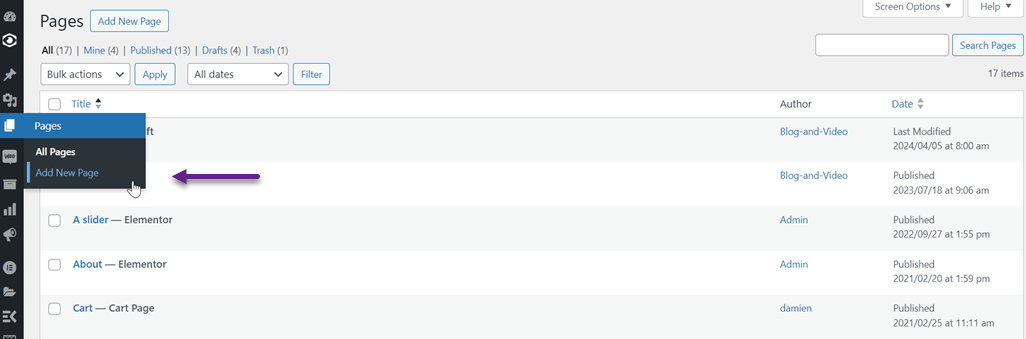
Primul pas este să adaugi o pagină de site web folosind Elementor în funcție de nevoile tale. Pentru a adăuga o pagină nouă, deschide WordPress dashboard > Pages > Add new page.
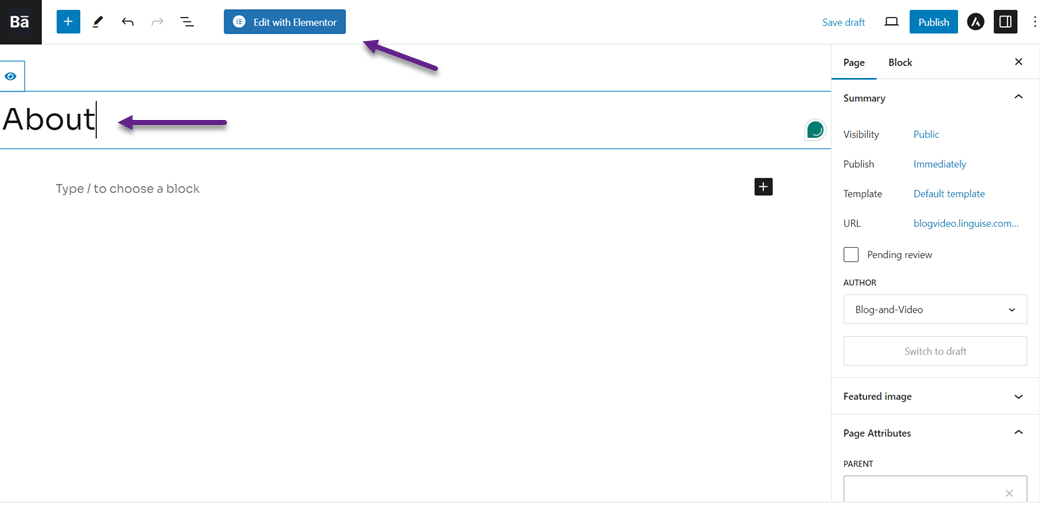
După aceea, vei vedea un ecran ca cel de mai jos și vei face clic pe Editează cu Elementor.
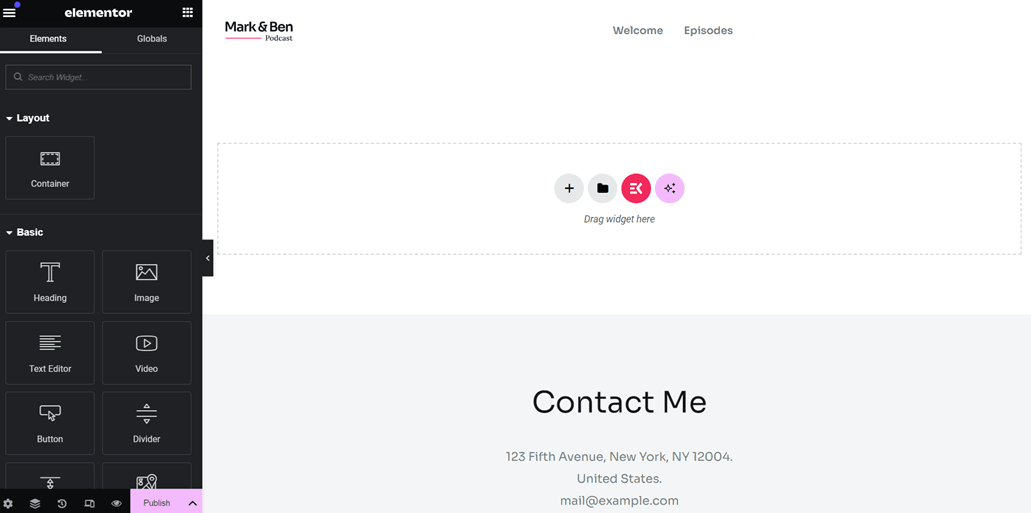
După ce ați făcut acest lucru, vizualizarea implicită apare după cum urmează. Deoarece un antet și un subsol au fost create anterior în acest exemplu de site web, acestea vor apărea automat la crearea de pagini noi.
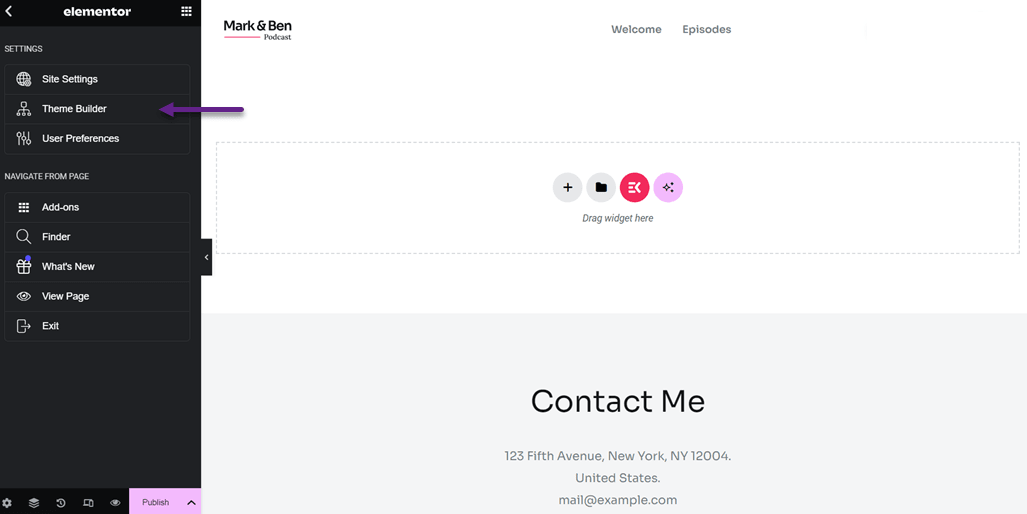
Aici puteți crea pagini de la zero sau alege dintre șabloanele predefinite. În acest exemplu, vom încerca să folosim un șablon existent. Pentru a face acest lucru, faceți clic pe cele trei linii din colțul din stânga sus, apoi selectați Theme Builder.
După aceea, veți vedea o vizualizare ca cea de mai jos. În vizualizarea următoare, sunt disponibile diverse șabloane, inclusiv anteturi, subsoluri, articole individuale și multe altele.
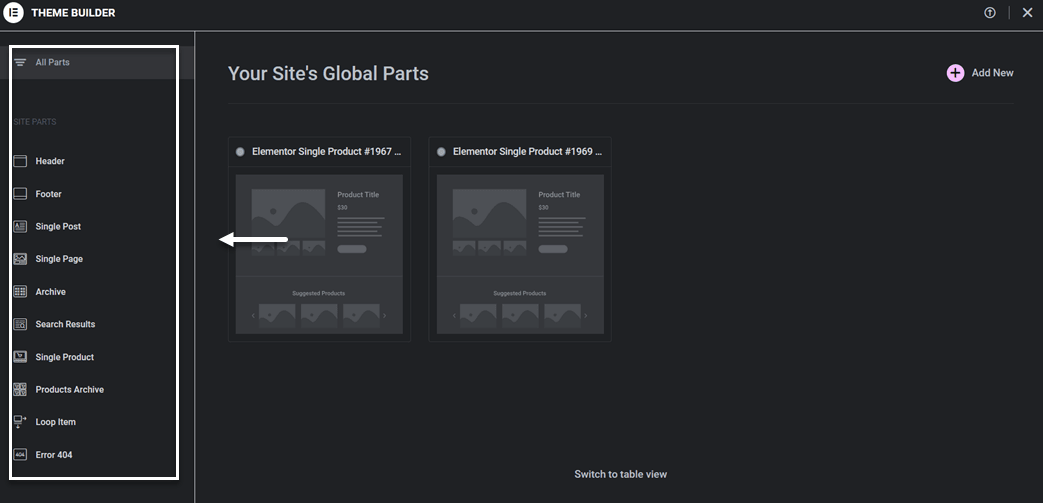
În acest tutorial, vom încerca să creăm o singură pagină pentru secțiunea Despre. Fă clic pe secțiunea Pagini individuale, apoi selectează Adaugă nou. Odată ce ai terminat, vei vedea o vizualizare a bibliotecii precum cea de mai jos. În secțiunea Pagini, poți alege unul dintre șabloane și apoi fă clic pe Inserare > Aplicare.
Dacă nu ai un cont, ți se va solicita mai întâi să creezi un cont gratuit.
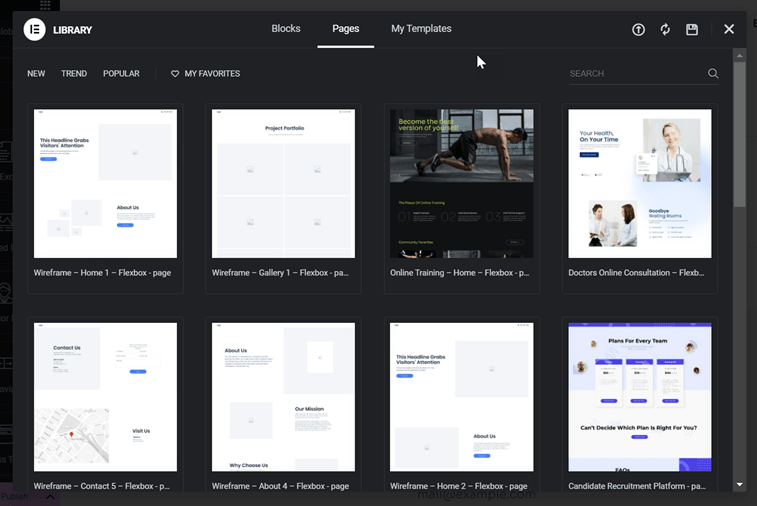
Dacă operațiunea reușește, șablonul pe care l-ai selectat anterior va apărea. Apoi, poți personaliza sau edita textul, imaginile sau alte elemente.
Pentru a modifica conținutul, fă clic pe partea pe care dorești să o editezi, astfel.
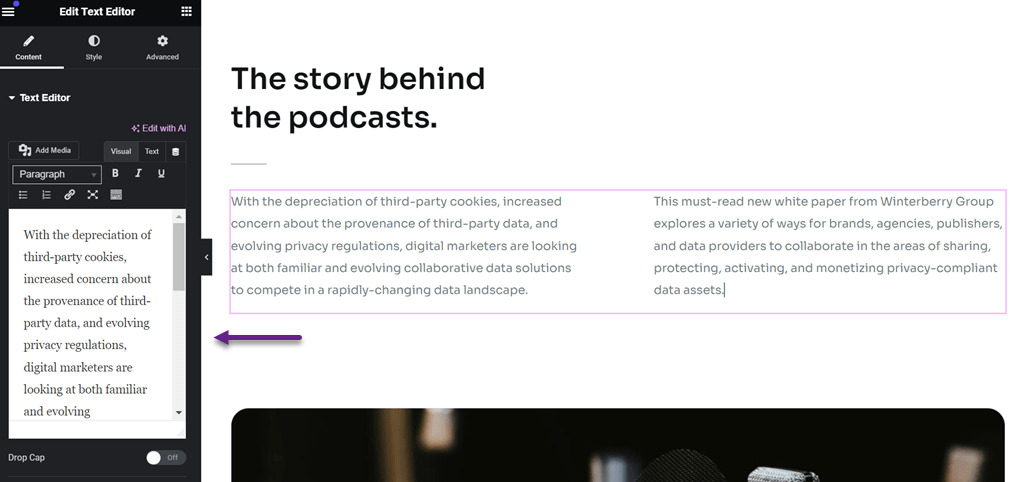
După ce pagina a fost creată și personalizată conform nevoilor tale, este momentul să o publici făcând clic pe Publicare. Apoi, încearcă să deschizi pagina, care ar trebui să arate astfel.
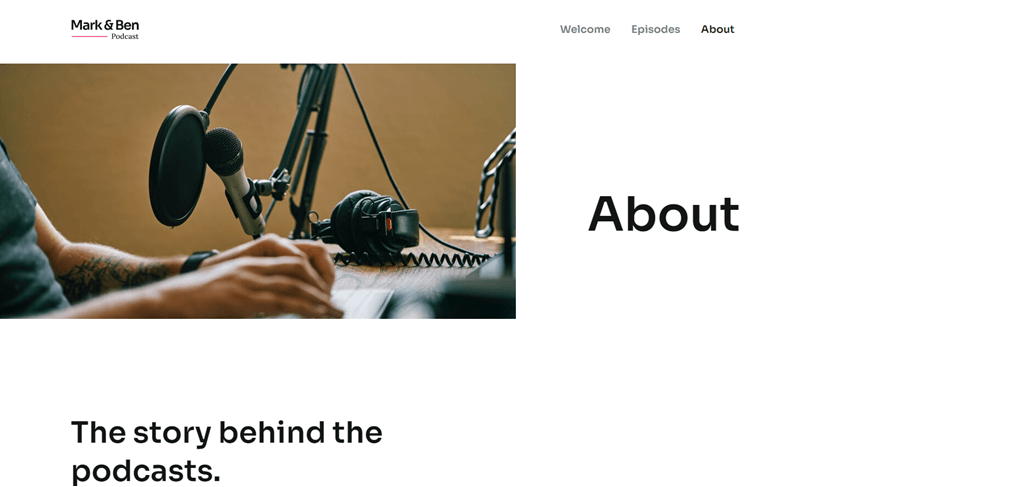
Aici, ai creat cu succes o pagină de website. În continuare, vom trece la pașii pentru a o face multilingvă.
Pasul 2: Înregistrează-ți contul Linguise
După ce ați construit cu succes site-ul web, următorul pas este să îl traduceți în diferite limbi folosind un serviciu de traducere. Deoarece am folosit anterior WordPress, asigurați-vă că serviciul de traducere oferă un WordPress plugin de traducere.
Linguise este un serviciu de traducere care acceptă multe platforme CMS, inclusiv WordPress. Acest serviciu poate traduce rapid și precis tot conținutul site-ului web și elementele Elementor .
Pentru a începe, trebuie mai întâi să înregistrezi un Linguise cont. Te poți înscrie pentru un cont Linguise gratuit și poți obține o perioadă de probă de 30 de zile cu o limită de 600.000 de cuvinte și limbi nelimitate. Trebuie doar să introduci adresa de email, numele de utilizator și parola, fără a fi nevoie de informații despre cardul de credit.
Pasul 3: Adaugă domeniul site-ului web Elementor multilingv
După ce vă înregistrați un cont, veți avea acces la panoul de control Linguise . Apoi, selectați „Adaugă domeniu” și introduceți câteva informații despre domeniu după cum urmează.
- Cont Linguise
- URL-ul
- Platformă / CMS
- Limba implicită
- Limbi de traducere
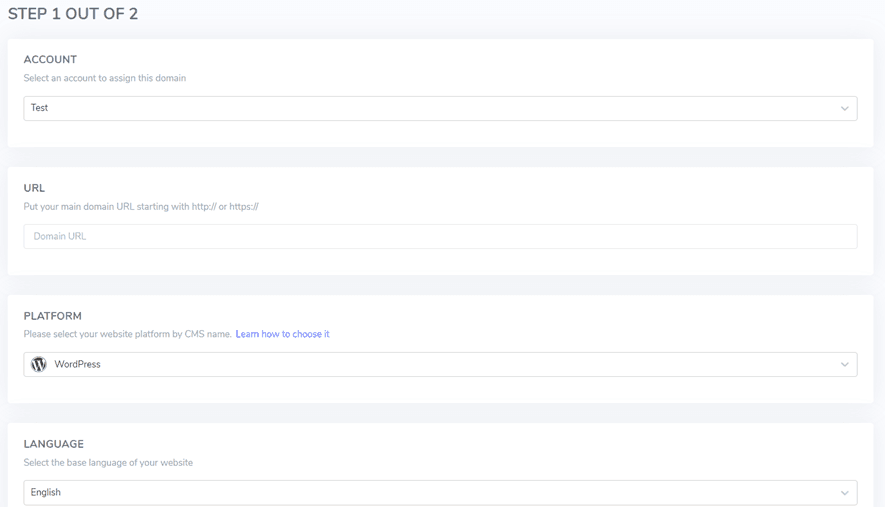
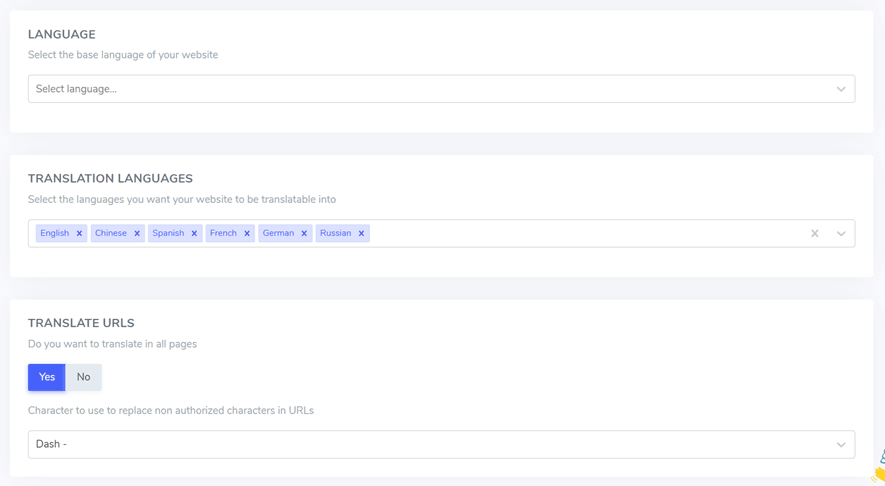
După aceea, veți primi o cheie API care trebuie lipită în pluginul WordPress al WordPress.

Pasul 4: Instalează pluginul Linguise
După ce contul tău a fost creat cu succes, următorul pas este să activezi pluginul Linguise în WordPress. Iată cum Plugins > Add plugin > caută Linguise > Instalează > Activează.
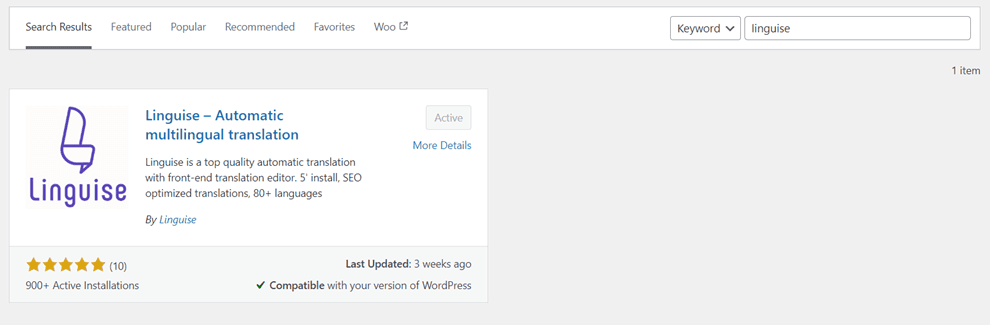
După instalarea cu succes a pluginului, următorul pas este să introduci cheia API obținută anterior în coloana Cheie API, apoi fă clic pe Aplică.
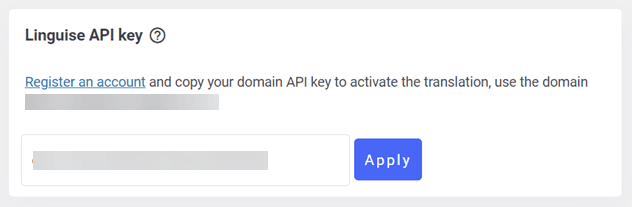
Prin lipirea cheii API în pluginul Linguise WordPress , vei conecta site-ul tău cu Linguise, iar comutatorul de limbi va fi creat automat în mod implicit.
Pasul 5: Traducerea automată a paginilor tale Elementor
Iată cum ar putea arăta site-ul web multilingv Elementor pe care l-ai creat anterior. Aici vei găsi, de asemenea, comutatorul de limbă implicit bazat pe limbile pe care le-ai selectat anterior.
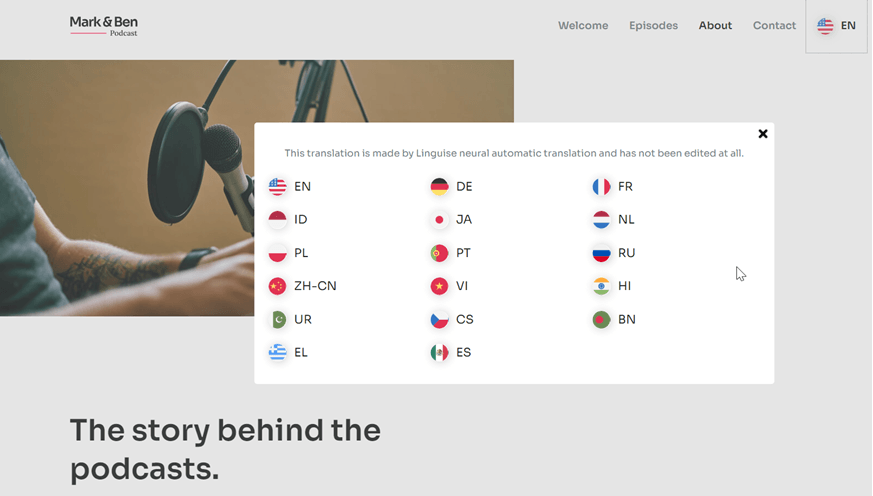
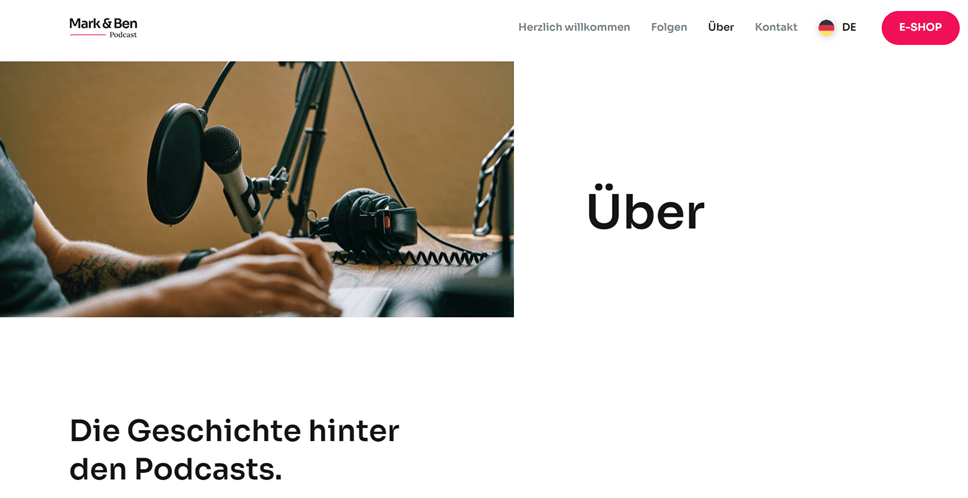
În continuare, vom încerca să traducem pagina Despre de mai sus într-o altă limbă, cum ar fi germana. După cum poți vedea în imaginea de mai jos, tot conținutul, inclusiv conținutul site-ului web și bara de navigare, va fi tradus automat în limba țintă.
Pasul 6: Personalizați comutatorul de limbă
După cum s-a menționat anterior, comutatorul de limbă de mai sus este generat implicit, ceea ce înseamnă că îl puteți edita sau personaliza în funcție de nevoile site-ului dvs. Linguise vă permite să proiectați selectorul de limbă, de la selectarea poziției butonului până la modificarea dimensiunii fontului, dimensiunii pictogramei, culorii și multe altele, pe care le puteți personaliza prin intermediul panoului următor.
Îl puteți găsi în Linguise dashboard > Settings > Language flags display.

Pasul 7: Editează traducerile multilingve Elementor
Pe lângă configurarea comutatorului de limbă, Linguise vă permite să editați rezultatele traducerii automate. Puteți modifica traducerile folosind funcția de editor live din front-end dacă traducerile nu corespund cuvintelor originale.

Trebuie doar să selectați partea a cărei traducere doriți să o editați, apoi să introduceți traducerea pe care o considerați cea mai precisă. Puteți aplica acest lucru tuturor paginilor multilingve Elementor pe care le-ați creat.
Cum se traduc elemente specifice în Elementor?
După ce ai creat cu succes un site web multilingv Elementor , ai tradus diverse conținuturi. Totuși, nu te concentra doar pe conținut; trebuie să traduci diverse elemente în diferite limbi pentru a asigura coerența.
Iată câteva modalități de a traduce elemente folosind Linguise.
Cum să traduci imaginile Elementor
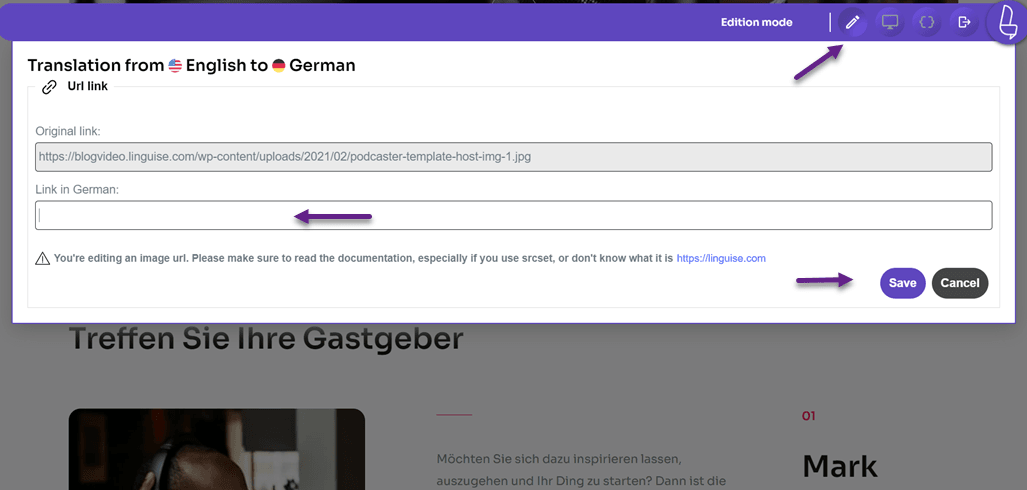
Primul element sunt imaginile; pentru a localiza un site web, trebuie să traduci și imaginile folosite. Linguise te ajută să traduci imaginile prin traducerea sursei imaginii. În panoul de control Linguise , selectează Live Editor > selectează Limba > apoi fă clic pe imaginea pe care vrei să o traduci.
Asigurați-vă că vă aflați în Modul de editare în colțul din dreapta sus. Apoi, introduceți traducerea în coloana Link germană și faceți clic pe Salvare.
Cum să traduci formularul Elementor
Pe lângă imagini, site-urile web includ adesea formulare pe care utilizatorii le pot completa. Într-un formular, există adesea mai multe elemente care trebuie traduse, inclusiv:.
- Eticheta
- Substituent
- Buton
Cu Linguise, poți traduce cu ușurință formularele în același mod ca înainte, Live Editor > alege Limba > navighează la pagina formularului pe care vrei să o traduci > fă clic pe partea pe care vrei să o traduci și introdu traducerea.
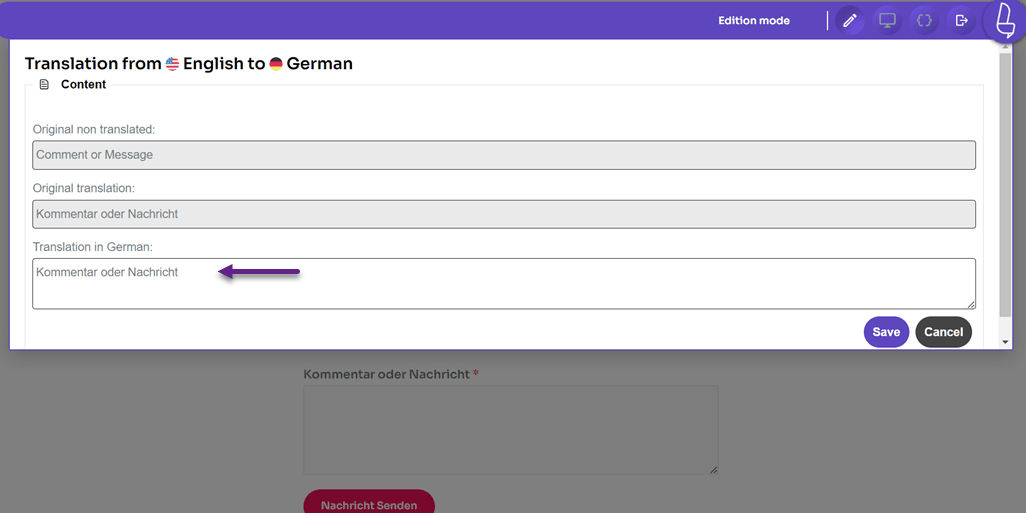
Cum să traduci meniurile Elementor
A treia este traducerea meniului pe site-ul multilingv Elementor care a fost creat.
De fapt, toate meniurile site-ului dvs. web au fost traduse automat de Linguise , dar le puteți edita aici dacă există o eroare de traducere.
Există mai multe tipuri de meniuri care se găsesc de obicei pe site-uri web, de exemplu în bara de navigare, precum Acasă, Despre, Contact etc.
De data aceasta vom încerca să traducem unul dintre aceste meniuri. Faceți clic pe meniul pe care doriți să îl traduceți, apoi introduceți traducerea. De exemplu, de data aceasta vom traduce meniul Despre de pe site.
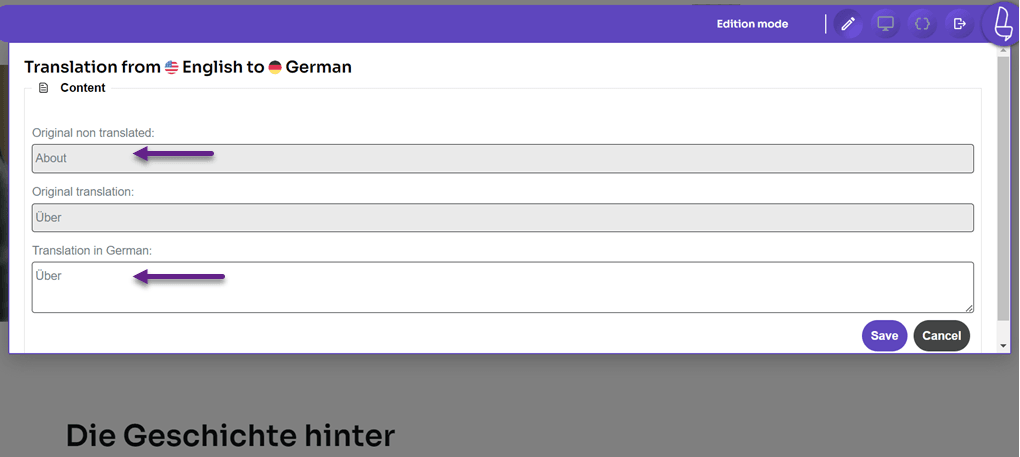
Cum să traduci URL-urile Elementor
De asemenea, este foarte important să traduci toate URL-urile de pe site, atât cele interne, cât și cele externe. Poți găsi funcția de traducere a URL-urilor în Linguise dashboard > Translation > Urls Translation.
Pe această pagină există gestionarea URL-urilor, aici poți traduce linkurile existente. Pe lângă asta, Linguise îți facilitează și filtrarea linkurilor în funcție de limbă, limba originală și textul tradus.
Selectați doar linkul pe care doriți să îl traduceți, apoi verificați sau editați traducerea URL-ului și Salvați.
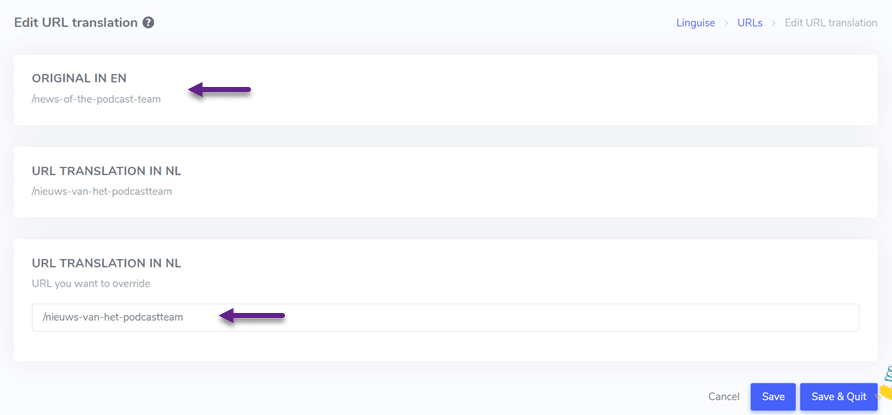
Pe lângă asta, puteți verifica și dacă un link a fost tradus corect în diferite limbi. Modul de a scrie linkul în Filtrați textul este în limba originală, de exemplu linkul /about, apoi diverse linkuri /about vor apărea în alte limbi.
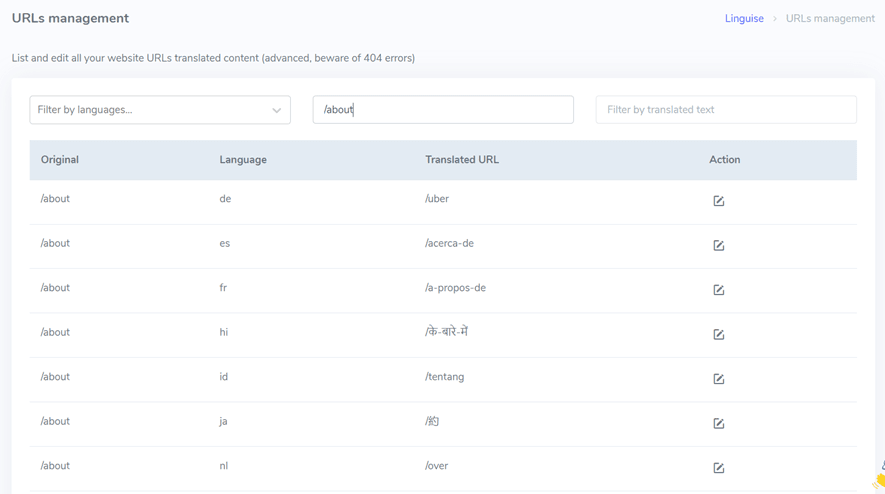
Dintre diversele elemente de pe site, cum ar fi imagini, meniuri, butoane, linkuri, formulare și așa mai departe, Linguise le-a facilitat utilizatorilor traducerea tuturor.
Linguise le va traduce automat și le puteți edita în continuare fie prin editorul live, fie prin funcția de Traducere din panoul de control.
Care sunt câteva bune practici pentru optimizarea unui site web multilingv Elementor ?
Iată câteva bune practici pentru crearea unui site web multilingv Elementor pe care le puteți urma.
- Alegeți un plugin sau un serviciu integrat cu Elementor: Utilizați un plugin de traducere compatibil și bine integrat cu Elementor. Asigurați-vă că pluginul pe care îl alegeți acceptă gestionarea ușoară a traducerilor, opțiuni de schimbare a limbii și compatibilitate cu toate elementele de design, cum ar fi Linguise, care poate acoperi toate elementele.
- Traduceți toate elementele: Traduceți toate elementele vizibile de pe site-ul dvs. web fără excepție, inclusiv titlurile paginilor, meniurile, anteturile și textul. Dacă există anumite părți pe care nu doriți să le traduceți, utilizați funcția de excepții a pluginului.
- Folosiți URL-uri specifice pentru fiecare limbă: Implementați URL-uri specifice pentru fiecare versiune lingvistică a site-ului dvs. Acest lucru ajută motoarele de căutare și utilizatorii să înțeleagă limba și regiunea țintă. Folosiți codul hreflang în URL-urile dvs. pentru un SEO mai bun.
- Folosiți comutatoare de limbă intuitive: Asigurați-vă că comutatoarele de limbă sunt vizibile și intuitive, astfel încât utilizatorii să poată schimba cu ușurință între limbi. Luați în considerare plasarea comutatoarelor de limbă în antet sau în subsol pentru acces facil, cu o interfață prietenoasă. Puteți folosi funcția „Language Flags Display” din Linguise pentru a realiza acest lucru.
- Optimizare SEO pentru fiecare limbă: Efectuați optimizare SEO pentru fiecare versiune lingvistică a site-ului dvs. web. Realizați cercetări specifice de cuvinte cheie și inserați cuvinte cheie internaționale pentru fiecare limbă. Includeți cuvinte cheie relevante în meta etichete, titluri și conținut. Asigurați-vă că fiecare versiune lingvistică este optimizată pentru vizibilitatea în motoarele de căutare.
- Testați funcționalitatea în toate limbile: Efectuați teste amănunțite pe site-ul dvs. Elementor pentru a vă asigura că toate funcțiile, formularele și elementele interactive funcționează fără probleme în toate versiunile lingvistice. Acordați atenție caracterelor speciale și formatării conținutului în diferite limbi.
- Actualizează și întreține în mod regulat: Asigură-te că tema, pluginurile și traducerile tale sunt întotdeauna actualizate la cea mai recentă versiune. Revizuiește și actualizează conținutul periodic pentru a reflecta schimbările și îmbunătățirile. Monitorizează feedback-ul utilizatorilor și fă ajustările necesare pentru a îmbunătăți experiența utilizatorului.
Motive pentru care Linguise este cel mai bun pentru a crea un site Elementor multilingv
La fel ca pașii pentru crearea unui site Elementor multilingv menționat mai sus, folosim Linguise ca serviciu de traducere a conținutului site-ului. Dintre numeroasele servicii de traducere online, de ce este Linguise una dintre cele mai bune alegeri pentru traducerea unui site Elementor multilingv în mai multe limbi?
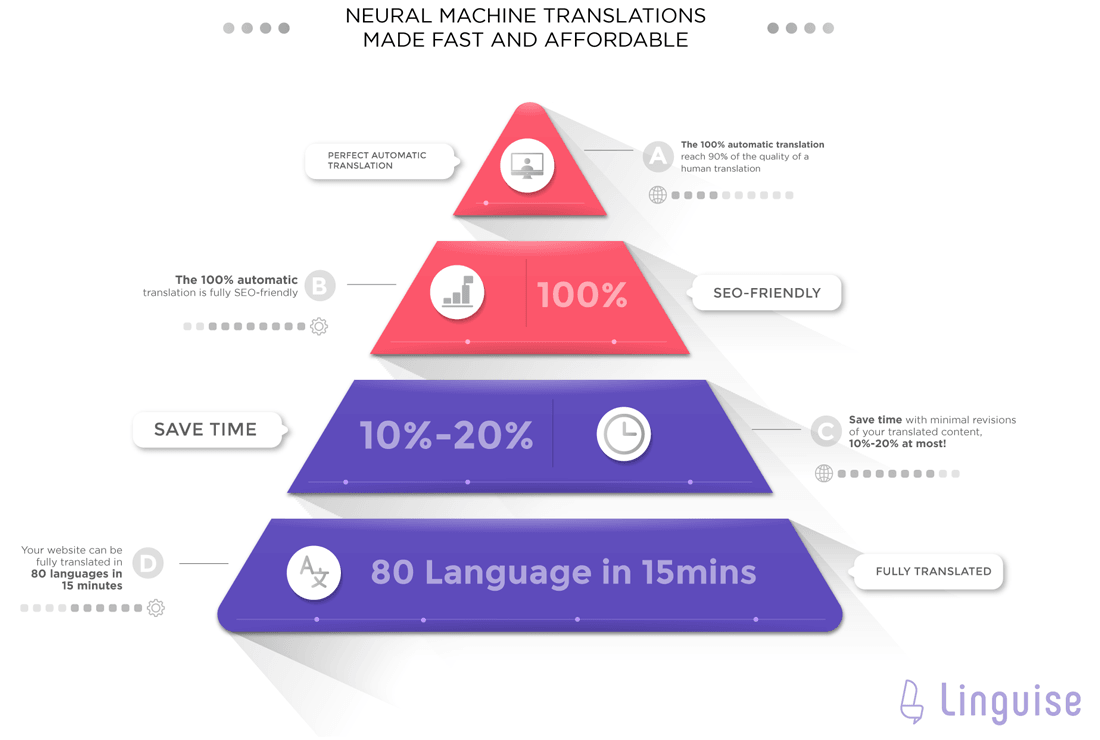
Linguise vă poate transforma automat site-ul web într-unul multilingv. Tehnologia neurală integrată asigură un nivel ridicat de acuratețe a traducerilor. Este rentabilă, costând doar o zecime din costul traducerii manuale.
Pe lângă funcțiile menționate mai sus, cum ar fi editorul live și comutatorul de limbă personalizabil, alte funcții Linguise care pot ajuta la crearea unui site web multilingv includ:
- Integrare cu peste 40 de platforme CMS
- Compatibilitate cu Elementor
- Traducerea automată a conținutului site-ului web
- Oferă traduceri de calitate perfectă de până la 97%
- Suportă peste 80 de limbi și vă permite să adăugați gratuit oricâte limbi doriți pe site-ul dvs
- Îți permite să traduci harta site-ului pentru a facilita SEO-ul multilingv
- Editor de traducere directă pentru a edita traducerile din front-end și pentru a invita traducători profesioniști să editeze limbile în care nu sunteți expert.
- Excluderea traducerii pe baza paginilor, inline, text și altele.
Conclusion
Linguise este un instrument interesant pentru crearea de site-uri web multilingve. Este compatibil cu toate platformele WordPress și funcționează perfect cu Elementor pentru a-ți realiza site-ul web multilingv.
Deci, dacă vrei să creezi un site web Elementor multilingv, înregistrează-te pentru contul tău Linguise și începe să traduci gratuit timp de o lună. Linguise oferă o soluție simplă și eficientă pentru gestionarea conținutului în mai multe limbi, permițându-ți să ajungi mai bine la un public global și să atragi peste 40% mai mult trafic organic pe site-ul tău prin SEO.