Un sito web per la tua azienda è il modo migliore per promuoverti presso un pubblico più ampio al di là della tua portata demografica. Elementor è un generatore di pagine molto popolare in WordPress, che ti consente di creare siti web completi senza scrivere codice.
Con Elementor, puoi creare siti web facilmente e rapidamente. Tuttavia, avrai bisogno di una soluzione aggiuntiva se desideri presentare il tuo sito web in più lingue.
Hai bisogno di un servizio di traduzione o di uno progettato per aiutarti a creare siti web multilingue utilizzando Elementor. Questo plugin offre una soluzione completa per la gestione dei contenuti in più lingue, permettendoti di raggiungere un pubblico globale in modo più efficace.
Quindi, che tipo di servizio dovresti utilizzare e come dovresti creare un Elementor sito web multilingue e tradurre tutti i contenuti?
Perché è necessario creare Elementor multilingue e tradurre tutti i contenuti?
Ecco alcuni motivi per cui è necessario creare un sito web multilingue Elementor e tradurre tutti i contenuti.
- Raggiungere un pubblico globale: Tradurre i contenuti in più lingue ti consente di raggiungere un pubblico più ampio a livello globale. Ciò può consentirti di commercializzare prodotti o servizi per vari gruppi demografici e culturali.
- Aumentare le opportunità commerciali: Inoltre, fornire contenuti multilingue apre anche nuove opportunità commerciali nel mercato internazionale. Raggiungendo un pubblico globale, puoi ampliare la tua portata commerciale e potenzialmente aumentare significativamente la quota di mercato.
- Migliorare l'esperienza utente: I contenuti disponibili nella lingua preferita dal visitatore creano un'esperienza utente migliore e sono facilmente compresi da loro. Quindi, ciò può ridurre la confusione e aumentare la soddisfazione dell'utente.
- Migliorare le classifiche dei motori di ricerca: I motori di ricerca come Google danno priorità e classificano più in alto i siti web con contenuti di qualità nelle lingue che corrispondono alle preferenze degli utenti. Tradurre i contenuti del tuo sito web in più lingue aumenta le possibilità di classifiche migliori nelle ricerche locali e internazionali. Classifiche più alte possono aumentare il traffico del tuo sito web e alla fine aumentare le conversioni delle vendite.
Come creare un sito web multilingue Elementor ?
Dopo aver compreso perché dovresti creare un sito web multilingue Elementor e tradurre tutti i suoi contenuti, cercheremo di farlo in WordPress.
Questo tutorial utilizzerà il servizio di traduzione automatica del sito web di Linguise. Esploriamo le funzionalità di Linguise e creiamo il sito web passo dopo passo. Continuate a seguire la spiegazione qui sotto.
Passo 1: Aggiungi pagine al sito web con Elementor
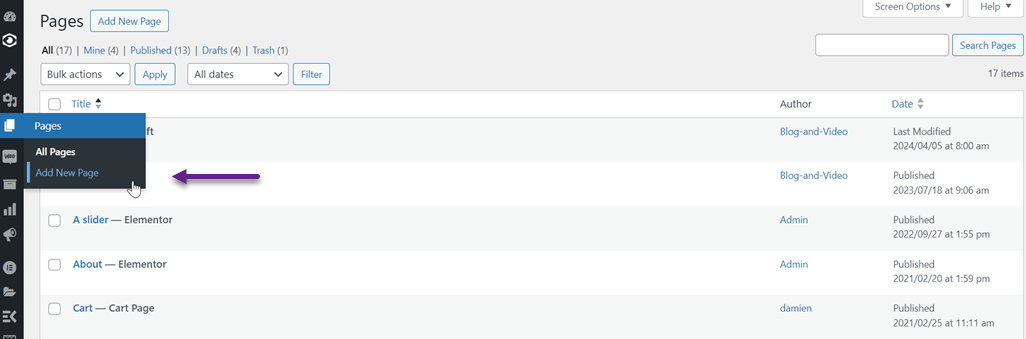
Il primo passo è quello di aggiungere una pagina del sito web utilizzando Elementor in base alle vostre esigenze. Per aggiungere una nuova pagina, aprire la WordPress dashboard > Pagine > Aggiungi nuova pagina.
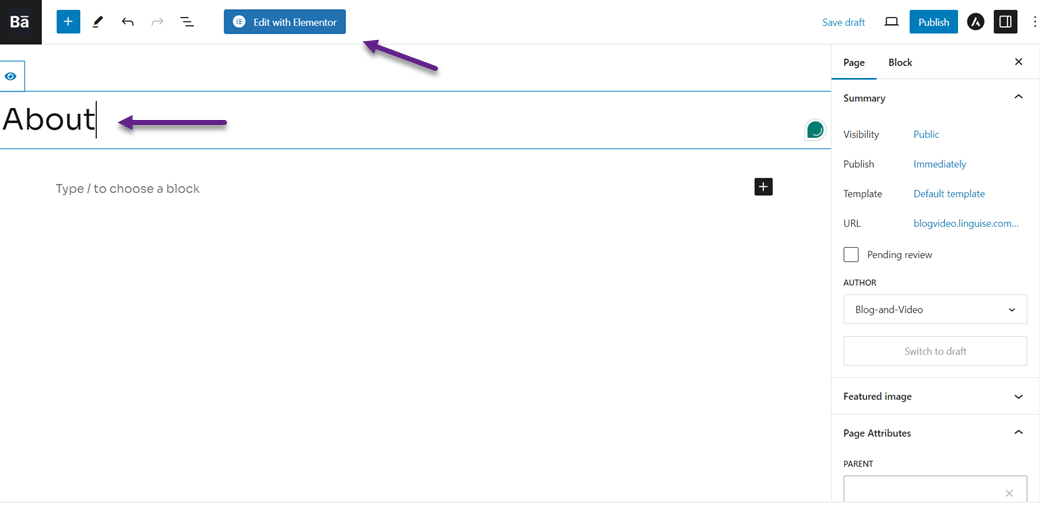
Dopo di che, vedrete una schermata come la seguente e fate clic su Modifica con Elementor.
Una volta fatto ciò, la vista predefinita appare come segue. Poiché un'intestazione e un piè di pagina sono stati precedentemente creati in questo esempio di sito web, appariranno automaticamente durante la creazione di nuove pagine.
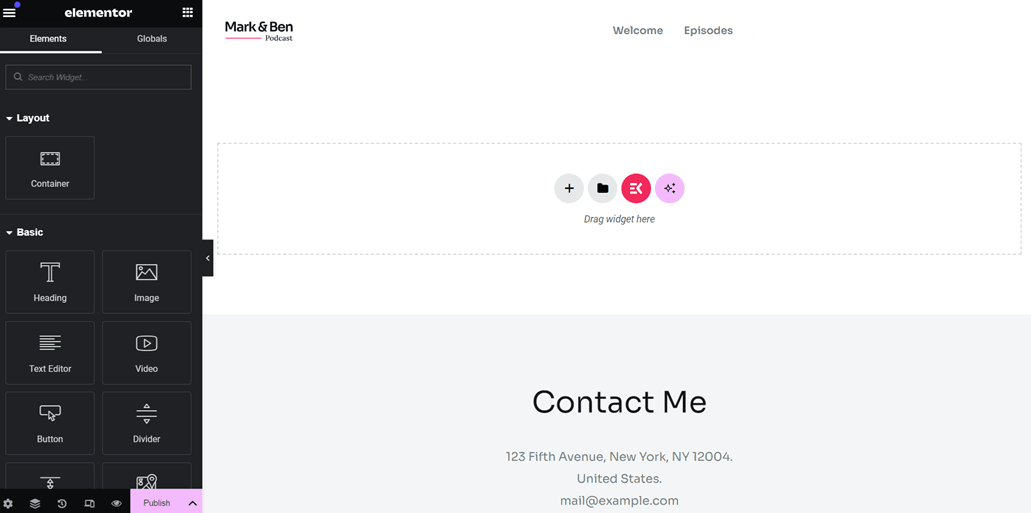
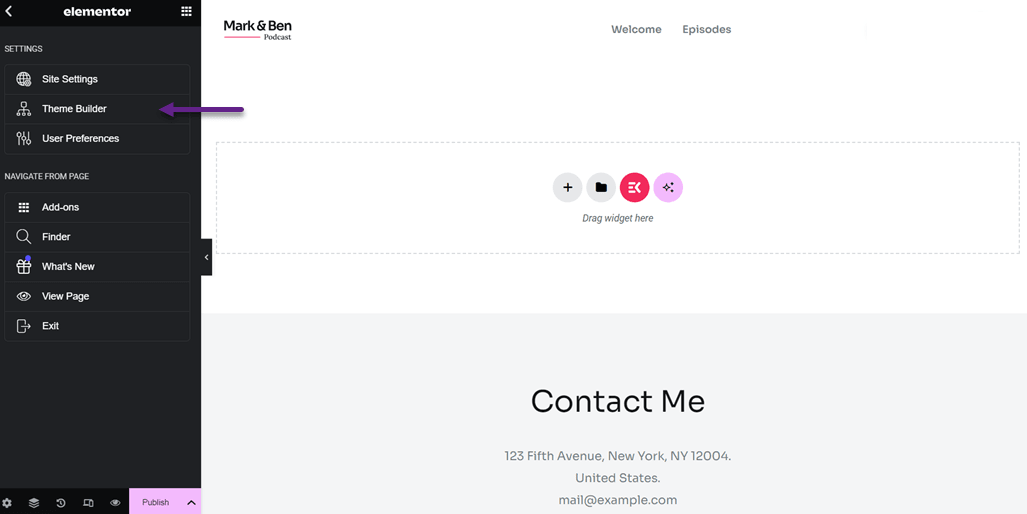
Qui, potete creare pagine da zero o scegliere tra modelli predefiniti. In questo esempio, proveremo a utilizzare un modello esistente. Per farlo, fate clic sulle tre linee nell'angolo in alto a sinistra, quindi selezionate Costruttore di temi.
Dopo di che, vedrai una vista come quella qui sotto. Nella vista seguente, sono disponibili vari modelli, tra cui intestazioni, piè di pagina, singoli post e molti altri.
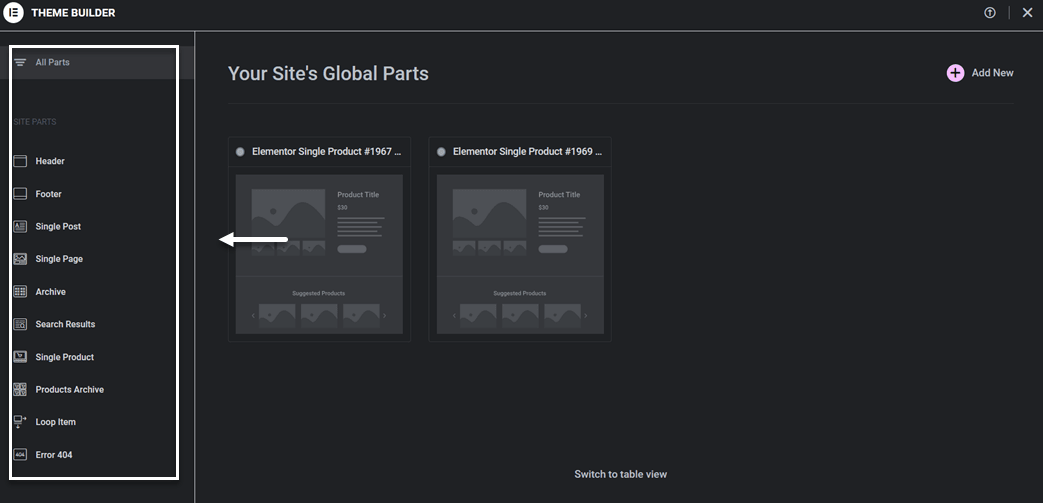
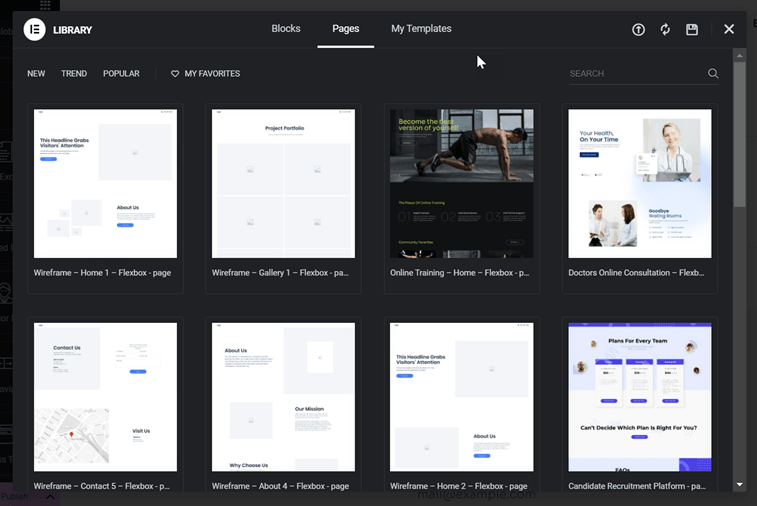
In questo tutorial, cercheremo di creare una singola pagina per la sezione About. Clicca sulla sezione Pagine Singole, quindi seleziona Aggiungi Nuovo. Una volta fatto, vedrai una vista della libreria come quella qui sotto. Nella sezione Pagine, puoi scegliere uno dei modelli e quindi cliccare Inserisci > Applica.
Se non hai un account, ti verrà chiesto di crearne uno gratuito per primo.
Se l'operazione ha esito positivo, verrà visualizzato il modello selezionato in precedenza. Successivamente, è possibile personalizzare o modificare il testo, le immagini o altri elementi.
Per modificare il contenuto, fare clic sulla parte che si desidera modificare, come questa.
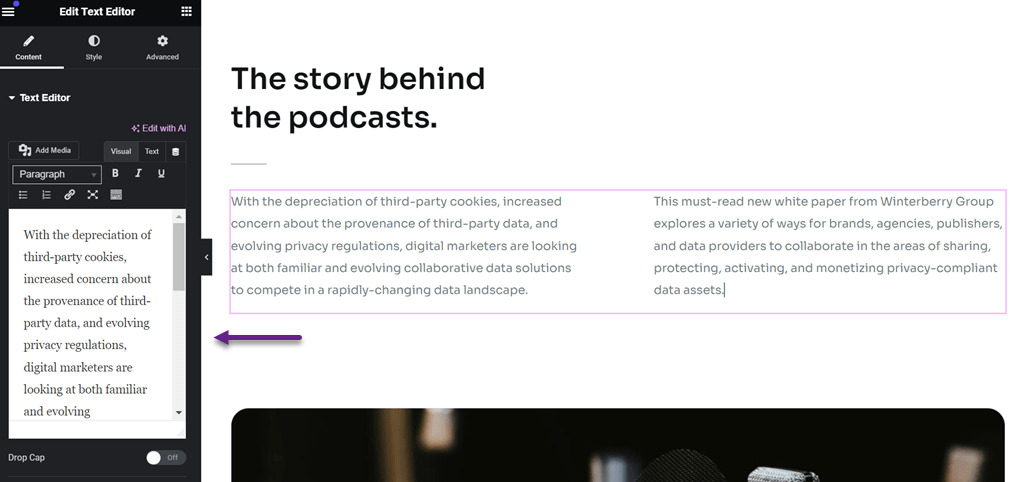
Una volta creata e personalizzata la pagina in base alle tue esigenze, è il momento di pubblicarla cliccando su Pubblica. Quindi, prova ad aprire la pagina, che dovrebbe apparire così.
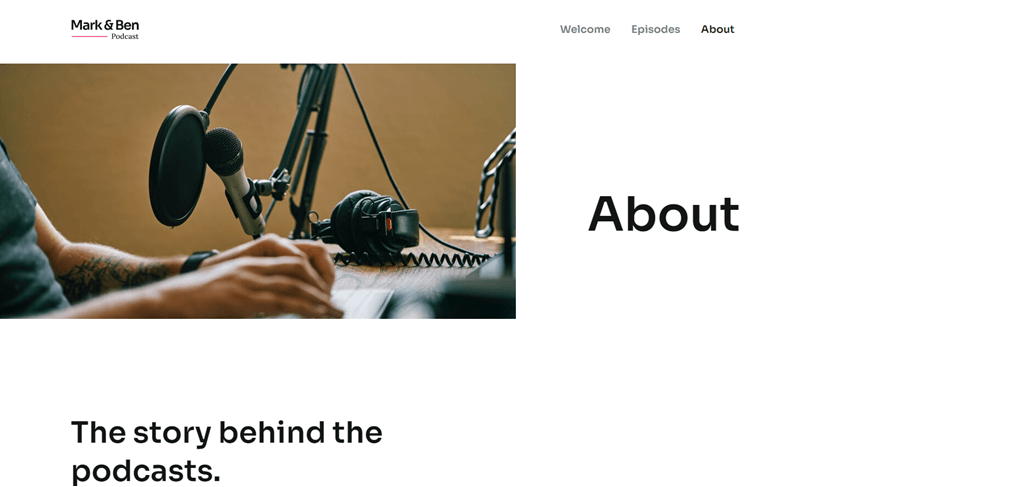
Qui, hai creato con successo una pagina del sito web. Successivamente, passeremo ai passaggi per renderlo multilingue.
Passo 2: Registra il tuo account Linguise
Dopo aver costruito con successo il sito web, il passo successivo è tradurlo in varie lingue utilizzando un servizio di traduzione. Poiché in precedenza abbiamo utilizzato WordPress, assicurati che il servizio di traduzione fornisca un plugin di traduzione WordPress
Linguise è un servizio di traduzione che supporta molte piattaforme CMS, tra cui WordPress. Questo servizio può tradurre rapidamente e con precisione tutti i contenuti del sito web e gli elementi Elementor .
Per iniziare, devi registrare un account Linguise per primo. Puoi iscriverti per un account gratuito Linguise e ottenere una prova di 30 giorni con un limite di 600.000 parole e lingue illimitate. Devi solo inserire la tua email, nome utente e password senza richiedere informazioni sulla carta di credito.
Passaggio 3: Aggiungi il dominio del sito web multilingue Elementor
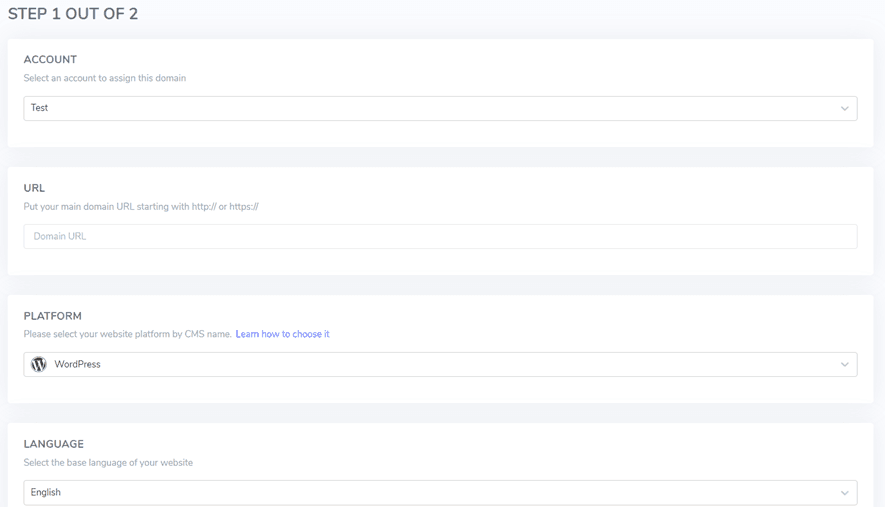
Dopo aver registrato un account, avrai accesso alla Linguise. Quindi, seleziona “Aggiungi dominio” e inserisci alcune informazioni sul dominio come segue.
- Account Linguise
- URL
- Piattaforma / CMS
- Lingua predefinita
- Lingue di traduzione
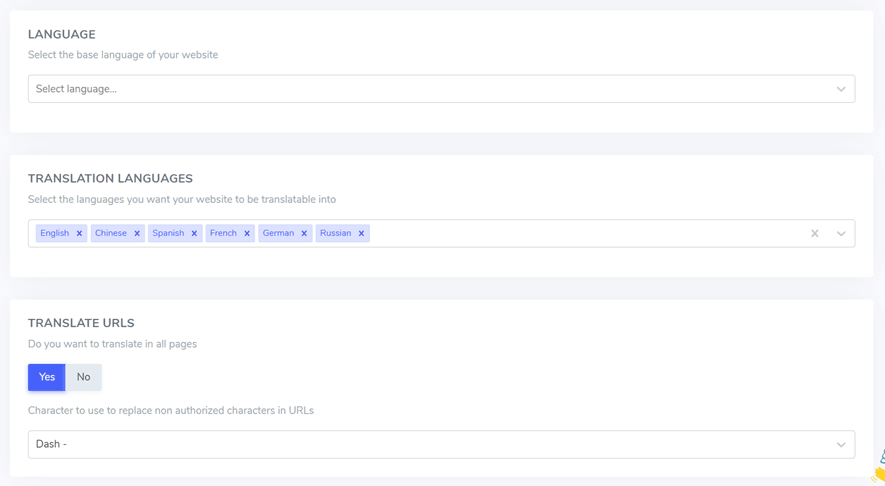
Dopodiché, riceverai una chiave API che deve essere incollata nel plugin WordPressdi WordPress .

Passaggio 4: Installa il plugin Linguise
Una volta creato correttamente il tuo account, il passo successivo è attivare il plugin Linguise in WordPress. Ecco come Plugin > Aggiungi plugin > cerca Linguise > Installa > Attiva.
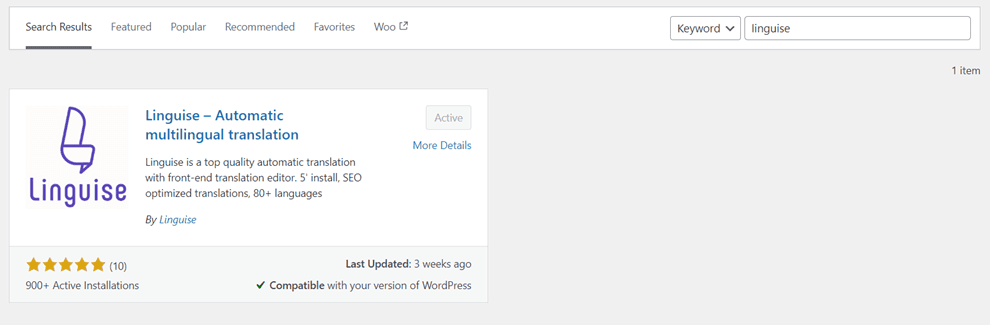
Dopo aver installato correttamente il plugin, il passo successivo è inserire la chiave API che hai ottenuto in precedenza nella colonna API Key, quindi cliccare su Applica.
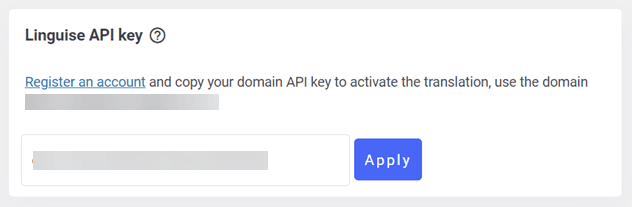
Incollando la chiave API nel plugin Linguise WordPress , collegherai il tuo sito web a Linguisee l'interruttore di lingua verrà creato automaticamente per impostazione predefinita.
Passo 5: Traduzione automatica delle tue pagine Elementor
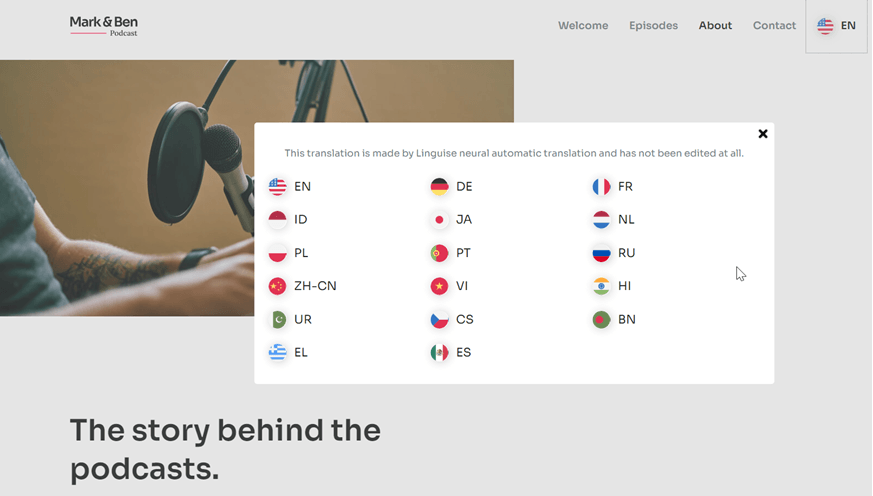
Ecco come potrebbe apparire il sito web multilingue Elementor creato in precedenza. Qui troverai anche il selettore di lingua predefinito in base alle lingue selezionate in precedenza.
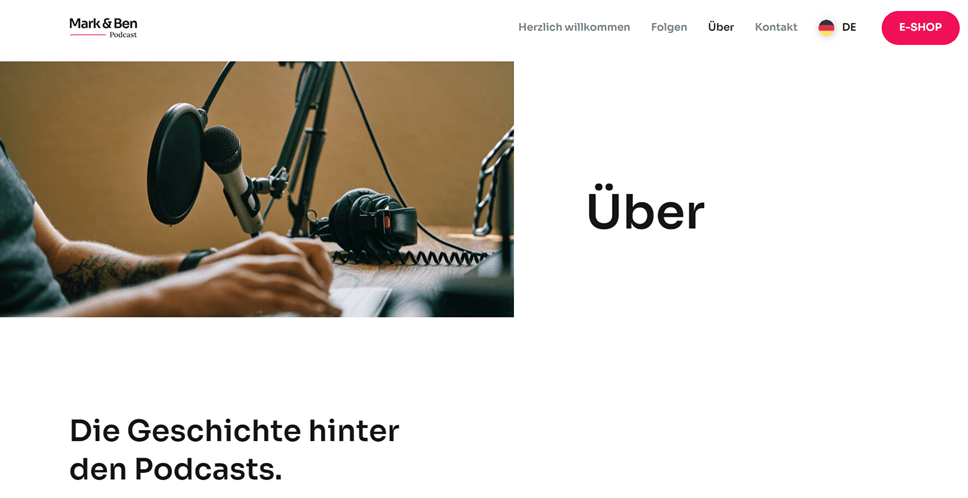
Successivamente, proveremo a tradurre la pagina Informazioni sopra in un'altra lingua, come il tedesco. Come puoi vedere nell'immagine sotto, tutti i contenuti, compresi i contenuti del sito web e la barra di navigazione, saranno automaticamente tradotti nella lingua di destinazione.
Passo 6: Personalizza il selettore di lingua
Come menzionato in precedenza, il selettore di lingua sopra è generato per impostazione predefinita, il che significa che puoi modificarlo o personalizzarlo in base alle esigenze del tuo sito web. Linguise consente di progettare il selettore di lingua, dalla selezione della posizione del pulsante alla modifica delle dimensioni del carattere, delle dimensioni dell'icona, del colore e altro ancora, che puoi personalizzare tramite il seguente pannello.
Puoi trovarlo tramite la Linguise dashboard > Impostazioni > Visualizzazione bandiere lingua.

Passo 7: Modifica le tue traduzioni multilingue Elementor
Oltre a configurare il selettore di lingua, Linguise consente di modificare i risultati della traduzione automatica. È possibile modificare le traduzioni utilizzando la funzione di editor live front-end se le traduzioni non corrispondono alle parole originali.

Devi solo selezionare la parte di cui desideri modificare la traduzione, quindi inserire la traduzione che ritieni più precisa. Puoi applicarlo a tutte le pagine multilingue Elementor che hai creato.
Come tradurre elementi specifici in Elementor?
Dopo aver creato con successo un sito web multilingue Elementor , hai tradotto vari contenuti. Tuttavia, non concentrarti solo sui contenuti; devi tradurre vari elementi in lingue diverse per garantire la coerenza.
Ecco alcuni modi per tradurre elementi utilizzando Linguise.
Come tradurre le immagini Elementor
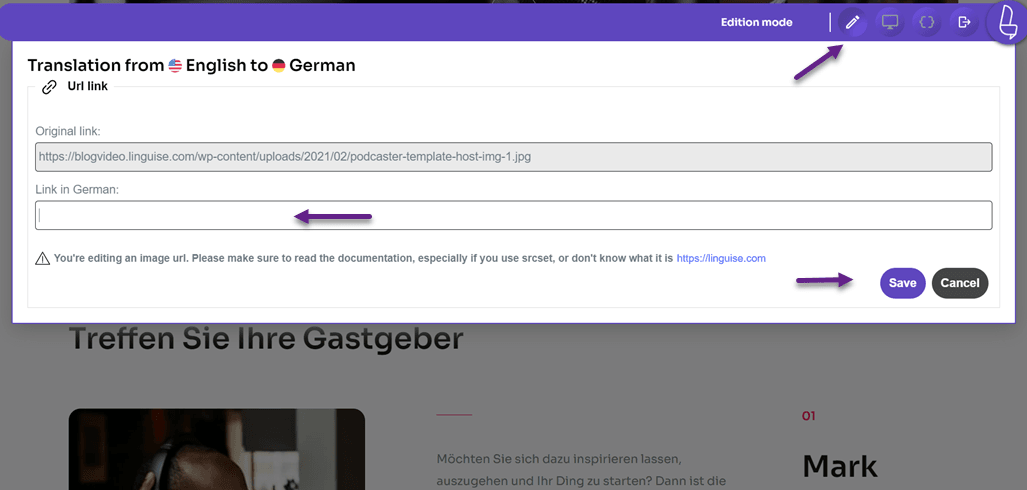
Il primo elemento sono le immagini, per localizzare un sito web, devi anche tradurre le immagini utilizzate. Linguise’ caratteristica dell'editor live ti aiuta a tradurre le immagini traducendo la fonte dell'immagine. Sul Linguise cruscotto, seleziona Editor Live > seleziona Lingua > quindi clicca sull'immagine che vuoi tradurre.
Assicurati di essere in Modalità di Modifica nell'angolo in alto a destra. Quindi, inserisci la traduzione nella colonna Link tedesco e clicca Salva.
Come tradurre il modulo Elementor
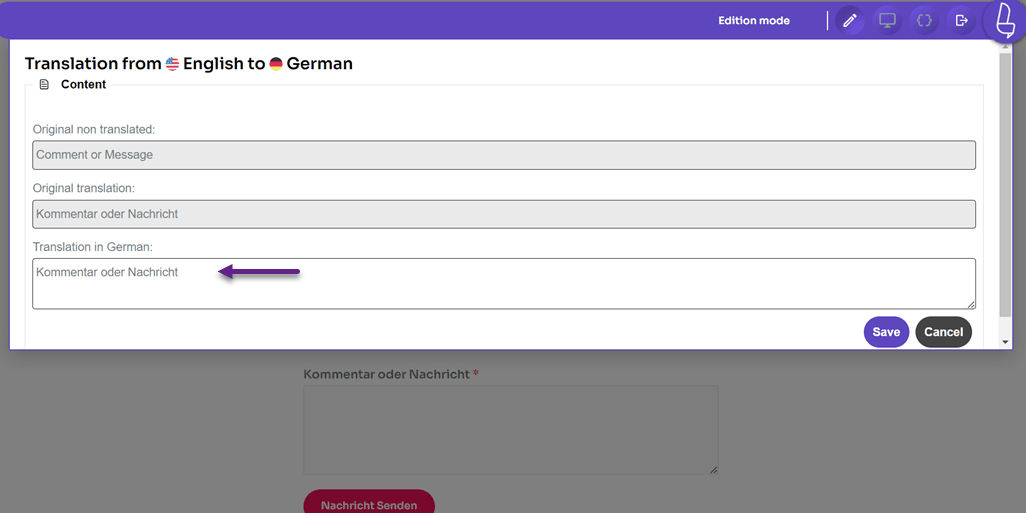
Oltre alle immagini, i siti web spesso includono moduli che gli utenti possono compilare. In un modulo, ci sono spesso diverse cose che devono essere tradotte, tra cui.
- Etichetta
- Segnaposto
- Pulsante
Con Linguise, puoi tradurre facilmente i moduli nello stesso modo di prima, Editor Live > scegli la lingua > vai alla pagina del modulo che vuoi tradurre > clicca sulla parte che vuoi tradurre e inserisci la traduzione.
Come tradurre i menu di Elementor
Il terzo è tradurre il menu sul sito web multilingue Elementor che è stato creato.
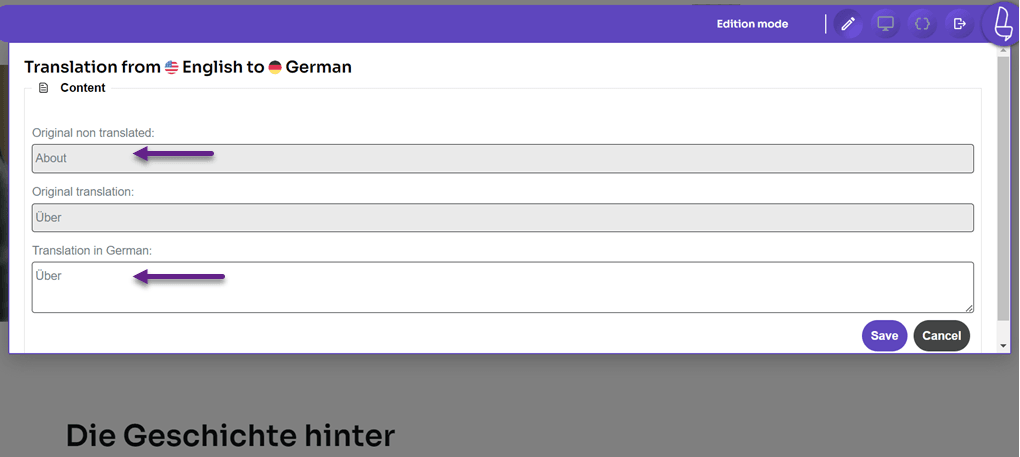
In effetti, tutti i menu del sito web sul tuo sito sono stati tradotti automaticamente da Linguise , ma puoi modificarli qui se c'è un errore di traduzione.
Esistono diversi tipi di menu che di solito si trovano sui siti web, ad esempio nella barra di navigazione come Home, Informazioni, Contatti, ecc.
Questa volta cercheremo di tradurre uno di questi menu. Clicca sul menu che vuoi tradurre, quindi inserisci la traduzione. Ad esempio, questa volta tradurremo il menu Informazioni sul sito web.
Come tradurre gli URL di Elementor
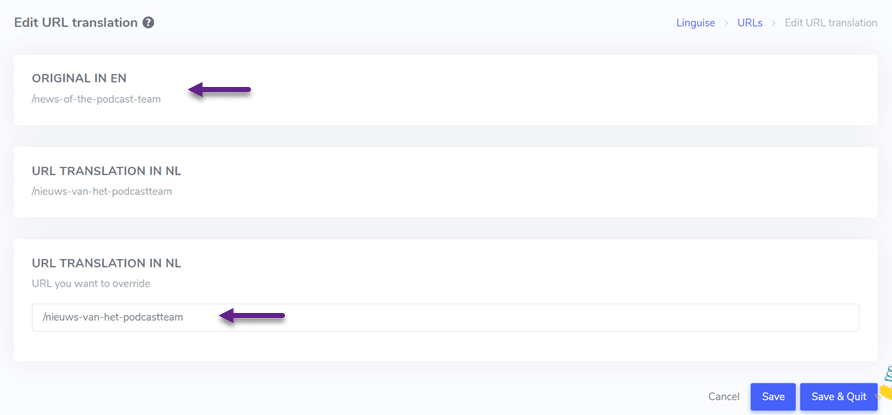
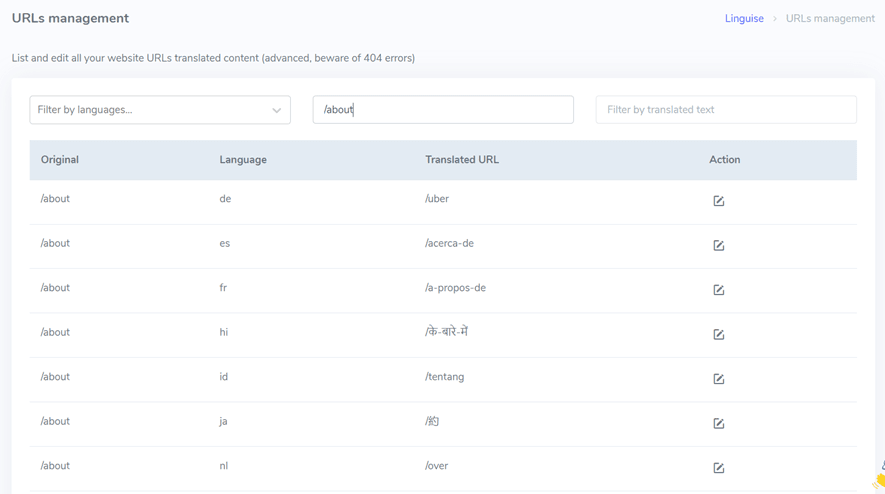
È anche molto importante tradurre tutti gli URL sul sito web, sia gli URL interni che esterni. Puoi trovare la funzione di traduzione degli URL sul Linguise cruscotto > Traduzione > Traduzione URL.
In questa pagina c'è la gestione degli URL, qui puoi tradurre i link esistenti. A parte questo, Linguise rende anche facile per te filtrare i link in base alla lingua, alla lingua originale e al testo tradotto.
Seleziona semplicemente il link che desideri tradurre, quindi controlla o modifica la traduzione dell'URL e Salva.
A parte questo, puoi anche verificare se un link è stato tradotto correttamente in varie lingue. Il modo per scrivere il link nel testo del filtro è nella lingua originale, ad esempio il link /about, quindi vari link /about appariranno in altre lingue.
Dai vari elementi sul sito web, come immagini, menu, pulsanti, link, moduli e così via, Linguise ha reso facile per gli utenti tradurre tutto.
Linguise lo tradurrà automaticamente e potrai ancora modificarlo tramite l'editor live o la funzione di traduzione sulla dashboard.
Quali sono alcune delle migliori pratiche per ottimizzare un sito web multilingue Elementor ?
Ecco alcune delle migliori pratiche per creare un sito web multilingue Elementor che puoi seguire.
- Scegli un plugin o un servizio integrato con Elementor: Utilizza un plugin di traduzione compatibile e ben integrato con Elementor. Assicurati che il plugin scelto supporti una gestione delle traduzioni facile, opzioni di cambio lingua e compatibilità con tutti gli elementi di design, come Linguise, che può coprire tutti gli elementi.
- Traduci tutti gli elementi: Traduci tutti gli elementi visibili sul tuo sito web senza eccezioni, inclusi titoli di pagina, menu, titoli e testo. Se ci sono parti specifiche che non desideri tradurre, utilizza la funzione di eccezione del plugin.
- Utilizza URL specifici per ogni lingua: Implementa URL specifici per ogni versione linguistica del tuo sito web. Ciò aiuta i motori di ricerca e gli utenti a comprendere la lingua e la regione di destinazione. Utilizza il codice hreflang nei tuoi URL per una migliore SEO.
- Utilizza interruttori di lingua intuitivi: Assicurati che gli interruttori di lingua siano visibili e intuitivi in modo che gli utenti possano facilmente passare da una lingua all'altra. Considera di posizionare gli interruttori di lingua nell'intestazione o nel piè di pagina per un accesso facile con un'interfaccia utente intuitiva. Puoi utilizzare la funzione “Visualizzazione bandiere linguistiche” in Linguise per raggiungere questo obiettivo.
- Ottimizzazione SEO per ogni lingua: Esegui l'ottimizzazione SEO per ogni versione linguistica del tuo sito web. Conduci una ricerca di parole chiave specifiche e inserisci parole chiave internazionali per ogni lingua. Includi parole chiave rilevanti nei meta tag, titoli e contenuti. Assicurati che ogni versione linguistica sia ottimizzata per la visibilità nei motori di ricerca.
- Testa la funzionalità in tutte le lingue: Esegui test approfonditi sul tuo sito web multilingue Elementor per assicurarti che tutte le funzioni, i moduli e gli elementi interattivi funzionino correttamente in tutte le versioni linguistiche. Presta attenzione ai caratteri speciali e alla formattazione dei contenuti in lingue diverse.
- Aggiorna e mantieni regolarmente: Assicurati che il tuo tema, i plugin e le traduzioni siano sempre aggiornati all'ultima versione. Rivedi e aggiorna i contenuti periodicamente per riflettere cambiamenti e miglioramenti. Monitora il feedback degli utenti e apporta le modifiche necessarie per migliorare l'esperienza utente.
Motivi per cui Linguise è la scelta migliore per creare un sito multilingue Elementor
Come menzionato sopra per creare un sito multilingue Elementor , utilizziamo Linguise come servizio di traduzione del contenuto del sito web. Tra i molti servizi di traduzione online, perché Linguise è una delle migliori scelte per tradurre il sito web multilingue Elementor in più lingue?
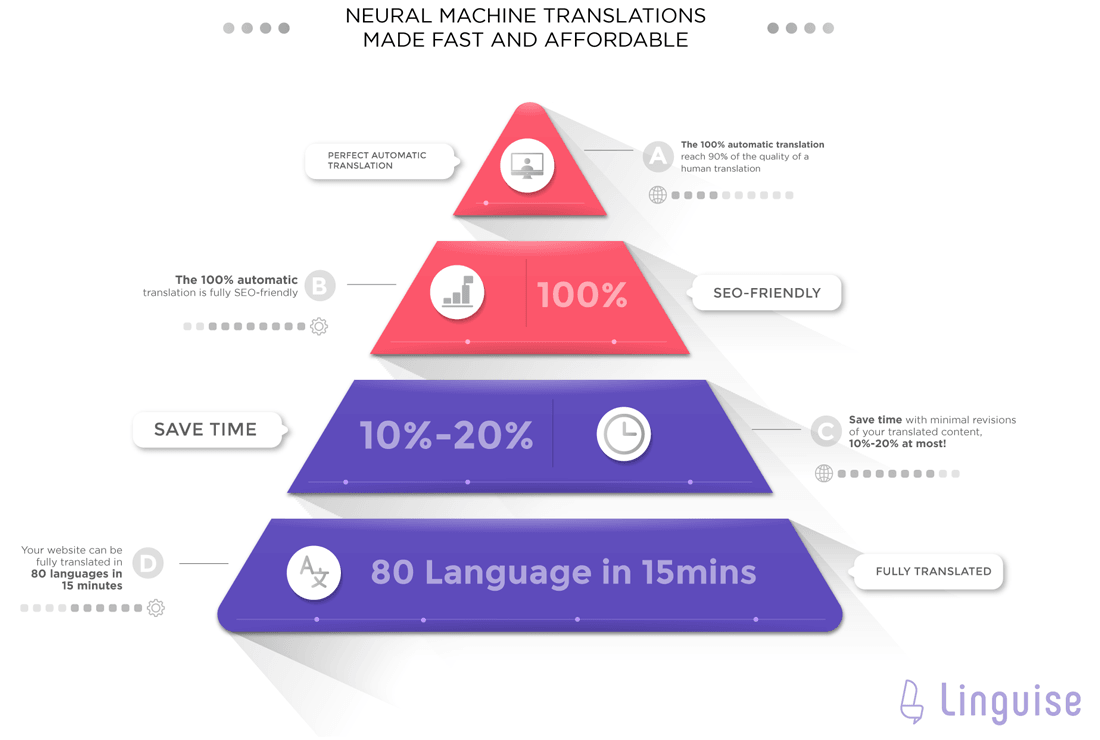
Linguise può rendere automaticamente multilingue il tuo sito web. La sua tecnologia neurale integrata garantisce un alto livello di precisione nelle traduzioni. È conveniente, solo un decimo del costo della traduzione manuale.
Oltre alle funzionalità sopra menzionate, come l'editor live e il selettore di lingua personalizzabile, altre funzionalità di Linguise che possono aiutare a creare un sito web multilingue includono:
- Integrazione con oltre 40 piattaforme CMS
- Compatibilità con Elementor
- Traduzione automatica del contenuto del sito web
- Offre traduzioni di alta qualità fino al 97%
- Supporta oltre 80 lingue e consente di aggiungere qualsiasi numero di lingue al proprio sito web gratuitamente
- Consente di tradurre la sitemap per facilitare la SEO multilingue
- Editor di traduzione diretto per modificare le traduzioni dal front-end e invitare traduttori professionisti a modificare le lingue in cui non si è esperti.
- Esclusione della traduzione in base a pagine, inline, testo e altro.
Conclusione
Linguise è uno strumento intrigante per creare siti web multilingue. È compatibile con tutte le piattaforme WordPress e funziona perfettamente con Elementor per realizzare il tuo sito web multilingue.
Quindi, se vuoi creare un sito web multilingue Elementor, registra il tuo account Linguise e inizia a tradurre gratuitamente per un mese. Linguise offre una soluzione facile ed efficiente per gestire contenuti in più lingue, permettendoti di raggiungere un pubblico globale in modo migliore e attirare oltre il 40% in più di traffico organico verso il tuo sito web attraverso la SEO.