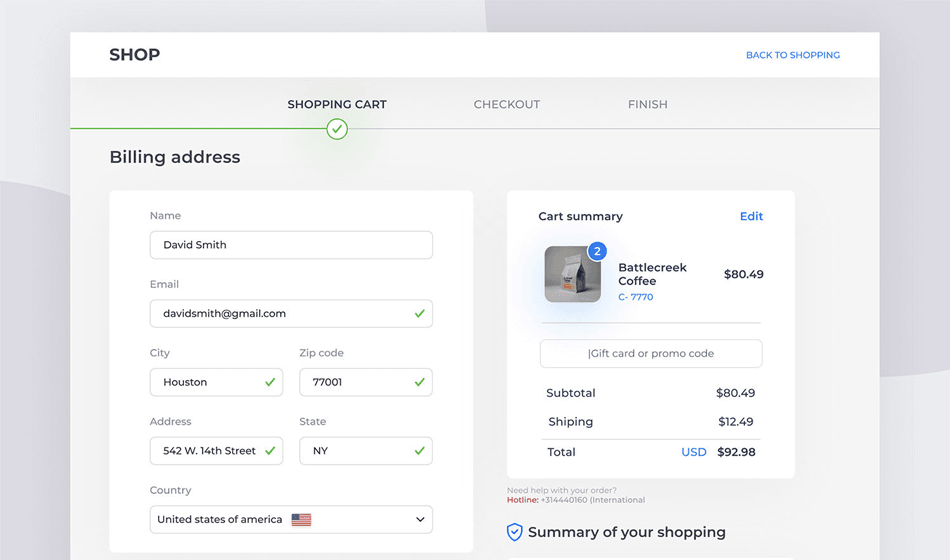
WooCommerce is an eCommerce business platform that allows users to work from home without paying office rent. You can sell your stuff worldwide with WooCommerce without spending a lot of money. Many newcomers are scared by the prospect of using WooCommerce. Let alone translating it into several languages.
Don’t shy away from introducing your product to folks from different backgrounds. Continue reading to find out the solution to your inquiry.
この記事では、WooCommerceのチェックアウトページとカートページを翻訳する方法を解説します。他のWooCommerceページも翻訳できます。WooCommerceのチェックアウトページとカートページの翻訳プロセスは、他のWooCommerceコンテンツを解決する場合とは異なります。早速本題に入りましょう!
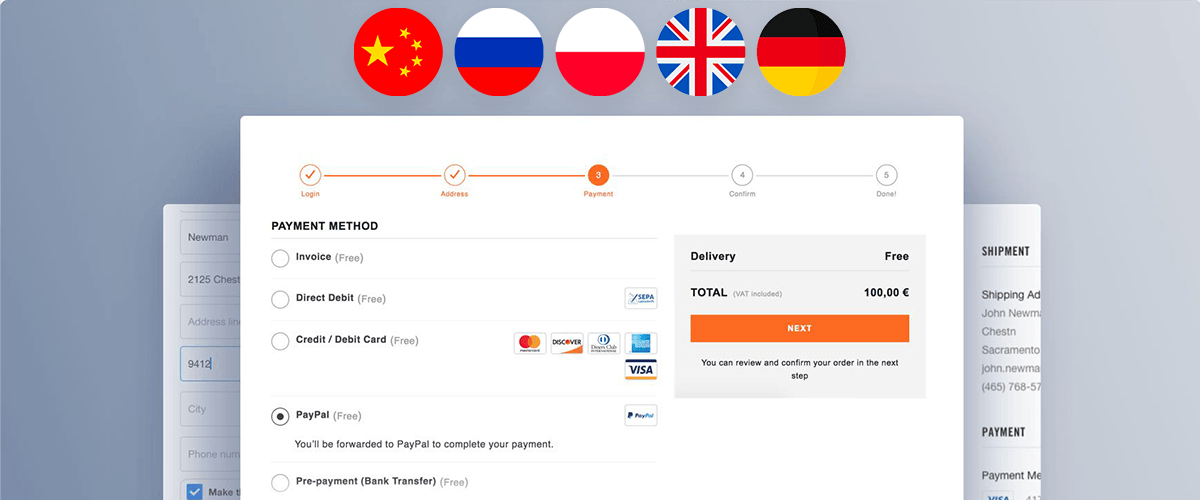
WooCommerceサイトを多言語に翻訳する方法はいくつかあります。ただし、単語ごとの翻訳では文の意味や構造が変わってしまう可能性があるため、WooCommerceストアの翻訳は難しい場合があります。これは避ける必要があります。このセクションでは、これらの方法のいくつかをご紹介します。.
手動翻訳
プロの翻訳者は、あなたの言葉をそのまま解釈し、文化的なニュアンスを考慮します。言語の繊細さは、その言語を理解する人だけが提供できます。手動翻訳の手順は時間がかかり、コストがかかります。.
自動翻訳
多くのツールやプラグインが翻訳プロセスを支援します。今では、ワンクリックでページをさまざまな言語に翻訳することが可能です!これは、母国語が英語でない人々にとって便利な機能です。例えば、 Linguise やGoogle翻訳などがあります。.
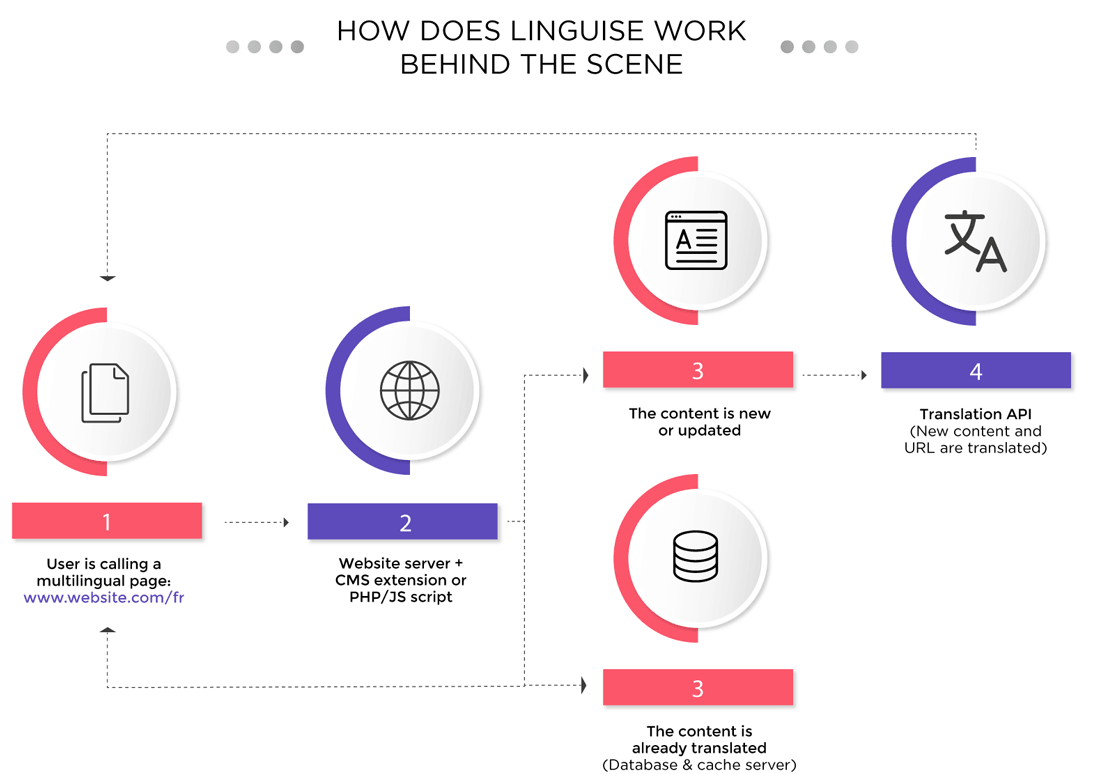
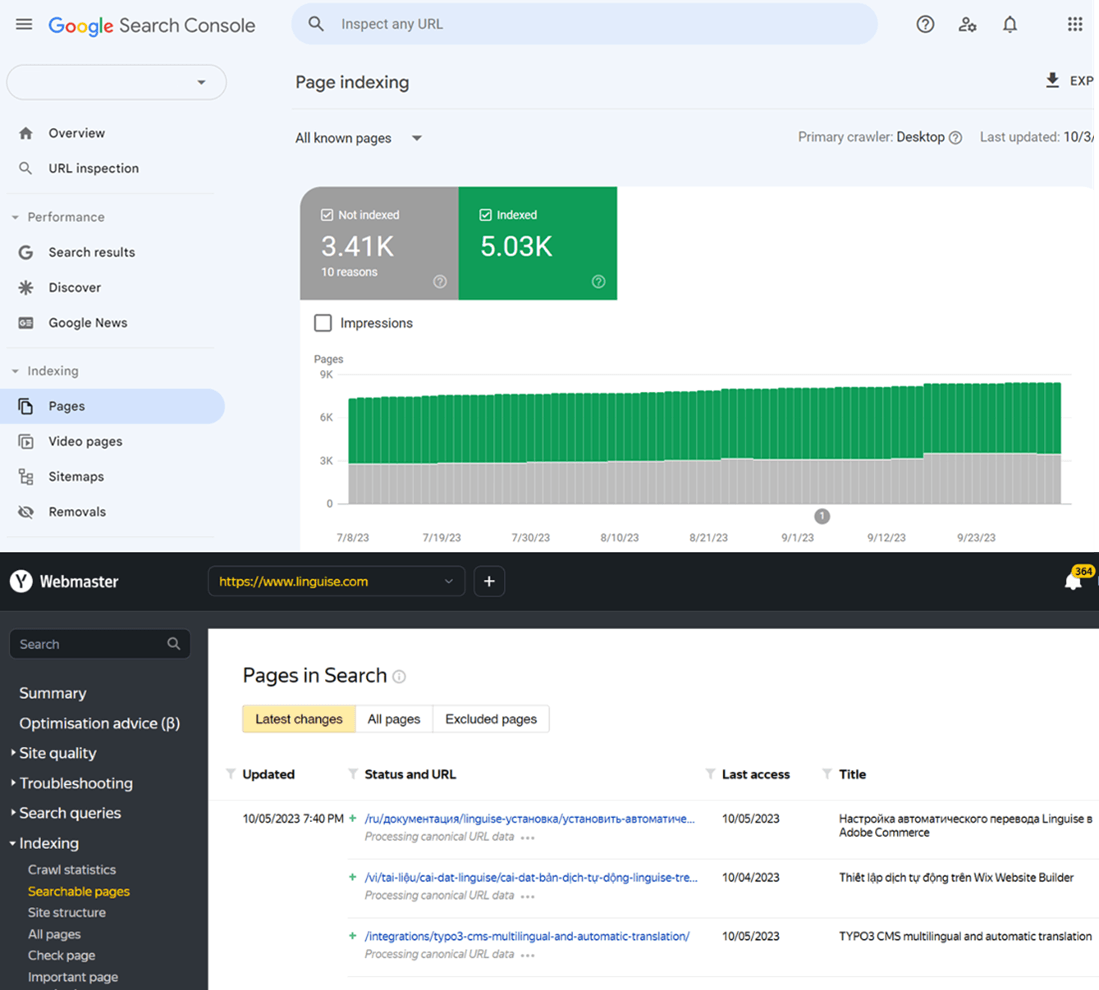
Linguise の翻訳が高く評価され、需要があるのは、高品質なサービスによるものです。プラットフォーム自体がシステムを更新し、文化的な文脈やSEO要件に合わせて調整し、必要な修正を行います。チェックアウト/カートページであれ他のページであれ、 Linguise があらゆる言語に対して95%以上の正確な翻訳を提供できると確信できます。さらに、フロントエンドのライブエディターは、小さなエラーや不整合の修正を支援します。 Linguise ダッシュボードにより、翻訳の管理が容易になります。.
Linguise ダッシュボードを利用して、チェックアウトページとカートページのコンテンツを多言語に変換する基本的な手順は以下のとおりです。最も正確な結果を得るために、引き続き手順に従ってください。.
ステップ1
ここから「1ヶ月無料トライアル」を利用するために登録してください: https://dashboard.linguise.com/account/register
ステップ2
このボタンをクリックすると、「今すぐ登録して翻訳」ボタンが表示されます。
ステップ3
ステップ3に従うと、新しいドメインを登録する必要があるページに移動します。
ホームページの「ドメイン」ヘッダーの下にある「ドメインを追加」をクリックします。

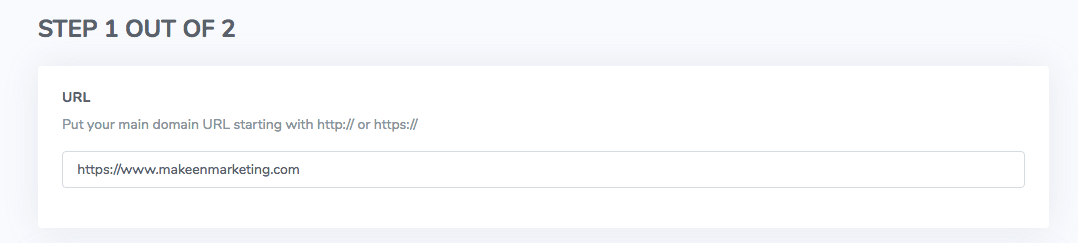
その後、最初の空白欄にドメインURLを入力します。ここには、WooCommerceのカートまたはチェックアウトページのURLを入力できます。.
ドメインを割り当てるアカウントを選択してください。.

カート/チェックアウトページの基本言語(例:英語)を追加するには、下にスクロールしてください。次に、「翻訳言語」バーの下に別の言語(例:ドイツ語)を追加します。.


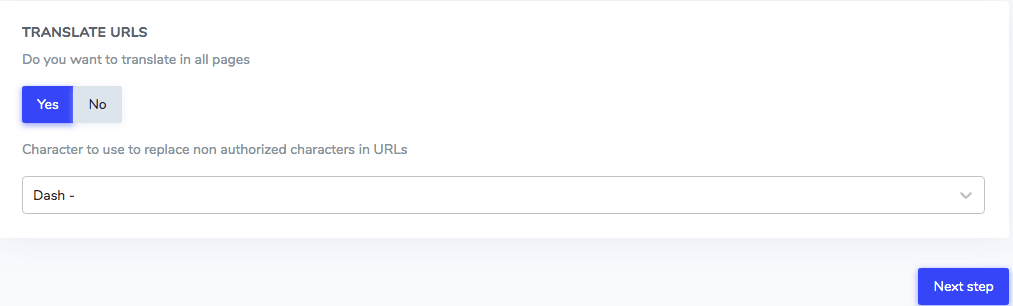
その後、すべてのページを翻訳するかどうかのオプションを含むヘッダーが表示されます。チェックアウトページまたはカートページのみを翻訳したい場合は、「いいえ」を選択してください。.
URL内の許可されていない文字を置き換えるために、アンダースコアまたはダッシュ文字のどちらを使用するかを選択することもできます。その後、次のステップボタンを押します。.
ステップ4
このページには、ウェブサイト翻訳用のAPIキーが表示されます。「クリップボードにコピー」ボタンを使用して、このAPIキーをコピーしてください。 Linguise は、さまざまなコンテンツ管理システムと互換性があります。上部に3つのオプションが表示されます: WordPress、 Joomla、およびScript PHPです。

次に、 Linguise をさまざまなCMSでどのように使用できるかを見てみましょう。まずは Joomlaから始めます。.
ステップ5
利用可能なCMSの選択肢から Joomla を選択します。次に、 Joomla 翻訳へのリンクをたどります。これにより、 Joomla 拡張機能をインストールできるページに移動します。
ステップ6
APIキーをコピーして、拡張機能の設定に貼り付けます。
ステップ7
モジュール設定に表示したいコンテンツ言語を設定し、必要な場所にモジュールを配置します。

ダッシュボードからの編集は、より理解を深めるためのスクリーンショットとともに詳しく説明されています。フロントエンドからチェックアウトページとカートページを編集することもできます。これは Linguise フロントエンドライブエディターのおかげです!
ステップ1
ダッシュボードを開き、フロントエンドで変更したいドメインURLに移動します。
ステップ2
ページの上部に、さまざまなオプションが表示されます。他のオプションは無視して、「ライブエディター」を選択します。
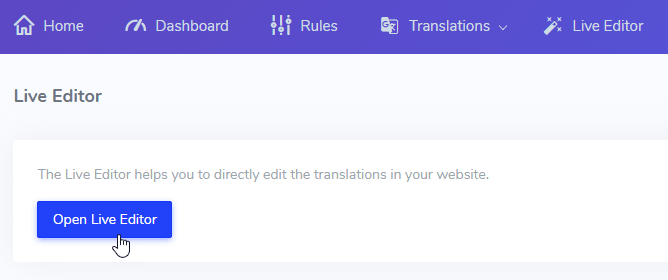
ステップ3
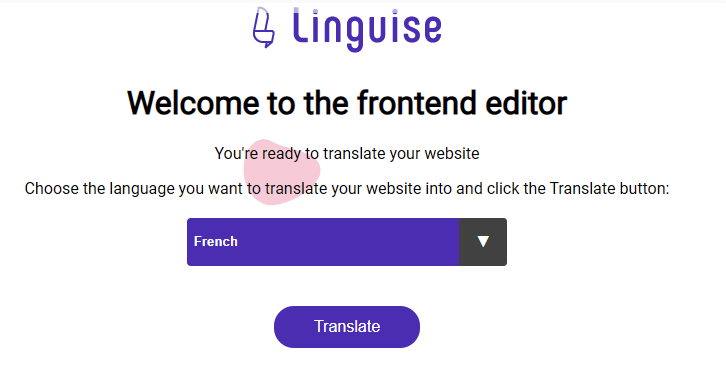
ボタンをクリックすると、変更したい言語を選択するよう求められます。チェックアウトページをフランス語に変換したい場合は、言語を選択して「翻訳」ボタンをクリックします。
それはウェブサイトのフロントエンドへと導きます。.
ステップ4
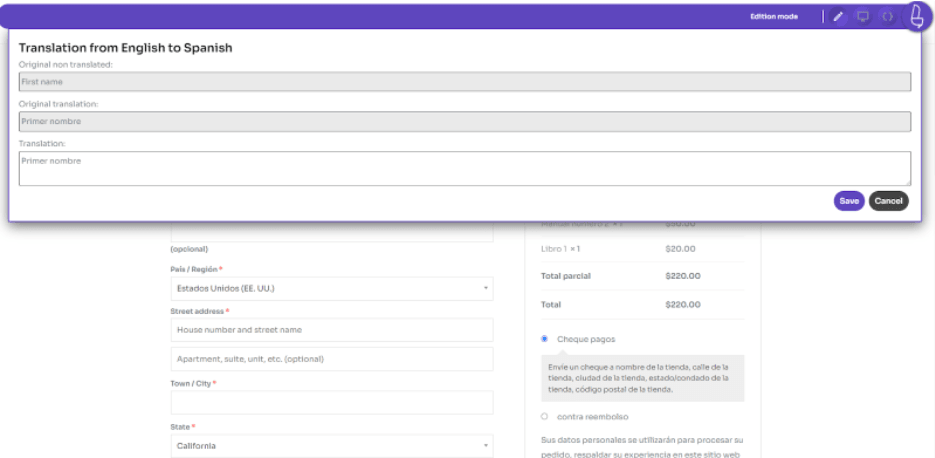
ウェブサイトの通常のナビゲーションを使用して、翻訳するページを見つけることができます。クリックすると、編集するテキストを含むポップアップウィンドウが表示されます。ここには3つの要素があります。
- ウェブサイトの元の言語(例:英語)のテキスト
- 翻訳(例:フランス語)
- 現在の翻訳を変更できます
WooCommerceのカートとチェックアウトページで翻訳を編集するには、以下の手順に従ってください:
ステップ1
WooCommerceのカートとチェックアウトページに移動し、編集モードを使用します。
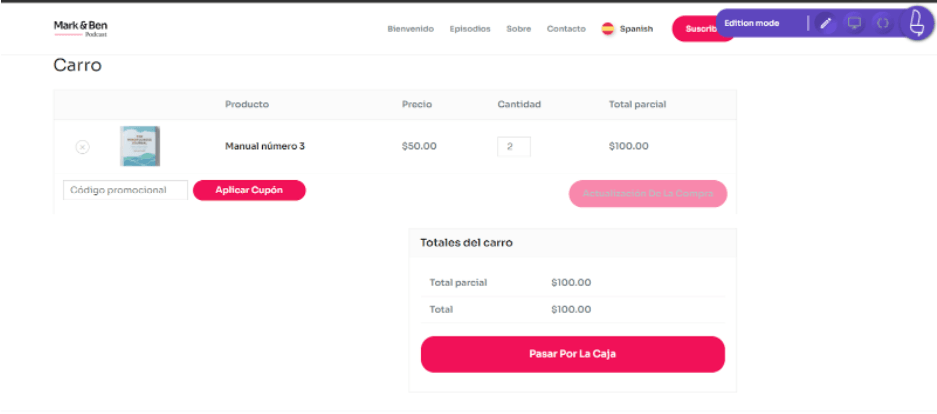
ステップ2
ペンをクリックして編集を開始し、カートまたはチェックアウトページの任意の要素をクリックします。WooCommerce言語ファイルで管理されている「クーポンを適用」などの動的な要素も同様です。
ステップ3
チェックアウトに必要な編集を行います。同様に、 WooCommerce Stripeプラグイン のようなサードパーティの決済プラグインに含まれるテキストも、クリックするだけで編集できるのは素晴らしいことです。